Cómo cambiar el fondo de tu perfil en Steam

Cuando revisa las cuentas de usuario de Steam, es posible que note que ciertas cuentas poseen wallpapers singulares. No existe manera de acarrear ninguna representación visual como fondo en la tienda de Steam, debido a que hay un modo particular de conseguirlos y utilizarlos, además únicamente una selección particular para elegir.

Después, deberás conseguir Puntos de calor. Estos son los que posibilitan la compra de tus activos. Luego puede elegir entre los recursos libres en la tienda de Steam para agregarle al cuenta.

Después de aquí, encontrará una explicación específica sobre la forma en la que puede conseguir puntos de Steam para conseguir fondos, la forma de comprarlos y cómo disponerlos en su cuenta.
Ganar puntos de Steam para tu fondo

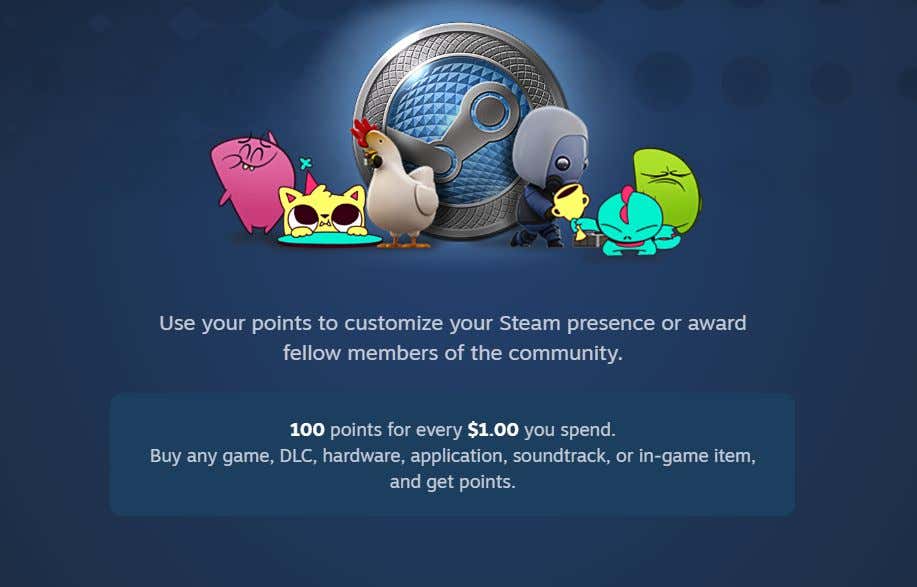
La manera principal de conseguir puntos de Steam para utilizarlos en la tienda es comprando juegos de video. Para cada billete de dólares que pagues en Steam, recibirás cien puntos de Steam. Un parámetro, una cuenta corriente típica tiene un costo de $ 2000, en tanto que una no corriente suele ser de $ 500.

En ese caso, si frecuentas jugar juegos de Steam en forma habitual, deberías poseer una buena base. Si no ha adquirido ningún juego a través de Steam o ya ha utilizado sus puntos de Steam, es posible que desee adquirir más juegos o colaborar con la comunidad de este programa cargando una fotografía, un vídeo, una descripción, etc.

Si ayudas a la comunidad, una persona puede otorgarte una recompensa, que se transforma en puntos a tu favor. El número de puntos se modificará en función del galardón del usuario. Sin embargo, esta no es una forma garantizada de conseguir puntos con rapidez, es mejor comprar juegos por cantidades de puntos.

Compra tu fondo de perfil de Steam

Navegar a Almacenar en Steam y seleccione tienda de puntos en el menú desplegable para acceder a la Tienda de Puntos.

En la barra lateral izquierda, sub Elementos de perfil sección, encontrará Fondo. Seleccione esto para ver los fondos disponibles. Puede elegir entre fondos de perfil animados, mini fondos animados o fondos estáticos.

Para comprar un fondo:

  1. Haga clic en el que desee, luego seleccione punción botón en la parte inferior que te dice el precio.
  2. Recibirá una notificación de que tiene 1 artículo nuevo en su inventario.

Puede ver el fondo yendo al inventario y seleccionándolo. Si tiene muchos artículos en su inventario, busque en el fondo. También puede optar por verlo en tamaño completo desde aquí.

Cómo establecer un nuevo fondo de perfil

Ahora que ha comprado su fondo, deberá configurarlo como su fondo de perfil activo para que aparezca. Puedes hacerlo desde la configuración de tu perfil.

  1. En la esquina superior derecha de Steam, haz clic en el nombre de tu cuenta. Haga clic en Mira mi perfil.

2. Aparecerá su página de perfil. Debajo del nivel de Steam, haga clic en Editar perfil.

3. En la barra lateral izquierda, seleccione Fondo del perfil.

4. En la parte inferior de la página, verá su colección de fondos de perfil. Selecciona el que quieras usar y aparecerá en la vista previa.

5. Puede elegir el fondo para mostrar en tamaño completo o en el tamaño de fondo original.

6. Una vez que el fondo tenga el aspecto que desea, seleccione sabio desde abajo.

Ahora puede volver a ver su perfil y ver su nuevo fondo en acción. Siempre puedes cambiar tu fondo de nuevo si quieres.

Cómo configurar un fondo de perfil mini

El fondo del mini perfil es lo que aparece cuando las personas se desplazan sobre su cuenta de Steam en su lista de amigos. También puedes comprarlos en la tienda Steam Points y cuestan lo mismo que los fondos animados completos.

Una vez que compre uno, puede configurarlo en su mini perfil:

  1. Siga los pasos 1 y 2 anteriores.
  2. En la barra lateral izquierda, selecciona Miniperfil.

3. Verá su selección de fondos de mini perfil en la parte inferior. Elija uno para obtener una vista previa.

4. Después de haber elegido el fondo del mini perfil que desea, haga clic en sabio botón en la parte inferior de la página.

Ahora tus amigos jugadores de Steam podrán ver la imagen de fondo de tu mini perfil cada vez que se desplacen sobre tu perfil.

Cambia el fondo de tu perfil de Steam por diversión

Cambie el fondo de su perfil de Steam para tener una experiencia más divertida junto con la instalación de máscaras de Steam. Puedes elegir entre muchos fondos que representan algunos de tus juegos favoritos. Esté atento a sus puntos ya acumulados para obtener uno de estos fondos únicos. Siguiendo los pasos anteriores, puede mostrar su perfil a cualquier persona que lo vea.
¿Qué son los puntos de canal en Twitch y cómo configurarlos?

El programa Channel Points es una característica de incentivos que se encuentra disponible para los presentadores en Twitch y que les proporciona una manera de persuadir a sus televidentes, además de enseñarles los provechos que unicamente los suscriptores tienen.

En el artículo, explicaremos lo que son los puntos de canal, cómo es posible establecerlos dentro de su canal de Twitch y cómo los televidentes pueden conseguirlos.

¿Cuál es la definición de los canales en Twitch?

Twitch Channel Points es una sistema de premios que está disponible para todos los integrantes de Twitch, sean partners o afiliados, y que permite a los streamers premiar a sus televidentes por observar, seguir o participar en juegos en redadas. Estas gratificaciones normalmente están reservadas para los suscriptores y funcionan como un adelanto que puede colaborar a los no suscriptores a continuar viendo y volviéndose en espectadores leales.

A medida que un espectador gana puntos de canal, se pueden gastar en cualquiera de las recompensas del canal que el transmisor haya configurado. Estas recompensas incluyen cosas como desbloquear un emoticón, resaltar su mensaje o una recompensa personalizada que el transmisor haya habilitado, como bailar en la transmisión.

Para configurar puntos de canal en su canal, debe ser parte del programa de afiliados de Twitch. Para ser invitado al programa, necesita al menos 50 seguidores, 500 minutos de tiempo de transmisión en los últimos 30 días, tres o más espectadores concurrentes promedio y al menos siete días de transmisiones únicas.

Cómo establecer puntos de canal

Configurar puntos de canal es simple. Así es como puedes hacerlo:

  1. Inicie sesión en su cuenta de Twitch.
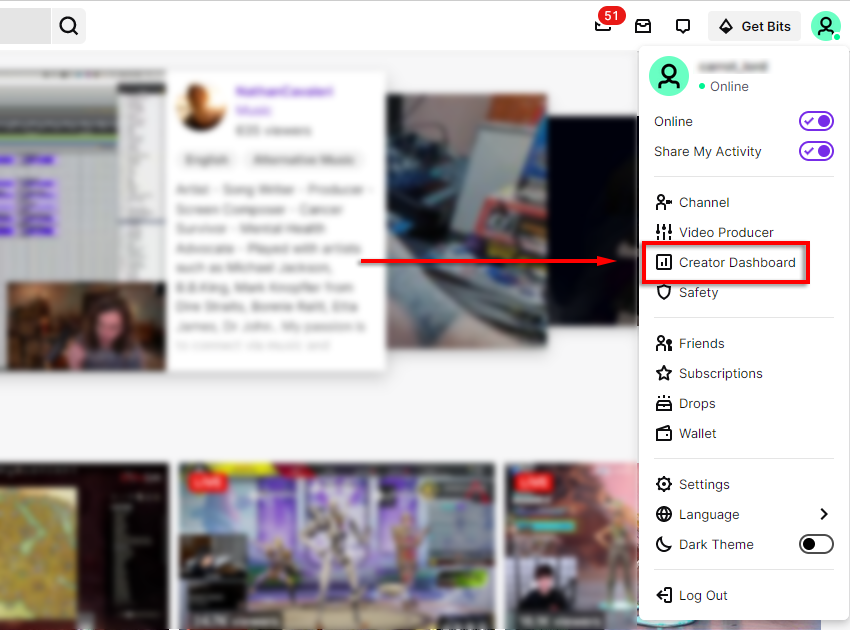
  2. Haga clic en el icono de perfil en la esquina superior derecha y seleccione Tablero para creadores del menú desplegable.
  3. Seguir adelante tres lineas horizontales en la esquina superior izquierda de la pantalla.
  4. En el menú desplegable, seleccione administrador de flujo.
  5. Hacer clic Recompensas para los espectadores y luego seleccione Puntos de canal.
  6. permitir Activar puntos de canal.

Cómo personalizar los puntos de tu canal

Los streamers tienen la capacidad de personalizar sus puntos de canal nombrándolos, dándoles un ícono único y administrando las recompensas disponibles para sus espectadores.

Para cambiar el nombre y el ícono de los puntos del canal:

  1. Dirigirse hacia Puntos de canal menú como arriba.
  2. Junto a Personaliza la visualización de puntos Seleccionar Editar | X.
  3. Aquí puede dar a sus puntos un nombre personalizado editando el campo al lado Los nombres de los puntos.
  4. También puede cargar un ícono personalizado para sus puntos de canal agregando tres imágenes a continuación Mostrar.

Para elegir qué recompensas activar:

  1. Dirigirse hacia Puntos de canal menú como arriba.
  2. Hacer clic Administra recompensas y desafíos. Esto le mostrará todas las recompensas predeterminadas que ha creado Twitch.
  3. Active cada recompensa que desee que los espectadores puedan obtener. También puede cambiar cuánto cuesta cada recompensa cambiando el valor a continuación Costo.

Para agregar recompensas personalizadas:

  1. Hacer clic Crear una recompensa personalizada. Alternativamente, puede explorar la colección de recompensas personalizadas y elegir una nueva recompensa personalizada desde allí.
  2. Agregue un nombre personalizado.
  3. Introduzca una descripción.
  4. Ingresa cuánto quieres que cueste la recompensa.
  5. Agregue un icono de recompensa personalizado arrastrando y soltando una imagen en Icono de recompensa campos.
  6. Hacer clic sabio para completar la recompensa.

¿Cómo puedes ganar y gastar puntos de canal?

Como se mencionó anteriormente, los espectadores ganan puntos automáticamente al ver las transmisiones en vivo de su canal favorito y ver transmisiones de Twitch. También pueden ganar puntos participando en redadas o haciendo clic en las notificaciones periódicas de clic para reclamar.

Aquí hay un desglose de las tasas de obtención del sistema Channel Points:

  • Visita: +10 puntos por 5 minutos de visualización en vivo para
  • Visualización activa: +50 puntos por 15 minutos de visualización en vivo, haga clic para canjear.
  • Participando en el allanamiento: +250 puntos.
  • Nuevo seguimiento: +300 puntos.
  • Próximo a ver: por 2-5 transmisiones consecutivas gana +300, +350, +400, +450 puntos respectivamente.
  • Primera alegría: +350 puntos por el primer cheer usado cada 30 días.
  • Primer regalo de suscripción: +500 puntos por su primer regalo recibido cada 30 días.

Nota: Los suscriptores recibirán un multiplicador de puntos de bonificación según su nivel. El nivel 1 es 1,2x, el nivel 2 es 1,4x y el nivel 3 es 2x.

Para usar puntos de canal:

  1. Haz clic en el icono de Channel Points en la parte inferior de la ventana de chat de tu streamer favorito.
  2. Esto abrirá una ventana de recompensa de Channel Point que muestra cuántos puntos se requieren para comprar la recompensa. Si no ha estado en el canal antes, le dirá ¡Tú empiezas!
  3. Haga clic en la recompensa deseada, luego haga clic en Liberar.

De vuelta al flujo

Agregar puntos de canal a su transmisión es una excelente manera de aumentar la cantidad de seguidores leales que tiene. A todo el mundo le encantan las cosas gratis, y los Channel Points son una excelente manera de agregar recompensas únicas y personalizadas que les encantarán a sus espectadores.

¿Cómo funciona el modo de juego de Windows 10?

El modo de juego de Windows 10 está diseñado para mejorar el rendimiento durante los juegos, incluso para PC de gama alta. Puede ayudar a estabilizar la velocidad de cuadros en juegos que requieren más recursos del sistema, incluso si su computadora no puede manejarlo normalmente.

Si está ejecutando un juego más nuevo en una PC más antigua y desea ver un rendimiento mejorado, deje que el modo de juego de Windows 10 haga el trabajo por usted. Esta guía cubrirá cómo funciona, cómo habilitarlo y cómo aprovecharlo al máximo. de instrumento

¿Cómo funciona el modo de juego de Windows 10?

Si alguna vez ha intentado ejecutar un juego en un hardware deficiente, conoce el dolor de los marcos caídos y las ralentizaciones repentinas. Dejar caer marcos puede significar perder un juego, especialmente si te enfrentas a un jefe que depende de las reacciones rápidas, o si estás en una partida multijugador y no puedes seguir el ritmo de tu oponente en pantalla.

El modo de juego de Windows 10 funciona para evitar esto al darle al juego que está jugando acceso prioritario a todos los recursos del sistema, pero especialmente a los de la CPU y la tarjeta gráfica.

También tiene una función secundaria que pasa un poco más por debajo del radar: detiene las notificaciones, las actualizaciones de Windows y las actualizaciones de controladores. No recibirá notificaciones del sistema y su juego no se interrumpirá porque su computadora decida que es hora de una actualización inesperada.

¿El modo de juego de Windows 10 hace mejoras notables?

En la era moderna, es extraño que alguien juegue un juego sin un navegador web ejecutándose en segundo plano. Usamos Internet para todo, desde enviar un mensaje rápido a un amigo para que se una a nuestro juego hasta buscar cómo vencer una sección particularmente difícil del juego. La desventaja, por supuesto, es que los navegadores web (especialmente Chrome) pueden dominar los recursos del sistema. El modo de juego de Windows 10 elimina este obstáculo.

Potente juego de disparos en primera persona en pantalla para PC. Soportes de monitor de mesa para el hogar. La acogedora sala de diseño moderno está iluminada con luces de neón rosa.

Dicho esto, si su computadora es lo suficientemente poderosa, es posible que no note ninguna mejora. No hay un límite estricto en las especificaciones del sistema que más se benefician del modo de juego, pero una regla general es que si su computadora ejecuta hardware que tiene más de tres o cuatro años, es probable que vea algunas mejoras.

Una cosa más a tener en cuenta es que no todos los juegos son compatibles con Game Mode. Microsoft no proporciona una lista de juegos compatibles, pero los que lo son tienden a ser reconocidos automáticamente por Game Mode. Esto significa que cuando inicia un juego, el modo de juego está habilitado de forma predeterminada.

Cómo habilitar el modo de juego

La buena noticia es que el modo de juego de Windows 10 es fácil de habilitar.

Abierto ajustes.
Seleccionar Juegos.
Seleccionar modo de juego de la barra izquierda.

Si no ha cambiado la configuración en el pasado, el interruptor ya debería estar encendido En posición. Si se produjo un error o lo deshabilitó accidentalmente, puede reiniciarlo fácilmente con solo unos pocos clics.

Una vez habilitado, el modo Juego comenzará tan pronto como inicie un juego reconocido. Si nunca juegas en tu PC, el modo de juego no te servirá de nada, pero si eres un jugador frecuente, es posible que obtengas mucho más rendimiento con él habilitado.

No puede habilitarlo solo para juegos individuales, solo como un inicio de todo el sistema o deshabilitar alternar. Si Microsoft lanza una actualización en el futuro que le permite habilitar individualmente el modo de juego a través de un atajo de teclado, es posible que tenga más uso en los juegos.

¿La manera en la que se juega en el sistema operativo de Microsoft está causing issues?

Si bien la manera en la que se juega es una característica positiva que puede enhance el desempeño y que algunos usuarios comunicaron que solo sucedió en la manera en la que se jugó, no todos los usuarios informaron sobre errores en específico.

Un par de actualizaciones de Microsoft ocasionaron que, de manera temporal, el modo de juego tenga el efecto contrario y genere frenos de fotografía más lentos, pero esto fue rápidamente arreglado. A pesar de ello, existen narraciones por parte de los usuarios de que la manera en la que se juega hace que el sistema se vuelva menos fluido en general. Si esto pasa, es muy probable que sea debido a que, cuando se le da más recursos al juego en cuestión, el modo de juego ha perdido importancia a procedimientos secundarios que tienen efectos en la totalidad del sistema.

Lo más factible es que el modo de juego no genere ningún inconveniente en la ejecución del juego que más te gusta, además es posible que te ayude a sacar más provechos de las imágenes. Si encuentra que su desempeño no es el que correspondería, es posible desativar el modo de juego y reducirlo como una posibilidad de ver el sitio de la dificultad.

Si usa un programa que realiza una actividad similar a la de un mod en el juego, como es el caso de GPU Boost de NVIDIA, el mod en el juego puede estar en oposición a él. En caso de que se disminuya la cantidad de procesos en segundo plano, es posible que las funciones de GPU Boost o algún similar no se ejecutaran.

¿windows 11 tiene modo de juego?

El modo de juego se encuentra en la misma zona que el modo de configuración de Windows 10, por lo que es posible acceder a él desde la nueva versión de Microsoft. Además, actúa de la misma manera, disminuyendo los desarrollos en segundo plano y haciendo un esfuerzo por jugar con los recursos.

A pesar de que la manera en la que se juega en 10.000.000 de dólares no será la misma para todos los juegos ni todos los players, es mejor conservar la manera en la que se activa. Es factible que observe algunos encuadres más extenso que otros. A pesar de ello, él no es un creador de remos. Si está intentando ejecutar un juego para un computador con las mismas características que un tostador de pan, no se dará cuenta de que pasó de 3 a 30.

Cómo solucionar un error de Steam Cloud

¿ suffers una equivocación en la Nube cuando desea jugar un videojuego en la computadora de Steam? Hay una probable falta de sincronización en la Nube en el cliente de Steam, esto hace que la aplicación se confunda respecto a qué parte del juego tiene que cargarse. Hay ciertas maneras de atender este inconveniente y les mostraremos cuáles son.

El fallo de la Nube de Steam exhibe varias advertencias, que van desde «no se puede sincronizar» hasta «error de la Nube de Steam». No es obligatorio elegir la viabilidad de jugar en el momento en que se da este fallo, ya que es posible que se pierda el progreso del juego en el caso de que lo haga. En vez de eso, siga estos pasos, arregle el inconveniente y comience el juego.

Vuelva a intentar Cloud Sync en Steam

Cuando falla la sincronización en la nube, lo primero que debe hacer es obtener la aplicación Steam para intentar sincronizar sus datos nuevamente. Su sincronización puede haber fallado en el primer intento por varias razones, y un segundo intento podría solucionar el problema.

Puede hacer esto seleccionando Intenta sincronizar de nuevo opción en No se puede sincronizar ventana en la aplicación Steam. Su aplicación comenzará a sincronizar los datos de su juego con los servidores de Steam.

Resuelva los problemas de Steam Cloud Sync forzando el cierre y la reapertura de la aplicación

Errores menores en Steam podrían causar el error en la nube. En este caso, puede resolver problemas menores de la aplicación forzando el cierre y reiniciando la aplicación. Puede hacer esto en computadoras Windows y Mac.

en ventanas

  1. Haga clic derecho en comenzar icono de menú y elija Administrador de tareas.
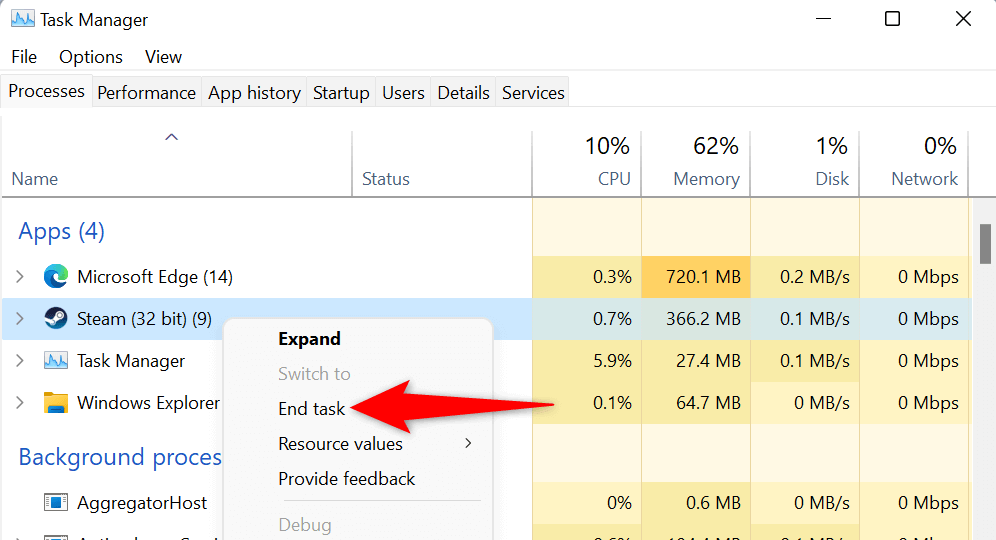
  2. botón derecho del ratón Vapor en la lista y elige terminar la tarea.
  3. Reabrir Vapor la aplicación.

en mac OS

  1. seguir adelante Opción + Dominio + Esc teclas simultáneamente en Mac.
  2. Seleccionar Vapor en la lista y elige Forzar la salida.
  3. Reiniciar Vapor en tu Mac

Ejecuta Steam como administrador

Estás recibiendo un error en la nube porque Steam no tiene los permisos necesarios para sincronizar tus datos. Puede solucionar esto ejecutando la aplicación con privilegios de administrador en su computadora con Windows. Esto permite que la aplicación realice cambios que no son posibles con una cuenta de usuario normal de Windows.

Estas instrucciones se aplican solo a Windows. No tienes que hacer esto en una Mac.

  1. Abierto comenzar menú, encontrar Vaporhaga clic derecho en la aplicación y elija Ejecutar como administrador.
  2. Seleccionar en el Control de cuentas del usuario inmediato.
  3. Intenta sincronizar los datos de tu juego en la aplicación.

Comprobar si Steam está apagado

Los servidores de Steam pueden experimentar un problema, lo que hace que la plataforma se interrumpa. Esto puede evitar que su cliente Steam intercambie datos con los servidores en la nube, lo que generará un mensaje de error.

En este caso, verifique si Steam está caído usando un sitio como Downdetector o el no oficial Estado de vapor Cuenta de Twitter. Estos sitios le dirán si los servidores de Steam no están disponibles.

Si Steam experimenta una interrupción, deberá esperar hasta que la empresa solucione el problema. Una vez que se resuelva el problema, los datos del juego se sincronizarán bien con la nube.

Habilite Cloud Sync en su cliente Steam

Un escenario en el que se produce el error de la nube de Steam es si está utilizando Steam en un dispositivo nuevo en el que ha iniciado sesión en su cuenta de Steam pero no ha habilitado la sincronización en la nube. Esto confunde a la aplicación sobre qué archivo de progreso del juego debe cargar para su juego.

En este caso, habilite la sincronización en la nube en su cliente Steam y su problema se resolverá.

  1. Abierto Vapor en su nuevo dispositivo.
  2. Seleccionar Vapor en la barra de menú y seleccione ajustes.
  3. Elegir Nube pestaña en la barra lateral izquierda.
  4. permitir Habilite la sincronización de Steam Cloud para aplicaciones que lo admitan A la derecha.
  5. Elegir Bien en la parte inferior para guardar los cambios.
  6. Cerrar y relanzar Vaporluego abre el juego.

Comprueba la integridad de los archivos del juego.

Los archivos de su juego pueden modificarse, lo que impide que Steam sincronice los datos de su juego. En este caso, comprueba la integridad de tus archivos con el cliente de Steam.

  1. Abierto Vapor y accede a tu biblioteca de juegos.
  2. Haz clic derecho en tu juego y elige propiedad.
  3. Seleccionar Archivos locales pestaña en la barra lateral izquierda.
  4. Elegir Comprueba la integridad de los archivos del juego. A la derecha.

Repara tu biblioteca de Steam

Es posible que su biblioteca de juegos de Steam se haya dañado, lo que provocó que el cliente mostrara un mensaje de error. Varias cosas, como un virus o una aplicación maliciosa, pueden causar que su biblioteca se dañe.

Puede solucionar esto utilizando la opción de reparación de la biblioteca integrada de Steam.

  1. Abierto Vapor y seleccione Vapor > ajustes en la barra de menú.
  2. Seleccionar Descargas pestaña en la barra lateral izquierda.
  3. Elegir Carpetas de la biblioteca de Steam A la derecha.
  4. Seleccione los tres puntos junto a la biblioteca de juegos y elija Carpeta de reparación.
  5. Elegir en el Control de cuentas del usuario inmediato.
  6. Espera a que Steam repare tu biblioteca de juegos.

Solucione el problema de la nube de Steam al deshabilitar el firewall

Si Steam no sincroniza sus archivos, es posible que el firewall de su computadora esté bloqueando las conexiones de la aplicación a los servidores en la nube. Esto evita que la aplicación intercambie datos con la nube, lo que genera varios mensajes de error.

En este caso, desactive el firewall de su máquina y verifique si Steam puede sincronizar los datos de su juego.

en ventanas

  1. Abierto comenzarencontrar Seguridad de Windowse inicie la aplicación.
  2. Seleccionar Cortafuegos y protección de red en la pantalla siguiente.
  3. Elige la red que dice (activo).
  4. desactivar Cortafuegos de Microsoft Defender traspuesta.
  5. Seleccionar en el Control de cuentas del usuario inmediato.
  6. Abierto Vapor e intenta sincronizar los datos de tu juego.

en mac OS

  1. Abra el menú Apple ubicado en la esquina superior izquierda de su Mac y elija Preferencias del Sistema.
  2. Seleccionar Seguridad y privacidad en la pantalla siguiente.
  3. Abierto cortafuegos pestaña y seleccione el icono de candado en la parte inferior.
  4. Ingrese el nombre de usuario y la contraseña del administrador de su Mac. Luego, seleccione Liberar.
  5. Elegir Apague el cortafuegos botón.
  6. Abierto Vapor y sincronizar archivos de juegos.

Solucione el error de nube de Steam «No se puede sincronizar» en Windows y Mac

El error en la nube de Steam puede impedir que guardes o cargues el progreso del juego desde la nube, interrumpiendo tu experiencia de juego. Afortunadamente, este error no permanecerá después de seguir los métodos anteriores.

Cuando se solucione el error de sincronización, sus juegos se sincronizarán sin problemas con los servidores en la nube de Steam, lo que le permitirá guardar y cargar el progreso de su juego en todos sus dispositivos.

consejos avanzados de Minecraft para mejorar tu juego

Al llegar al juego Minecraft por primera vez, preocuparte más por la supervivencia del primer día y la edificación de un refugio. Los players de gran nivel utilizan muchos métodos, y conocimientos sobre herramientas especiales, para obtener una ventaja, sobretodo en el momento en que juegan en modo Hardcore.

En Minecraft existe una característica de información acerca de las herramientas que es bastante frecuente no tomar en cuenta y que ofrece datos adicionales acerca de las partes del juego. La data sobre herramientas exhibe distinciones específicas acerca de cada elemento, sin embargo asimismo muestra información más valiosa: la extensión de vida de la herramienta, el armamento y la armadura, además de otros datos interesantes.

Cómo proveer información sobre herramientas avanzadas

Lo más sencillo de hacer que se activen los consejos avanzados en Minecraft es utilizar las teclas de función del dispositivo móvil +H simultáneamente. En la pantalla se mostrará un aviso que diga:

En el momento en que observe esto, advertirá que la orden fue triunfante. Algunos individuos comunicaron dificultades para posibilitar la información sobre herramientas de esta manera debido a los menús de teclado codificados que establecen la combinación de F3 + H en otra dirección. Si su key board no le ofrece otra forma de activar las sugerencias avanzadas, deberá hallar una forma de hacer que las personas que utilicen el teclado se vayan a la pantalla de configuración.

Hay modificaciones que le permiten habilitar la función y acceder a otros comandos de depuración a través del menú de opciones.

La información sobre herramientas muestra la resistencia restante del arma y la herramienta.

En Vanilla Minecraft, puede ser difícil calcular cuántos golpes quedan en tus armas. Tal vez encontraste o pescaste un artículo increíble con poderosos encantamientos, pero tu indicador de durabilidad se ha reducido a casi nada.

Los consejos avanzados en Minecraft no solo muestran un indicador. Muestran la durabilidad numérica exacta restante para cualquier artículo dado. Eche un vistazo a la imagen de arriba para ver un ejemplo. El uso de estos consejos también le permite prestar atención a la tasa de fallas de las armas.

Puede ser la diferencia entre usar su artículo recién descubierto de inmediato o guardarlo para repararlo más tarde. Aunque una buena regla general es que cualquier elemento dañado que pesque generalmente es un uso desde el descanso.

La información sobre herramientas muestra la durabilidad de la armadura restante

Así como la información sobre herramientas avanzada de Minecraft demuestra la durabilidad restante de las armas y herramientas, también puede mostrarle cuánto más abuso puede soportar su armadura. Diferentes enemigos y tipos de daño hacen que tu armadura disminuya a ciertas tasas. El daño anterior se infligió después de una explosión de Creeper a quemarropa.

Por ejemplo, una caída puede dañar un par de botas, pero no es probable que dañe la placa del pecho. La quema dañará toda tu armadura. La armadura que usan los enemigos solo recibirá daño cuando la usen criaturas no muertas, y sus cascos recibirán daño cuando comiencen a arder bajo la luz del sol.

La información sobre herramientas también se puede utilizar para indicar información adicional sobre elementos, como si una colmena contiene abejas o no. Además, la información sobre herramientas no proporciona información adicional, pero hay otras formas de usar el menú de depuración.

F3+B activa hitboxes visibles y línea de visión

La tecla F3 emparejada con otra tecla no es solo para activar la información sobre herramientas, sino también para manipular el menú de depuración del juego. Esto le permite ver una gran cantidad de información a la que de otro modo no tendría acceso. Por ejemplo, si golpeas F3+Bpuede ver las cajas de acceso de diferentes entidades y su línea de visión.

Esto puede ser especialmente útil si no estás seguro del tamaño real de un enemigo. Puedes medir qué tan cerca necesitas llegar para disparar, así como también en qué dirección está mirando el enemigo. Cuando se trata de Endermen, desea evitar el contacto visual directo, y este comando puede ayudar.

Paquetes de recursos de recarga F3+T

Minecraft es un juego antiguo con muchos cambios a lo largo de los años. Aunque normalmente funciona sin problemas, hay ocasiones en las que los paquetes de recursos pueden fallar. Puede experimentar fallas gráficas o errores extraños que interfieren con el juego.

Cuando esto suceda, presione F3+T para recargar paquetes de texturas. Esto es especialmente útil si estás jugando una versión modificada de Minecraft o has descargado paquetes de texturas adicionales para mejorar el aspecto del juego.

El juego se detendrá y aparecerá una pantalla de carga. Después de que la barra se llene, la pantalla parpadeará y el juego se reanudará con todas las texturas recargadas.

Alt+F3 muestra el gráfico de tiempo de cuadro

Nadie definiría Minecraft como un juego intensivo en recursos, pero ciertas modificaciones definitivamente pueden afectar el rendimiento. Si le preocupa la velocidad de fotogramas en el juego y desea monitorearla mientras realiza ciertas actividades, presione Alt+F3. Esto abre el menú de depuración, con el gráfico de tiempo de cuadro agregado en la parte inferior.

Puedes jugar el juego mientras este menú está en la pantalla (aunque distrae bastante) y controlar cómo se comporta la velocidad de fotogramas durante el juego. Esta es una buena manera de evaluar exactamente qué actividades podrían estar afectando su desempeño.

F3+G muestra bordes de trozos

El mundo de Minecraft está dividido en diferentes secciones llamadas «trozos», cada uno de los cuales tiene 256 bloques de altura, un área de 16×16. Son importantes por una variedad de razones, pero la principal es esta: las piezas que permanecen cargadas en todo momento afectan el juego en todo el mundo.

Por ejemplo, la parte de generación (la sección donde aparece en el juego) siempre está cargada. Si tiene muchos relojes de piedra roja configurados que causan retrasos en esa pieza, entonces todas las piezas del juego también se retrasarán.

Sin embargo, la mayoría de las piezas no están cargadas. Si desea asegurarse de que está construyendo cosas en diferentes partes para evitar superposiciones y posibles errores, es importante poder ver los bordes de las partes. la prensa F3+G para mostrarlos en la pantalla.

Una vez que sepa dónde están los límites de los fragmentos, podrá planificar mejor los autos, modificaciones y más de Redstone.

Cómo restablecer el controlador PS5 DualSense

Si tiene problemas para usar su controlador PS5, un reinicio suave o completo puede hacer que vuelva a funcionar correctamente. El restablecimiento de fábrica del controlador lo desconecta de la consola y lo restaura a su configuración predeterminada.

Le mostraremos cómo restablecer su controlador PS5 a la configuración de fábrica. También aprenderá otras formas de solucionar problemas del controlador en su consola.

Cómo «reinicio suave» de su controlador PS5 DualSense

Cuando apaga y vuelve a encender el controlador DualSense, se trata de un restablecimiento parcial. Si su controlador es lento, no responde o está congelado, realizar un restablecimiento parcial puede solucionar el problema.

seguir adelante botón de posdata en el controlador para abrir el centro de control de la consola. Seleccionar icono del controlador en el menú del centro de control y seleccione Controlador inalámbrico DualSense. Seleccionar prohibido para apagar el controlador. Espere 10-15 segundos y presione la tecla botón de posdata para encender el controlador.

Alternativamente, vaya a ajustes > Accesorio > General > Desactivar accesorios y seleccione el controlador que desea apagar.

Otra forma de apagar el controlador DualSense es mantener presionado el botón el boton de ps5 durante al menos 10 segundos.

Espere otros 10 segundos después de que el LED se apague y presione la tecla botón de posdata de nuevo para encender el controlador. Realice un restablecimiento completo si su controlador PS5 DualSense no funciona correctamente después de un restablecimiento parcial.

Controlador de restablecimiento completo de PS5

¿Su controlador PS5 DualSense se desconecta constantemente de su consola? ¿No puedes emparejar o conectar tu consola? ¿Hay una caída repentina en la duración de la batería? ¿Algunos componentes (botones, luces LED o altavoces) no funcionan correctamente? Realizar un restablecimiento completo puede resolver estos problemas importantes.

Apague su PlayStation 5 antes de reiniciar completamente el controlador DualSense. Mantenga presionado el botón de inicio de la consola hasta que escuche dos pitidos. Espere diez segundos para que la consola se apague antes de reiniciar completamente el controlador.

Todos los controladores inalámbricos DualSense tienen un botón de reinicio físico en la parte posterior. El botón no se ve porque está en un pequeño orificio en la parte posterior del controlador, junto al logotipo de Sony.

Empuje un alfiler, una herramienta de expulsión de SIM, un clip puntiagudo o cualquier herramienta pequeña en el orificio durante 3 a 5 segundos. Debe escuchar un clic cuando presione el botón en el orificio. Retire la herramienta, encienda la PlayStation 5 y vuelva a emparejar el controlador con la consola.

Empareje su controlador PS5 DualSense con un cable

Conecte el controlador a la PS5 con el cable USB-C incluido, luego presione el botón PS en el controlador.

Su consola debería detectar inmediatamente el controlador. Si su consola no reconoce el controlador, pruebe con un cable USB diferente. Si el nivel del controlador es bajo, cárguelo durante unos minutos antes de desconectar el cable USB-C.

Empareje de forma inalámbrica el controlador PS5 DualSense

Si no tiene un cable USB, puede emparejar su controlador DualSense de forma inalámbrica. Necesitará un controlador adicional ya emparejado con la consola para hacer esto. Después de que el controlador se reinicie, encienda la PS5 y siga los pasos a continuación.

Seleccione el ícono de ajustes en la pantalla de inicio de PS5, vaya a Accesorios > General, luego seleccione Accesorios Bluetooth.
Mantenga presionados los botones Create y pd en el controlador que acaba de restablecer. Esto pondrá el controlador en modo de emparejamiento inalámbrico: el controlador comenzará a parpadear en azul.
Usar controladores adicionales Seleccione el nuevo controlador en la sección Accesorios encontrados.
Seleccione Sí en la ventana emergente de confirmación para registrar y emparejar el controlador con la consola.
Actualice su controlador inalámbrico DualSense

La actualización del firmware del controlador puede mejorar el rendimiento del controlador, resolver problemas de conectividad Bluetooth y corregir errores temporales. Puede actualizar el controlador desde el menú de configuración de PS5 o desde su computadora.

Actualice su controlador DualSense desde el menú de configuración de PS5

Conecte su PS5 a Wi-Fi o Ethernet, vaya a Configuración> Accesorios> Controladores (General), luego seleccione Software de dispositivo de control inalámbrico.

Si hay una nueva versión de firmware disponible para su controlador, su consola descargará e instalará la actualización; de lo contrario, recibirá un mensaje «Se instaló el último software de controlador inalámbrico DualSense».

Actualice su controlador DualSense desde el menú de configuración de PS5

SONY tiene una aplicación dedicada para actualizar los controladores inalámbricos DualSense en computadoras con Windows de 64 bits. Si su controlador no se empareja con su consola PS5, actualice su firmware desde su computadora. Conecte su computadora a Internet y siga los pasos a continuación.

Descargue e instale la aplicación de actualización de firmware del controlador inalámbrico DualSense en su computadora con Windows.
Inicie la aplicación y conecte el controlador DualSense al puerto USB de su computadora con el cable USB-C.
La aplicación debería actualizar inmediatamente su controlador inalámbrico PS5 DualSense.
Actualiza tu PlayStation 5

Si su controlador no funciona después de un restablecimiento de fábrica, actualice su software PlayStation 5.

Vaya a Configuración > Sistema > Programas del sistema > Configuración y actualización del software del sistema > Actualizar software del sistema y seleccione Actualización por Internet.

Repara tu controlador o compra uno nuevo

Si un restablecimiento completo y una actualización de firmware no solucionan el problema, es posible que haya un problema con los controladores. Comuníquese con el Soporte de PlayStation o envíe el controlador al servicio de reparación de PlayStation para que lo reparen. Si su consola aún está en garantía, Sony puede reemplazar el controlador si tiene un defecto de fábrica. Si su garantía no cubre los daños, compre un controlador DualSense nuevo en Amazon o en PlayStation Store.

Todo lo que necesitas saber para empezar

Dungeons and Dragons es más popular ahora que nunca. Ni siquiera el surgimiento de Tiamat (o una pandemia global) podría cambiar eso. Si quieres jugar a D&D pero tu grupo no puede reunirse debido a las restricciones de distanciamiento social, prueba Roll20.

Roll20 es una plataforma en línea que se utiliza para albergar campañas de Dungeons and Dragons, así como otros juegos de lápiz y papel. Es una excelente manera de interactuar no solo con tus amigos sino también con tu personaje. Roll20 calcula automáticamente el daño, los puntos de golpe, la clase de armadura y muchas otras partes importantes de Dungeons and Dragons.

Si es la primera vez que usa Roll20, puede ser intimidante y abrumador. Hay muchos menús diferentes para navegar y opciones para elegir. Este tutorial de Roll20 te ayudará a configurar tu personaje para que puedas empezar a jugar.

crear un papel

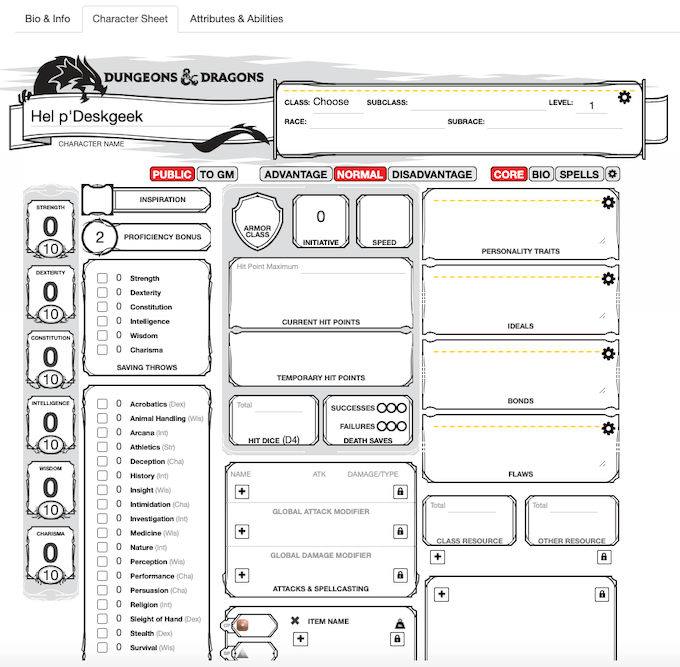
El primer paso en cualquier campaña DND es crear una persona. El propósito de este tutorial de Roll20 es mostrarle cómo implementar todo en la hoja de personaje de Roll20. Introduce el nombre de tu personaje para empezar. Después de eso, seleccione el cuadro desplegable junto a «Categoría».

También debes ingresar tu subcategoría, clase, raza y subraza (si corresponde). Ahora seleccione el ícono de ajustes al lado de «Niveles». Como puede ver, elegimos nuestra clase como asistente y configuramos nuestra carrera para que sea computadora. Este campo secundario te permite ingresar los antecedentes, la alineación y la experiencia total de tu personaje.

Introduce las estadísticas del personaje

En el lado izquierdo de la pantalla, ingrese el puntaje para cada estadística de personaje en el área circular pequeña debajo del cero grande. El número más alto es su modificador y se calcula automáticamente. Su bonificación por competencia se calcula automáticamente, al igual que la tuya. Los modificadores de guardado continuos son solo una cuestión de hacer clic en la casilla de verificación junto a cualquier guardado que tu personaje sabe que es capaz de hacer, aunque cualquiera de ellos se seleccionará automáticamente. Los niveles de armadura se calculan automáticamente cuando agrega armadura a su inventario.

El campo proactivo es su modificador y también se calcula automáticamente. La velocidad depende de tu personaje, pero debes ingresarla manualmente. También puedes tocar «Guardar al morir» para tirar los dados automáticamente. Para agregar automáticamente una competencia a cualquier lista de habilidades, haga clic en la casilla de verificación junto a ella.

Añadir elementos de carácter

Si el maestro de la mazmorra te da un compendio, podrás arrastrar y soltar equipo en tu hoja de personaje. Dado que hay dos formas diferentes de atacar con un tomahawk, Roll20 agregó estas dos opciones a los menús Ataque y Hechizo. Haz clic en el nombre del arma para rotar y atacar. Si hace clic en el icono de mensaje, verá que aparece en el lado derecho de la pantalla.

Debajo de este campo está el campo del dispositivo. Cuando arrastra un elemento del perfil a la hoja, se agrega automáticamente a este campo y se calcula el peso de cada elemento. Al hacerlo, la clasificación de armadura del personaje cambiará automáticamente a 13. En la mayoría de los casos, Roll20 calculará automáticamente su clasificación de armadura, pero se requerirán ajustes manuales si realiza hazañas que aumentan la CA.

añadir hechizo

Esto configurará automáticamente todo, desde el rango y la salida de la tarjeta de hechizo hasta las tiradas de daño y las tiradas de salvación.

Cómo jugar juegos de Pokémon en PC

¿Sabías que hay muchas formas de jugar juegos de Pokémon en una computadora? Ya sea que quieras el clásico Rojo Fuego o algo completamente diferente como el Juego de Cartas Coleccionables de Pokémon, todos se pueden jugar en línea.

Para aprender a jugar juegos de Pokémon en una PC, primero deberá repasar su conocimiento de los emuladores para DS y Gameboy.

Como instalar un emulador para pokemon

Si quieres jugar los juegos oficiales de Pokémon, hay dos rutas que puedes tomar. Puede usar un emulador de Nintendo DS para jugar juegos de 2006 a 2017 o usar un emulador de Gameboy para juegos anteriores a 2006.

La elección depende de usted, por lo que haremos una guía para ambas opciones.

Cómo jugar juegos de Pokémon de Gameboy en PC

Hay dos componentes para jugar un juego de Gameboy Pokemon en PC. La primera parte es un software de emulación que puede imitar el sistema operativo y el software de Gameboy.

La segunda parte es el juego de Pokémon para jugar en el emulador. Para empezar, puedes comenzar descargando un buen emulador. Sugerimos VBA-M: es de código abierto y se actualiza con mayor frecuencia.

Después de descargar VBA-M, extraiga el archivo .zip descargado en una ubicación que recordará. Después, haga doble clic para ejecutar visualboyadvance-m.exe.

Su emulador ahora estará listo para jugar Pokémon. Pero ahora tendrá que encontrar las ROM correctas en línea. Una ROM es esencialmente una versión virtual del juego que debe cargarse en el emulador.

Si tiene curiosidad acerca de la legalidad de la descarga de emuladores y la posición de Nintendo, puede leer sobre esto en su sitio web. Puedes encontrar una variedad de ROMS para Pokémon y otros juegos de Nintendo en Emulator Games.

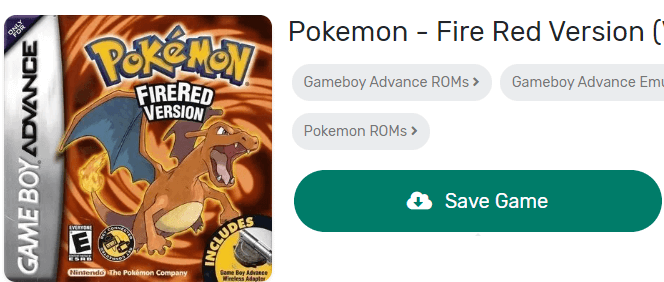
Haga clic en el juego que desea jugar y luego haga clic en guarda el juego. Se descargará una ROM a su computadora en un archivo .zip. No extraiga el archivo .zip

Entonces vuelve a Visualboyadvance-m y haga clic Archivo > Abierto. Navegue hasta el archivo .zip descargado y haga doble clic en él para abrirlo. El juego ahora se ejecutará en el emulador y puedes jugarlo libremente.

Guardar juegos en un emulador funciona un poco diferente. Guardar el juego usando el sistema de guardado incorporado no funcionará. En su lugar, tendrá que hacer clic en Archivo > Guardar estado y luego elija una ranura vacía.

Cuando juegues en el futuro, puedes usar Archivo > Estado de carga para cargar el juego exactamente donde lo guardaste por última vez.

Cómo jugar juegos de Pokémon de Nintendo DS en PC

Jugar a los juegos Pokémon de Nintendo DS en PC se realiza siguiendo los mismos pasos que se indican arriba. Sin embargo, necesitará un emulador de Nintendo DS. Sugerimos deSmuME, que es fácilmente el emulador de Nintendo DS actualizado y compatible con más frecuencia.

Después de descrgar el emulador, abra el DeSmuME.exe archivo en su computadora. El nombre exacto del archivo dependerá de la versión descargada. Luego visita Emulator Games nuevamente y encuentra un juego DS Pokemon para descargar.

Después de hacer clic en un juego de Pokémon, haga clic en guarda el juego y espera a que se descargue.

Entonces vuelve a desmume y haga clic Archivo > Abrir ROM. Busque el archivo .zip descargado y haga doble clic para abrirlo en DeSmuME.

Para guardar su progreso mientras juega, debe hacer clic en Archivo > Guardar estado y haga clic en una ranura disponible. En el futuro, utilice Archivo > Estado de carga para abrir partidas previamente guardadas.

Cómo jugar juegos de Pokémon sin un emulador

Si desea jugar un juego de Pokémon en la PC que no requiere un emulador, le alegrará saber que hay muchas opciones disponibles. Algunos son lanzados oficialmente por Nintendo y otros son juegos de terceros.

Juego de cartas coleccionables Pokémon – Oficial

Si te gustó el juego físico de cartas coleccionables de Pokémon, también te encantará la versión en línea. De hecho, cada vez que compras un paquete físico de cromos de Pokémon, recibirás una tarjeta de código que también se puede usar para abrir el paquete en línea.

El juego de cartas coleccionables de Pokémon presenta batallas en línea con extraños, amigos e inteligencia artificial, y se lanzan nuevas colecciones de mazos con frecuencia para mantener el juego y el meta interesante.

PokeMMO – No oficial

PokeMMO es un juego multijugador de Pokémon no oficial y gratuito creado por fans. Puedes conocer a otros amigos de todo el mundo para completar misiones, atrapar Pokémon y derrotar a Gym Masters. También puedes intercambiar Pokémon y luchar contra otras personas.

PokeMMO combina cuatro regiones diferentes y trae todos los Pokémon de esas regiones, y usa gráficos similares al estilo Pokémon en blanco y negro.

Pokémon Planet – No oficial

Pokemon Planet es otro juego de Pokémon no oficial que se puede jugar en línea. Tiene un mundo hecho por fanáticos que es más grande que cualquier otro juego de Pokémon. Contiene cientos de Pokémon de diferentes regiones que puedes atrapar, entrenar y evolucionar como en el juego oficial. Puedes unirte en Planet Pokémon, formar clanes de entrenadores Pokémon y enfrentarte cara a cara con otros en línea.

Juego de simulador – No oficial

El mismo sitio web que recomendamos para descargar emuladores de Pokémon también se puede usar para jugar el emulador directamente desde su navegador.

Simplemente haga clic en el enlace de arriba y encuentre el juego que desea jugar. En la página del juego, haz clic en Jugar en línea.

El juego se cargará en una pequeña ventana y luego podrás jugar libremente. Para guardar su progreso, debe hacer clic en el botón «Descargar estadísticas». Asegúrese de mantener sus archivos seguros. En el futuro, deberá volver a abrir el emulador en línea, luego hacer clic en «Cargar estado» y elegir guardar el archivo.

Teniendo en cuenta ese último consejo, ahora tienes muchas opciones para jugar juegos de Pokémon en la PC.

Si necesitas ayuda o consejo con estos emuladores o juegos de Pokémon, no dudes en dejar un comentario.

Cómo reparar un mundo de Minecraft corrupto o restaurar desde una copia de seguridad

Desafortunadamente, el juego de sandbox de Mojang, Minecraft, es conocido por corromper mundos y hacerlos imposibles de jugar. Si ha pasado cientos de horas en un mundo determinado, puede ser desgarrador descubrir que ya no puede acceder a él.

Afortunadamente, dependiendo del nivel de corrupción, es posible restaurar tu mundo de Minecraft desde una copia de seguridad. Así es cómo.

Solución rápida para mundos corruptos en PC

Primero, intente crear un nuevo mundo con el mismo nombre y semilla de mundo que su mundo perdido. Ocasionalmente, esto hará que Minecraft cargue tu mundo anterior con tu inventario intacto. Esta solución puede funcionar para cualquier versión de Minecraft.

Nota: Por el bien de este tutorial, llamaremos al mundo perdido “El mundo corrupto.”

Para crear un nuevo mundo con la misma semilla mundial:

  1. Abierto Minecraft.
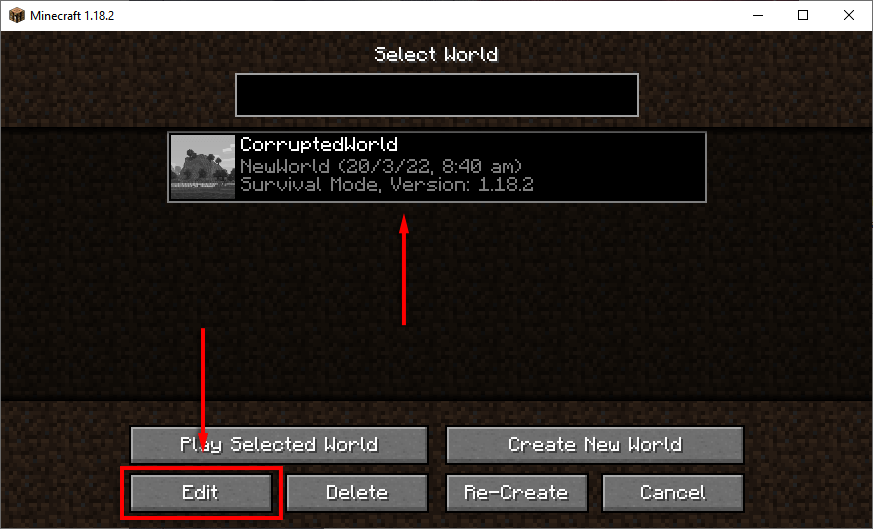
  2. Seleccione el mundo original, luego haga clic en Editar | X.
  3. Hacer clic Exportar configuración de generación mundial. Esto exportará un archivo .JSON a su carpeta de guardado.
  4. Vuelve al menú mundial. Hacer clic Crear un nuevo mundo y nombrar el mundo igual que el mundo original.
  5. Seleccionar Más opciones para el mundo.
  6. Hacer clic Importar ajustes. Esto abrirá el Explorador de archivos.
  7. En la barra de direcciones, escriba %Datos de la aplicación%.
  8. Abierto .Minecraft.
  9. Haga doble clic Ahorrar. Aquí es donde se guardan las carpetas del mundo de Minecraft.
  10. Abre tu El mundo corruptoseleccione el archivo worldgen_settings_export.json y haga clic Abierto. Espere a que se genere el mundo, luego cierre Minecraft.

Si eso no funciona, continúe con las correcciones más detalladas a continuación.

La solución más larga para mundos corruptos en PC

Si la revisión no funcionó para usted, la creación manual de un nuevo mundo y la copia de los archivos del juego anterior pueden resolver el problema.

Paso 1: Crea un nuevo mundo

El primer paso es abrir Minecraft usando el lanzador y crea un nuevo mundo con la misma semilla que el mundo original. El siguiente paso es transferir los archivos necesarios a su nuevo mundo. Le recomendamos que cree una copia de seguridad de su mundo antes de dar este paso. Minecraft.

Abierto El mundo corrupto y encuentra nivel dado, nivel. Haga clic derecho y copie/pegue cada uno de estos archivos en su nueva carpeta mundial. En Minecraft Bedrock Edition, solo necesitas transferir nivel dado. Reinicia Minecraft y carga tu mundo.

Cómo restaurar un mundo de Minecraft desde una copia de seguridad

Si tiene una carpeta de respaldo de su mundo de Minecraft, restaurar el mundo es fácil. Todo lo que necesita hacer es transferir el mundo de respaldo a la carpeta de guardado. Puedes hacer esto en el juego seleccionando tu mundo haciendo clic en Editar | X, y seleccionando Hacer una copia de seguridad.

Cómo restaurar tu mundo en Pocket Edition

Si juegas a Minecraft en Android o iPhone, Minecraft PE ahora intenta reparar automáticamente los archivos guardados dañados . Con suerte, han hecho una copia de seguridad de sus datos de Minecraft y podrán restaurar su mundo.

En Xbox

Desinstalar Minecraft. Vuelva a instalar Minecraft e inícielo. Debería sincronizar los guardados del servidor de copia de seguridad en la nube de Xbox Live.

Cómo restaurar una versión anterior en una computadora con Windows

Por supuesto, volver a esto significará que perderá parte de su progreso, pero eso es mejor que perder el mundo por completo.

Para volver a la versión anterior del mundo de Minecraft

Navegar a Ahorrar carpeta como arriba. Encuentra tu mundo, luego haz doble clic en la carpeta. Encuentra el archivo nivel dado y cópielo en otra ubicación para crear una copia de seguridad. Luego elimine el archivo de la carpeta mundial.

Vuelva a cargar Minecraft y vea si su mundo ahora funciona correctamente. Si todo lo demás falla y no conoce la semilla del mundo original, aún es posible restaurar parcialmente su mundo de Minecraft.

2 formas diferentes de apagar tu Playstation 5 (PS5)

Debe apagar su PlayStation 5 cuando no esté en uso. Apagar la PS5 puede enfriar la consola y solucionar algunos problemas de rendimiento.

Si bien apagar la PS5 es simple, es una tarea con la que los usuarios primerizos a veces luchan. Este tutorial cubre dos formas diferentes de apagar su PlayStation 5. También aprenderá a usar y administrar otras opciones de energía en su PS5.

Nota: Los métodos y procedimientos de este tutorial se aplican a la edición estándar y digital de SONY PlayStation 5.

1. Apague la PS5 desde el menú de Encendido

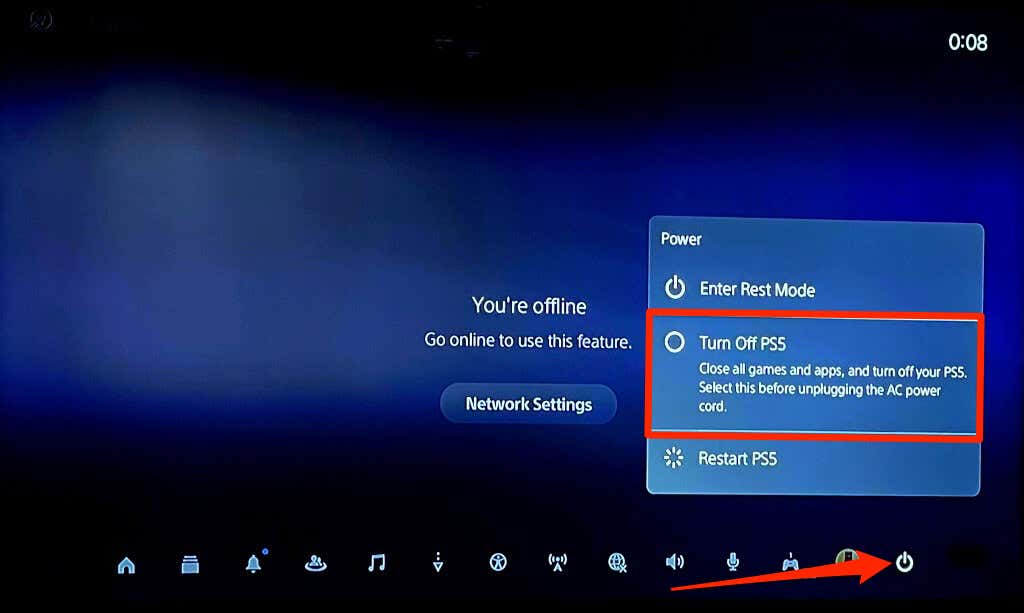
Puedes apagar la consola desde el menú de encendido en el centro de control de PS5.

  1. seguir adelante botón de posdata en el controlador inalámbrico DualSense para abrir el centro de control.
  2. Seleccionar icono de poder en la esquina inferior derecha de la pantalla.
  3. Seleccionar prohibido para cerrar su consola.

La opción de encendido «Reiniciar PS5» apaga la consola y la reinicia inmediatamente.

2. Apaga la PS5 sin controlador

Hay un botón de encendido dedicado en la parte frontal de la consola PlayStation 5. Mantenga presionado el botón de inicio durante 3-5 segundos para apagar la PS5.

Suelte el botón de encendido cuando la PS5 emita dos pitidos o cuando aparezca el mensaje «Preparándose para apagar la PS5…» en la pantalla.

Modo de parada frente a modo de reposo: ¿cuál es la diferencia?

Al apagar su PlayStation 5, se cerrarán todas las aplicaciones y se apagará la consola. No sucede nada en la consola hasta que se reinicia.

El modo de suspensión es una función de bajo consumo o de ahorro de batería que pone la PS5 en suspensión sin apagarla por completo. De forma predeterminada, la PS5 entra automáticamente en modo de suspensión después de:

20 minutos de inactividad en la pantalla de inicio mientras juegas o usas una aplicación.
4 horas de tiempo libre mientras se reproducen medios, videos o música.

En el modo de suspensión, PS5 suspende las aplicaciones/juegos activos y desactiva la salida de audio/video. Sin embargo, la consola permanece conectada a Internet y alimenta los puertos USB. Entonces, la PS5 puede cargar el controlador DualSense y descargar actualizaciones mientras está en modo de descanso.

Tenga en cuenta que cuantas más actividades realice la PS5 mientras está en modo de suspensión, más energía consumirá. Curiosamente, puede personalizar las funciones disponibles en el modo de suspensión para reducir el consumo de energía en la PS5.

Cómo poner PS5 en modo de suspensión

Continuando con el botón Postscript en su controlador, seleccione el ícono de Encendido en el Centro de control, luego seleccione Entrar en modo de reposo.

Alternativamente, mantenga presionado el botón de Inicio en la PS5 y suéltelo después de un solo pitido.

La luz naranja debería parpadear cuando la PS5 se va a dormir. Cuando el modo de suspensión está activo, la luz permanece de color naranja fijo.

Cómo sacar la PS5 del modo de suspensión

El botón de posdata «Continuar» en el controlador PS5 activa la consola desde el modo de suspensión.

Personaliza y administra la función Modo de suspensión en PS5

Aquí se explica cómo personalizar las funciones disponibles en el modo de descanso en PlayStation 5.

  • Abra el menú Configuración de PS5, vaya a Sistema > Ahorro de energía y seleccione «Funciones disponibles en modo de reposo».
  • Elija encender los puertos USB y elija cuánto tiempo la PS5 alimentará los puertos USB después de ingresar al modo de suspensión.
  • Desmarque «Permanecer conectado a Internet» para evitar que la PS5 descargue actualizaciones mientras está en modo de suspensión.

También puede personalizar cuánto tiempo permanece inactiva la PS5 antes de entrar en modo de suspensión.

Vuelve al menú Ahorro de energía (consulta el paso 1) y selecciona Establecer cuando PS5 entre en modo de suspensión.
Configure las ventanas inactivas preferidas para la reproducción multimedia y los juegos. Configure ambas opciones en «No dormir» para mantener la PS5 encendida hasta que la apague manualmente.

¿PS5 no se puede apagar? Como arreglarlo

Un error de software podría hacer que la PS5 entre en modo de suspensión. Si su PS5 no se apaga, actualice el software del sistema de su consola e intente nuevamente.

Conecte su PS5 a Wi-Fi o Ethernet, luego vaya a Configuración> Sistema> Software del sistema> Configuración y actualización del software del sistema.
Seleccione Actualizar el software de su sistema.
Seleccione Actualizar usando Internet para continuar.

Si su consola aún no se apaga o sale del modo de suspensión, comuníquese con el Soporte de PlayStation.

Cómo no apagar la PS5

Evite apagar la PS5 desenchufando el cable de alimentación o apagando el tomacorriente de pared. Si lo hace, podría dañar los archivos del sistema o destruir su PS5. En su lugar, apague la PS5 desde el menú de encendido o use el botón de encendido físico antes de desconectar el cable de alimentación de CA.