¿Tu PS5 está fallando? Pruebe estas 10 correcciones

Si eres un jugador afortunado que posee una PlayStation 5, probablemente estés encantado con su rendimiento y características. Sin embargo, como cualquier tecnología, no está exenta de problemas. Uno de los problemas más frustrantes que puede encontrar es la congelación. Esto puede suceder por muchas razones, como errores de software, configuraciones conflictivas, sobrecalentamiento, etc.

Pero no te preocupes. En este artículo, veremos posibles soluciones para recuperar su PS5 si se congela.

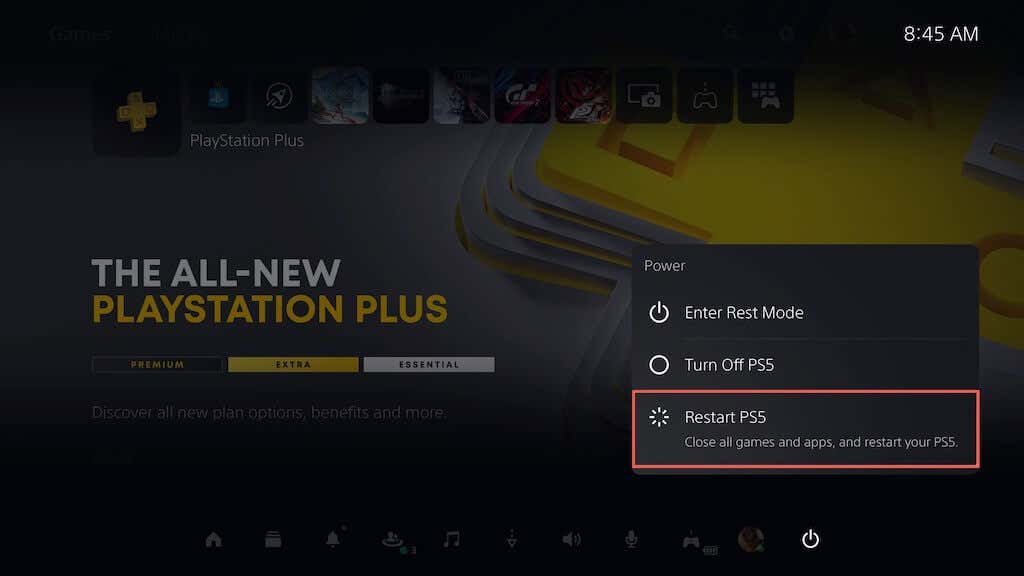
1. Reinicia tu PS5

Reiniciar su consola PS5 puede ayudarlo a solucionar fallas y bloqueos de videojuegos al borrar el caché del sistema de datos obsoletos. Es un primer paso simple que a menudo puede resolver el problema.

Para reiniciar tu PS5:

  1. seguir adelante botón de posdata en el controlador DualSense.
  2. Seleccionar Fuerza icono.
  3. Seleccionar Reinicia tu PS5.

Si la PS5 se congela después de un bloqueo, mantenga presionado el botón Fuerza hasta que la consola emita dos pitidos para forzar el cierre de la consola. Luego reinícialo.

2. Actualice el software de su sistema

Actualizar su consola PS5 garantiza que esté ejecutando la versión más reciente y estable del sistema operativo, lo que reduce la probabilidad de fallas y otros problemas de rendimiento. Para actualizar el software del sistema de su consola:

  1. Seleccionar ajustes en la esquina superior derecha de la pantalla de inicio de PS5.
  2. Seleccionar Sistema.
  3. Ir a programa del sistema > Actualización del software del sistema y configuración.
  4. Seleccionar Actualizar programa del sistema.
  5. Seleccionar Actualizar usando Internet.

Nota: si su PS5 no tiene una conexión a Internet activa, descargue el archivo de actualización a través de una PC o Mac, cópielo y péguelo en una unidad USB en las carpetas (ps5 > ACTUALIZAR), entonces escoge Actualizar usando USB opción de paso 5.

3. Instalar actualizaciones de videojuegos

Los desarrolladores lanzan parches con regularidad para solucionar problemas de rendimiento, como el parpadeo de FPS durante el juego, que provoca bloqueos y otros problemas. Si el problema solo ocurre con un videojuego específico, prueba a actualizarlo. Para hacer esto:

  1. Seleccione el juego en la pantalla de inicio de PS5.
  2. seguir adelante elección botón y seleccione Comprobar actualizar.
  3. Si hay una actualización pendiente, la PS5 debería comenzar a descargarla e instalarla automáticamente. No podrás jugar el título hasta que se complete la actualización.

Habilitar las actualizaciones automáticas de videojuegos es una excelente manera de evitar experimentar problemas similares. Para hacer esto, seleccione Datos guardados y configuración del juego/aplicación en el menú de configuración de la PS5, elija Actualizaciones automáticas en la barra lateral y encienda el interruptor al lado Descarga automática.

4. Cambie a un ajuste preestablecido de gráficos inferior

Los videojuegos de PS5 más nuevos te permiten elegir entre calidad visual (por ejemplo, trazado de rayos) y rendimiento. Si se producen bloqueos en el ajuste preestablecido de gráficos más alto, el problema podría deberse a una mayor carga de trabajo en la CPU y la GPU.

Intente reducir la calidad de los gráficos para reducir la tensión en el hardware de su consola; debe encontrar la opción en el menú de configuración de gráficos del juego.

5. Elimina y reinstala el juego

Si el bloqueo persiste para un título de videojuego en particular, considere eliminarlo y reinstalarlo para descartar problemas de corrupción. Si está utilizando una versión de videojuego digital, puede llevar bastante tiempo volver a descargarlo, dependiendo de su tamaño.

Si desea continuar:

  1. Seleccione el título del videojuego en la pantalla de inicio de PS5, presione el botón elección botón y seleccione Eliminar.
  2. Seleccionar Bien para eliminar los archivos del juego.
  3. Retire y vuelva a insertar el disco para reinstalar el juego. Si es una versión digital, visita la Biblioteca de juegos para volver a descargar el juego.

6. Proporcione una ventilación adecuada

Proporcionar una ventilación adecuada a una PS5 puede ayudar a reducir los accidentes al evitar el sobrecalentamiento. Por ejemplo, si la consola está dentro de un gabinete, muévala a un área abierta y evite colocar objetos cerca que puedan bloquear las rejillas de ventilación.

7. Desactiva el modo de suspensión

El modo de suspensión en la PS5 ayuda a conservar energía, pero tiene un historial de fallas en el software del sistema. Si los bloqueos tienden a ocurrir después de activar la consola, es una buena idea evitar usar la función, al menos hasta que Sony corrija el problema.

Para evitar que la consola entre automáticamente en modo de suspensión:

  1. Seleccionar Sistema en la pantalla de configuración de la PS5.
  2. Ir a Ahorro de energía > Establecer el tiempo hasta que la PS5 entre en modo de suspensión.
  3. Seleccionar Durante la reproducción multimedia y Mientras Jugando juegos opciones y elegir no pongas en modo de reinicio.

8. Restaurar PS5 a la configuración predeterminada

Restaurar una PS5 a su configuración predeterminada elimina las configuraciones conflictivas o corruptas que podrían estar causando bloqueos. Para hacer esto:

  1. Seleccionar Sistema en la pantalla de configuración de la PS5.
  2. Ir a programa del sistema > Opciones de reinicio.
  3. Seleccionar Restaurar la configuración predeterminada.
  4. Ingrese la contraseña de restricción para la consola. Si no tiene uno, escriba 0000.
  5. Espere a que la PS5 vuelva a la configuración predeterminada.

9. Reconstruir la base de datos de PS5

Los problemas de fragmentación de SSD a menudo provocan bloqueos y otros problemas de rendimiento en la PS5. Afortunadamente, puede reconstruir la base de datos de su consola a través del modo seguro.

Nota: si está utilizando un disco duro externo con su PS5, conéctelo antes de comenzar.

  1. Conecte el controlador inalámbrico DualSense a la PS5 a través de un cable USB.
  2. Cierra la consola.
  3. Pulsación larga en PS5 Fuerza hasta que lo escuche dos veces para ingresar al modo seguro.
  4. Seleccionar EL Limpia la caché y Reconstruir la base de datos opción.
  5. Seleccionar Borrar la memoria caché del software del sistema para restablecer el caché de la consola, luego Reconstruir la base de datos para recrear la base de datos de contenido.

10. Restablece de fábrica tu PS5

El restablecimiento de fábrica de su PS5 elimina su cuenta de usuario y los videojuegos, reinstala el software del sistema y soluciona problemas subyacentes graves que hacen que su consola se bloquee. También perderá los datos guardados del juego, pero si es suscriptor de PS Plus, se realiza una copia de seguridad automática en los servidores de Sony, por lo que debería poder recuperarlo más tarde.

  1. Seleccionar Sistema en la pantalla de configuración de la PS5.
  2. Ir a programa del sistema > Opciones de reinicio.
  3. Seleccionar Restablece tu consola.
  4. Seleccionar Reiniciar confirmar.
  5. Espere a que la PS5 termine el restablecimiento de fábrica.

Póngase en contacto con el soporte de PlayStation

Si ha realizado todas las correcciones sugeridas y su PC para juegos PS5 aún no funciona, no debería sorprenderle que se comunique con el Soporte de PlayStation. Deben ayudarlo y guiarlo a través de más pasos de solución de problemas para que su computadora vuelva a funcionar. Si determinan que una falla de hardware está causando la demora, deberá trasladar la consola para repararla o reemplazarla.

¿Qué es 8K Gaming en PS5 y Xbox Series X? ¿Merecer?

Con los juegos para consolas de PlayStation 5 y Xbox, se ha hecho público un novedoso «alta calidad»: 8K. No es cosa de risa el utilizar una palabra de moda en torno a las consolas de juegos. Es factible que tenga la edad precisa para acordarse de los conflictos de consolas en los que términos como el tratamiento de ráfagas» y la cantidad de «bits» que tenía una consola cuando se había popularizado en el ámbito de los juegos se habían debatido en la conversación de manera habitual.

A los expertos en mercadeo les encanta la simpleza de los números y es que es la más alta. Esto quiere decir que un posible comprador tiene la capacidad de observar dos artículos y elegir el que tenga las cifras más elevadas, sin importar que no entienda la manera en que estas cifras se significan.

¿Qué significa «8K»?

Esencialmente, la cantidad de filas y columnas de pixels que puede mostrar una pantalla o un imagen particular. Una pantalla FHD posee doscientos veinte columnas con doscientos diez filas de pixels ordenados en una cuadrícula. Una pantalla 4k incrementa dos cifras a 3840 2160. Es cuatro veces la resolución de 4K y dieciséis veces la resolución de FHD.

Cuanto mayor sea el número de píxeles de una pantalla, más detalles finos podrá ver.

¿Por qué es tan difícil jugar en 8K?

Tú controlas el movimiento de la cámara y las elecciones que haces en el juego, por lo que hay un circuito de retroalimentación extremadamente estrecho en el que le das órdenes al juego usando un controlador y la imagen en la pantalla cambia en respuesta. Si bien el nivel de dificultad en el renderizado no se escala en línea recta a medida que aumenta la resolución, no está muy lejos.

En cualquier caso, intercambia detalles a otra área para liberar recursos para una resolución más alta.

¿Realmente habrá juegos 8K en PS5 y Xbox Series X?

Además esperábamos que ciertas recreaciones de juegos para la primera generación de consolas de PS3 y Xbox 360 pudieran aumentar la resolución hasta 8K. En caso de que se emplee la misma resolución con 8K como mínimo. En la actualidad, los juegos de vídeo son capaces de utilizar tecnología de resolución alternativa para generar cada cuadro con la misma resolución que se requiere para conseguir un determinado ritmo de cuadros.

¿Puedo jugar en 8K hoy?

Incluso si posee una de las pantallas 8K raras en el mercado hoy en día, aún no podrá obtener resultados 8K de la PS5 o Xbox Series X. No hay juegos en ninguna plataforma que lo admita. resolución. El único lugar donde actualmente puedes jugar juegos en 8K es en una PC para juegos.

Vale la pena buscar 120Hz y 4K

Borderlands 3 admite juegos de 120 Hz en consola. Con la última generación de consolas, la resolución 8K no es relevante en absoluto. Los procesadores de PS5 y Xbox Series X son lo suficientemente potentes como para hacer posible el juego a altas velocidades de cuadro. Si tiene un televisor que admite imágenes de 120 Hz, puede disfrutar de una cantidad cada vez mayor de juegos que tienen modos de 120 fps.

En la mayoría de los casos, esto tiene el costo de resoluciones por debajo de 4K o incluso por debajo de FHD, pero tiene un efecto mucho más dramático en el juego que una resolución de 8K. El punto óptimo para esta generación hasta ahora es jugar a 60 cuadros por segundo con una resolución que apunta a 4K. Esto se puede lograr para muchos títulos de generación cruzada o de generación anterior. A distancias de visualización normales, 4K es notablemente más nítido que FHD y duplicar la velocidad de fotogramas de los 30 fps de la última generación a 60 es una mejora espectacular.

Uno de los problemas más grandes con respecto a la idea de 8K es que estamos cerca del límite de lo que puede ver el ser humano con respecto a los detalles. Al menos en el caso de los espectadores que tienen las distancias de visión habituales en relación a la tamaño de la pantalla.

Esta es una situación diferente al aumento obvio en la nitidez al pasar de FHD a 4K. Por otra parte, una imagen FHD no es borrosa por sus propios méritos. Incluso 4K se vuelve indistinguible de FHD si te paras demasiado lejos de la pantalla en relación con su tamaño.

Entonces, ¿cuál es el resultado final? Vamos a exponerlo:

  • Jugar a 8K requiere enormes cantidades de potencia de procesamiento que las consolas e incluso las PC de gama alta no tienen, a menos que el juego sea más antiguo o relativamente simple.
  • Los televisores 8K y el contenido 8K actualmente son casi inexistentes.
  • Una resolución 4K con mejores frecuencias de actualización, contraste y color creará una mejora mucho más drástica en la calidad de la imagen que la propia 8K.

En este punto, no recomendamos que nadie considere 8K. Pasará mucho tiempo (o nunca) antes de que el próximo paso en la resolución sea relevante, y ciertamente no será práctico en las consolas PS5 y Xbox Series X actuales.

¿PS5 jugará juegos de PS4 y PS3?

La afinidad con versiones pasadas, o la habilidad del televisor para reproducir juegos de antecesores, es una característica fundamental de un aparato. Las consolas de PlayStation no han sido totalmente compatible con juegos diferentes a las versiones iniciales, como es el caso de que la PS4 no pueda reproducir juegos del estilo de PS3 o del estilo de PS2 (a menos que se transfieran a la forma de PS4).

En ese momento, con el último ejemplar de la familia de consolas de PlayStation que se lanzó, muchos allegados se cuestionan si la PS5 es capaz de reproducir juegos del PS4 o del PS3.

La respuesta es un poco compleja dependiendo de lo que estés tratando de jugar, pero para esta consola, la compatibilidad con versiones anteriores fue definitivamente un enfoque para Sony.

¿PS5 puede jugar juegos de PS4?

La buena noticia es que la PS5 ya es compatible con los juegos de PS4, pero la forma en que los juega depende de la versión de la consola PS5 que haya comprado.

Si tiene una PS5 con una unidad de disco, podrá usar discos de PS4 con su consola PS5. También puedes jugar juegos de PS4 que hayas descargado de PlayStation Store. Se conectan automáticamente cuando inicia sesión en su PS5 con su cuenta de PlayStation Network.

Si posee una edición digital de PS5, aún puede jugar juegos de PS4, pero no podrá reproducir ningún disco de PS4 que posea. Todos los juegos digitales de PS4 que tengas seguirán funcionando.

También puede jugar juegos de PS4 PlayStation VR en PS5, pero también necesitará un auricular PS VR, PlayStation Camera para PS4 y un adaptador de cámara. Puede solicitar un adaptador de cámara PlayStation gratuito de Sony para conectar los auriculares PS VR a la PS5.

¿PS5 puede jugar juegos de PS3?

Desafortunadamente, la PS5 no puede reproducir discos de juegos de PS3, pero puedes jugar algunos juegos de PS3. PlayStation ha lanzado muchos juegos de PS3 como remakes de PS4, como The Last of Us y God of War, y definitivamente puedes jugarlos en PS5.

Con la PS5, también puede usar PlayStation Now, un servicio de transmisión que le permite transmitir juegos desde servidores basados ​​en la nube. A través de este servicio, puedes jugar algunos juegos en PS3 y PS2. PlayStation Now requiere una tarifa mensual, pero puedes acceder a cualquier juego que quieras jugar.

Entonces, aunque técnicamente la PS5 no puede reproducir juegos de PS3, muchos títulos de tu generación favorita de juegos se podrán reproducir de alguna manera en la PS5.

¿Qué pasa con los juegos de PlayStation más antiguos?

La respuesta a esa pregunta es más o menos la misma para los juegos de PlayStation 3. No puedes usar discos de PS2 o PS1 con la PS5, pero hay algunos juegos de PS2 y PS1 disponibles en PlayStation Store, así como versiones remasterizadas (como MediEvil, por ejemplo) hechas para PS4.

Como se mencionó anteriormente, los juegos que compras en PS4 a través de PlayStation Store se vinculan automáticamente a tu cuenta de PSN (PlayStation Network). Esto es cierto para cualquier juego digital, sin importar de qué generación provengan. Cuando inicie sesión en PS5 con su cuenta de PSN, debería tener acceso a todos los juegos digitales en PS4.

Eso significa que las versiones digitales de los juegos antiguos de PlayStation se podrán jugar en PS5. PlayStation Now también es una opción si no quieres comprar ninguna versión digital de estos juegos (como los juegos de PS3).

El servicio no solo ofrece juegos de PS3, sino también juegos antiguos de PS2. Esto hace que sea fácil jugar cualquier juego que quieras sin tener que comprarlo (si no quieres). Los juegos de PS1 pueden ser más difíciles de conseguir, ya que no hay una biblioteca real de juegos en PlayStation Now, pero para algunos títulos, puedes encontrar versiones remasterizadas de PS4.

¿Por qué no se pueden jugar juegos antiguos en PS5?

Hay una razón por la que la compatibilidad con versiones anteriores de los juegos de PS3 en la consola más nueva es tan difícil: las partes internas del sistema PS3 son muy diferentes a las de la PS5. Esto hace que los juegos de PS3 que se pueden jugar en consolas más nuevas sean una pérdida de tiempo.

La PS3 se ejecuta en un sistema de procesamiento único que hace que sea extremadamente difícil de replicar y emular. Por el contrario, PS4 tiene una mejor compatibilidad con PS5. Con tantas formas de jugar juegos de PS3 en la última consola, Sony no vio la necesidad de una tarea tan abrumadora.

En cuanto a las consolas más antiguas, sus sistemas son aún más diferentes de la PS5, razón por la cual Sony decidió cambiar y remasterizar juegos individuales en lugar de cambiar a la consola completa.

Más opciones para juegos remasterizados

A medida que pasa el tiempo, es probable que veas más y más remakes de tus juegos clásicos favoritos, así que no te desanimes si algunos de tus títulos favoritos aún no se pueden jugar en PS5.

Cuéntanos qué remakes y juegos remasterizados te gustaría ver en PlayStation 5.

Cómo deshabilitar el controlador PS5 cuando está emparejado

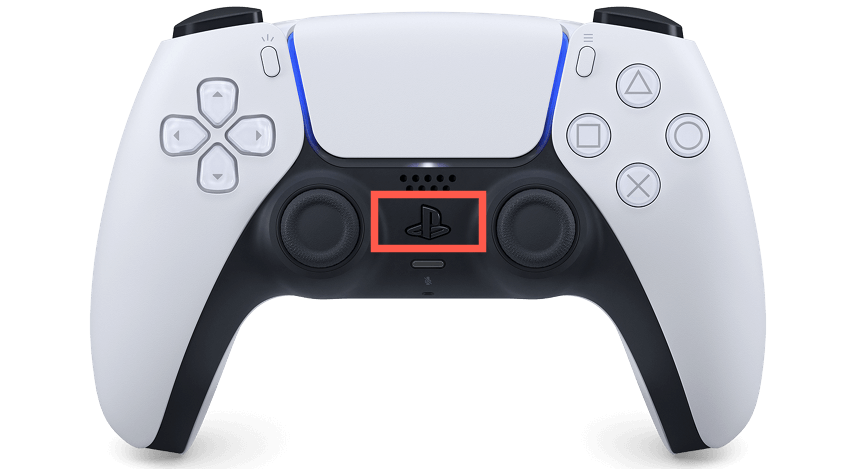
Apague el controlador PS5 DualSense para ahorrar batería o antes de conectarlo a una computadora, teléfono inteligente u otra PS5. Y si su controlador PS5 no funciona correctamente, apagarlo y encenderlo podría solucionar el problema. Para deshabilitar el controlador de la PS5 cuando está emparejado, simplemente mantén presionado el botón PlayStation en el controlador hasta que se apague.

Este tutorial destaca cinco formas de apagar el controlador DualSense y desconectarlo de la PS5.

Apague el controlador DualSense usando el botón PlayStation

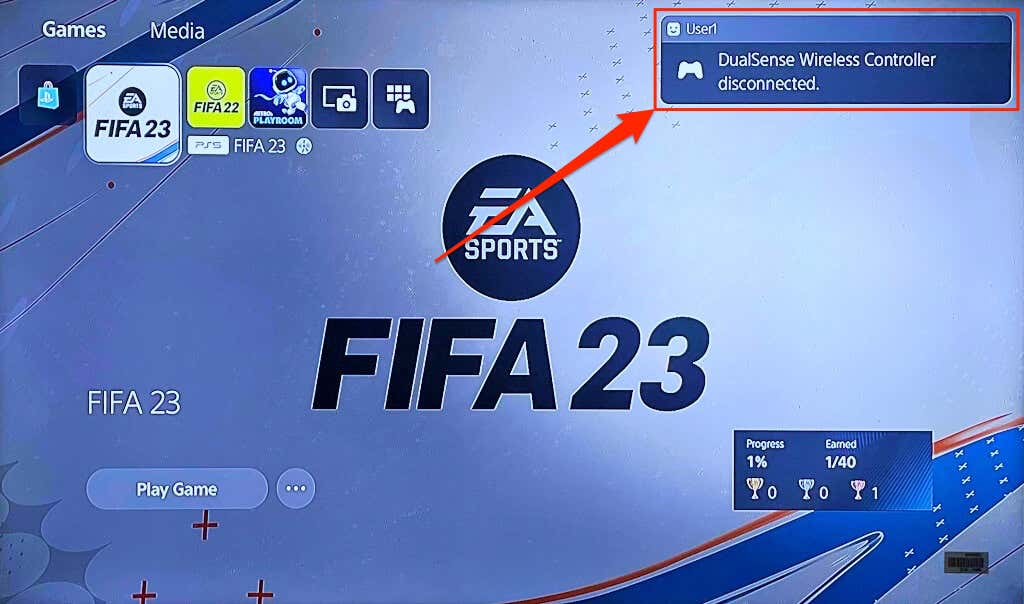
presione y mantenga botón de posdata en el controlador DualSense durante 10-15 segundos. Suelte el botón PS cuando la luz del controlador se apague.

Deberías ver un El controlador inalámbrico DualSense se ha desconectado alerta en la esquina superior derecha de la pantalla.

Apague el controlador DualSense desde el menú de perfil de PS5

También puede apagar el controlador DualSense desde la interfaz de PS5 en la pantalla de su televisor o monitor. Tome el controlador que desea apagar y siga los pasos a continuación.

  1. En la pantalla de inicio de PS5, seleccione icono de perfil en la esquina superior derecha.
  2. Seleccionar Relajarse del menú emergente.

Esto desconectará el controlador y lo desconectará de la PlayStation 5.

Apague su controlador PS5 en el Centro de control

Para apagar el controlador usando el centro de control, siga estos pasos:

  1. Vaya a la pantalla de inicio de PS5 y toque botón de posdata para mostrar el centro de control.
  2. Seleccionar Accesorio.
  3. Seleccionar Controlador inalámbrico DualSense.
  4. Seleccionar prohibido para cerrar el controlador y desconectarlo de la PS5.

Apague el controlador DualSense en el menú de configuración de PS5

Para apagar el controlador desde el menú de configuración, siga estos pasos:

  1. Abra la pantalla de inicio de PS5 y seleccione icono de rueda en la esquina superior derecha.
  2. Seleccionar Accesorio.
  3. Abierto General pestaña y seleccione Desactivar accesorios.
  4. Selecciona tu Controlador inalámbrico PS5 DualSense para detenerlo
  5. Alternativamente, regrese al menú «Accesorios», seleccione Generaly seleccione accesorios Bluetooth.
  6. Seleccione el controlador que desea desconectar.
  7. Finalmente, seleccione Desconectado para apagar el controlador asociado.

Cómo deshabilitar automáticamente el controlador PS5

Puede configurar su controlador PS5 para que se apague automáticamente después de un cierto período de inactividad.

  1. Abre la PS5 ajustes menú y seleccione Sistema.
  2. Seleccionar Ahorro de energía en la barra lateral y elige Establezca el tiempo hasta que los controladores se apaguen.
  3. Elija cuánto tiempo su controlador puede permanecer inactivo antes de que se apague:Después de 10 minutos, Despues de 30 minutoso Después de 60 minutos.

Cinco métodos, mismos resultados

Apagar el control de tu PS5 cuando no lo usas es una gran práctica para ahorrar batería. Los métodos anteriores apagan el controlador DualSense y lo desconectan de la PS5. Presione el botón PS una vez para reiniciar el controlador. Es fácil.

Cómo configurar audio 3D en PS5

Su consola PlayStation 5 tiene una función llamada audio 3D que le permite crear una experiencia de juego más inmersiva. Te diremos qué es el sonido 3D y cómo puedes habilitarlo.

¿Qué es el audio 3D en PlayStation 5?

3D Audio es la implementación de Sony de la tecnología de sonido envolvente. Sony potencia su sonido 3D con el motor de sonido Tempest 3D AudioTech, que te hace sentir que el sonido proviene de todas las direcciones. En términos más simples, cuando presta mucha atención al sonido de sus auriculares, casi siempre podrá decir que el sonido proviene del lado izquierdo o derecho.

Las tecnologías de sonido envolvente, como el sonido 3D, llevan esto al siguiente nivel. Te harán sentir que el sonido proviene de múltiples direcciones, tal como escuchas cosas en la vida real. Si un avión pasa por encima, con sonido envolvente, debe escuchar el sonido proveniente de arriba y desvanecerse a medida que el avión se aleja.

El sonido envolvente ha existido durante años, con Dolby Atmos disponible en Xbox Series X y Series S. Más recientemente, Spatial Audio de Apple ha agregado una experiencia de audio similar a Apple Music.

Sony introdujo el audio 3D con la PS5, que funciona con altavoces y auriculares de TV.

Cómo aprovechar al máximo el sonido 3D de PS5

Aunque técnicamente el audio 3D está diponible para todos, algunos consejos lo ayudarán a aprovecharlo al máximo. Primero, intente usar sonido 3D con un par de auriculares. La experiencia de audio 3D no es lo mismo que los altavoces o las barras de sonido.

Puede usar cualquier par de auriculares estéreo y conectarlos al controlador DualSense. Si bien la compatibilidad con audio 3D no se limita a los costosos auriculares para juegos, obtendrá una mejor experiencia con algunos auriculares que con otros. Se dice que los auriculares inalámbricos Pulse 3D de Sony tienen una de las mejores implementaciones de la tecnología de audio 3D.

Cómo habilitar el audio 3D en PS5

Si está usando PS5 con parlantes, aquí le mostramos cómo habilitar el sonido 3D.

  1. Encienda la PS5, presione la flecha hacia arriba en el D-pad y presione la flecha hacia la derecha hasta llegar a ajustes (icono de rueda).
  2. En la configuración de PS5, ve a Sonido > Salida de audio > TELEVISOR.
  3. Seleccionar Habilitar sonido 3D para altavoces de TV.
  4. Seleccionar Medir la acústica de la sala para audio 3D.
    El motor Tempest comenzará a funcionar a través del micrófono en el controlador DualSense. La PS5 puede pedirle que suba el volumen de los altavoces del televisor para medir correctamente la acústica de la habitación. Siga las instrucciones en pantalla, que solo deberían tomar unos minutos.
  5. Cuando haya terminado, puede seleccionar Aplicar los resultados de las mediciones de audio 3D para terminar de ajustar la configuración de audio.

Cómo habilitar el audio 3D en PS5 para auriculares compatibles

Si está usando auriculares para sonido 3D en su PS5, hay un método ligeramente diferente para habilitar el sonido 3D.

  1. Ve a la configuración de PS5 > Sonido > Salida de audio > Auriculares.
  2. Seleccionar Habilitar audio 3D para auriculares.
  3. Seleccionar Ajustar el perfil de audio 3D. Ponte los auriculares y sigue las instrucciones en pantalla para seleccionar el perfil de sonido adecuado para ti. Esto optimizará tu experiencia de audio 3D en PS5.

Elija juegos que admitan audio 3D

Ahora que hemos visto qué sistemas de sonido funcionan con audio 3D, es hora de hablar de los juegos de PS5. Tener soporte de audio 3D es una cosa, pero implementarlo bien es otra. algunos juegos como DevolverSe observó que tenían una implementación de audio 3D mucho más visible que otros.

Idealmente, desea jugar videojuegos que hayan sido optimizados para consolas de próxima generación como la PS5. Si opta por la versión PS4 de un juego, es menos probable que obtenga una excelente experiencia de audio en 3D. Los jugadores pueden probar títulos como el de Marvel Vengadores, Spiderman remasterizado, Fantasía final XIVy Resident Evil: Pueblo para ver grandes implementaciones de audio 3D.

Si está buscando más juegos con soporte de audio 3D, aquí hay una lista útil.

Cómo conectar auriculares Bluetooth a PS5 (con y sin adaptador)

Las barras de sonido están bien, pero si quieres sumergirte en tus juegos de PlayStation 5, necesitarás unos auriculares. Si está utilizando un par de auriculares Bluetooth inalámbricos, ¿cómo puede conectarlos a su consola de juegos Sony?

Puede parecer extraño en un mundo donde Bluetooth está en todo, desde tostadoras hasta automóviles, pero conectar auriculares Bluetooth a una PS5 no es un proceso simple.

ps5 tiene bluetooth?

Aunque la PlayStation 5 tiene Bluetooth, solo es compatible con ciertos dispositivos Bluetooth. Puede conectar fácilmente un teclado o mouse Bluetooth utilizando la opción de menú Accesorios Bluetooth en la configuración de la consola. Si pruebas con auriculares Bluetooth, no tendrás mucha suerte.

¿Sony solo está siendo terco aquí? Hay una buena razón para evitar el audio Bluetooth en una consola, y tampoco encontrarás soporte de audio Bluetooth nativo en las consolas Xbox Series X y S de Microsoft. Nintendo Switch ha recibido una actualización de firmware que agrega audio Bluetooth. Sin embargo, cuando lo use, se dará cuenta rápidamente de lo inadecuado que puede ser el Bluetooth para jugar.

Es una tirada de dados y con unos auriculares específicos. Con cada una de las opciones que cubriremos a continuación, analizaremos las consideraciones de latencia que deberá tener en cuenta.

Conexión al controlador DualSense

Encontrará un conector para auriculares en el controlador entre las dos manijas. Con la excepción de los auriculares inalámbricos como Apple AirPods, la mayoría de los auriculares Bluetooth ofrecen una conexión por cable además de Bluetooth, con el cable necesario incluido en el paquete. El simple hecho de conectar sus auriculares al controlador le brinda todos los beneficios del audio 3D inalámbrico con funcionalidad de chat, suponiendo que sus auriculares tengan un micrófono. El impacto en la duración de la batería depende del nivel de volumen y de cuánto se usen los auriculares.

Algunos auriculares Bluetooth todavía te permiten usar funciones como cancelación de ruido o amplificación adicional.

Conéctese al Bluetooth del televisor

Esto significa que no necesita conectar sus auriculares a la PS5. Si ya tiene un juego de auriculares Bluetooth y un televisor con soporte de audio Bluetooth, no está de más simplemente probar qué tan bien funciona. El método exacto para conectar los auriculares al televisor varía según el modelo y la marca.

Conéctese a un televisor sin Bluetooth

La mayoría de los televisores tienen una salida estéreo analógica para auriculares. Varios adaptadores se conectan a esta salida de auriculares analógicos y proporcionan audio Bluetooth de baja latencia. Conectar sus auriculares inalámbricos a uno de estos adaptadores adicionales no es diferente a conectarse a cualquier otro dispositivo de audio Bluetooth. Conecte la caja a la salida analógica del televisor, luego ponga los auriculares inalámbricos en modo de emparejamiento.

Si obtiene una buena latencia depende del protocolo Bluetooth compatible con el transmisor y los auriculares. Audikast es compatible con aptX-LL, por lo que prácticamente no tendrá latencia si sus auriculares o audífonos son compatibles con ese protocolo. Otra característica interesante de Audikast es la compatibilidad con dos auriculares a la vez, por lo que si está jugando un juego cooperativo en el sofá, dos personas pueden usar los auriculares sin despertar a los vecinos.

Sugerencias generales para la solución de problemas

La solución casi siempre se encuentra en la configuración de audio de la PS5. Ir a ajustes > Sonido > Salida de audio, luego elija el dispositivo de salida correcto. Por lo general, la PS5 cambiará automáticamente al adaptador USB Bluetooth, pero puede cambiar las cosas manualmente aquí si no lo hace.

Cómo restablecer el controlador PS5 DualSense

Si tiene problemas para usar su controlador PS5, un reinicio suave o completo puede hacer que vuelva a funcionar correctamente. El restablecimiento de fábrica del controlador lo desconecta de la consola y lo restaura a su configuración predeterminada.

Le mostraremos cómo restablecer su controlador PS5 a la configuración de fábrica. También aprenderá otras formas de solucionar problemas del controlador en su consola.

Cómo «reinicio suave» de su controlador PS5 DualSense

Cuando apaga y vuelve a encender el controlador DualSense, se trata de un restablecimiento parcial. Si su controlador es lento, no responde o está congelado, realizar un restablecimiento parcial puede solucionar el problema.

seguir adelante botón de posdata en el controlador para abrir el centro de control de la consola. Seleccionar icono del controlador en el menú del centro de control y seleccione Controlador inalámbrico DualSense. Seleccionar prohibido para apagar el controlador. Espere 10-15 segundos y presione la tecla botón de posdata para encender el controlador.

Alternativamente, vaya a ajustes > Accesorio > General > Desactivar accesorios y seleccione el controlador que desea apagar.

Otra forma de apagar el controlador DualSense es mantener presionado el botón el boton de ps5 durante al menos 10 segundos.

Espere otros 10 segundos después de que el LED se apague y presione la tecla botón de posdata de nuevo para encender el controlador. Realice un restablecimiento completo si su controlador PS5 DualSense no funciona correctamente después de un restablecimiento parcial.

Controlador de restablecimiento completo de PS5

¿Su controlador PS5 DualSense se desconecta constantemente de su consola? ¿No puedes emparejar o conectar tu consola? ¿Hay una caída repentina en la duración de la batería? ¿Algunos componentes (botones, luces LED o altavoces) no funcionan correctamente? Realizar un restablecimiento completo puede resolver estos problemas importantes.

Apague su PlayStation 5 antes de reiniciar completamente el controlador DualSense. Mantenga presionado el botón de inicio de la consola hasta que escuche dos pitidos. Espere diez segundos para que la consola se apague antes de reiniciar completamente el controlador.

Todos los controladores inalámbricos DualSense tienen un botón de reinicio físico en la parte posterior. El botón no se ve porque está en un pequeño orificio en la parte posterior del controlador, junto al logotipo de Sony.

Empuje un alfiler, una herramienta de expulsión de SIM, un clip puntiagudo o cualquier herramienta pequeña en el orificio durante 3 a 5 segundos. Debe escuchar un clic cuando presione el botón en el orificio. Retire la herramienta, encienda la PlayStation 5 y vuelva a emparejar el controlador con la consola.

Empareje su controlador PS5 DualSense con un cable

Conecte el controlador a la PS5 con el cable USB-C incluido, luego presione el botón PS en el controlador.

Su consola debería detectar inmediatamente el controlador. Si su consola no reconoce el controlador, pruebe con un cable USB diferente. Si el nivel del controlador es bajo, cárguelo durante unos minutos antes de desconectar el cable USB-C.

Empareje de forma inalámbrica el controlador PS5 DualSense

Si no tiene un cable USB, puede emparejar su controlador DualSense de forma inalámbrica. Necesitará un controlador adicional ya emparejado con la consola para hacer esto. Después de que el controlador se reinicie, encienda la PS5 y siga los pasos a continuación.

Seleccione el ícono de ajustes en la pantalla de inicio de PS5, vaya a Accesorios > General, luego seleccione Accesorios Bluetooth.
Mantenga presionados los botones Create y pd en el controlador que acaba de restablecer. Esto pondrá el controlador en modo de emparejamiento inalámbrico: el controlador comenzará a parpadear en azul.
Usar controladores adicionales Seleccione el nuevo controlador en la sección Accesorios encontrados.
Seleccione Sí en la ventana emergente de confirmación para registrar y emparejar el controlador con la consola.
Actualice su controlador inalámbrico DualSense

La actualización del firmware del controlador puede mejorar el rendimiento del controlador, resolver problemas de conectividad Bluetooth y corregir errores temporales. Puede actualizar el controlador desde el menú de configuración de PS5 o desde su computadora.

Actualice su controlador DualSense desde el menú de configuración de PS5

Conecte su PS5 a Wi-Fi o Ethernet, vaya a Configuración> Accesorios> Controladores (General), luego seleccione Software de dispositivo de control inalámbrico.

Si hay una nueva versión de firmware disponible para su controlador, su consola descargará e instalará la actualización; de lo contrario, recibirá un mensaje «Se instaló el último software de controlador inalámbrico DualSense».

Actualice su controlador DualSense desde el menú de configuración de PS5

SONY tiene una aplicación dedicada para actualizar los controladores inalámbricos DualSense en computadoras con Windows de 64 bits. Si su controlador no se empareja con su consola PS5, actualice su firmware desde su computadora. Conecte su computadora a Internet y siga los pasos a continuación.

Descargue e instale la aplicación de actualización de firmware del controlador inalámbrico DualSense en su computadora con Windows.
Inicie la aplicación y conecte el controlador DualSense al puerto USB de su computadora con el cable USB-C.
La aplicación debería actualizar inmediatamente su controlador inalámbrico PS5 DualSense.
Actualiza tu PlayStation 5

Si su controlador no funciona después de un restablecimiento de fábrica, actualice su software PlayStation 5.

Vaya a Configuración > Sistema > Programas del sistema > Configuración y actualización del software del sistema > Actualizar software del sistema y seleccione Actualización por Internet.

Repara tu controlador o compra uno nuevo

Si un restablecimiento completo y una actualización de firmware no solucionan el problema, es posible que haya un problema con los controladores. Comuníquese con el Soporte de PlayStation o envíe el controlador al servicio de reparación de PlayStation para que lo reparen. Si su consola aún está en garantía, Sony puede reemplazar el controlador si tiene un defecto de fábrica. Si su garantía no cubre los daños, compre un controlador DualSense nuevo en Amazon o en PlayStation Store.

2 formas diferentes de apagar tu Playstation 5 (PS5)

Debe apagar su PlayStation 5 cuando no esté en uso. Apagar la PS5 puede enfriar la consola y solucionar algunos problemas de rendimiento.

Si bien apagar la PS5 es simple, es una tarea con la que los usuarios primerizos a veces luchan. Este tutorial cubre dos formas diferentes de apagar su PlayStation 5. También aprenderá a usar y administrar otras opciones de energía en su PS5.

Nota: Los métodos y procedimientos de este tutorial se aplican a la edición estándar y digital de SONY PlayStation 5.

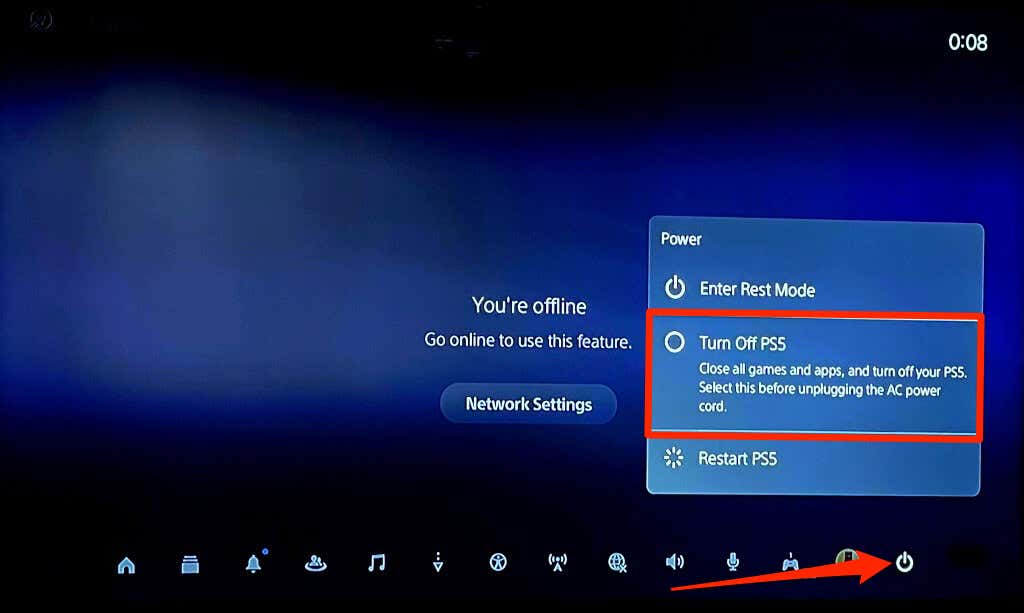
1. Apague la PS5 desde el menú de Encendido

Puedes apagar la consola desde el menú de encendido en el centro de control de PS5.

  1. seguir adelante botón de posdata en el controlador inalámbrico DualSense para abrir el centro de control.
  2. Seleccionar icono de poder en la esquina inferior derecha de la pantalla.
  3. Seleccionar prohibido para cerrar su consola.

La opción de encendido «Reiniciar PS5» apaga la consola y la reinicia inmediatamente.

2. Apaga la PS5 sin controlador

Hay un botón de encendido dedicado en la parte frontal de la consola PlayStation 5. Mantenga presionado el botón de inicio durante 3-5 segundos para apagar la PS5.

Suelte el botón de encendido cuando la PS5 emita dos pitidos o cuando aparezca el mensaje «Preparándose para apagar la PS5…» en la pantalla.

Modo de parada frente a modo de reposo: ¿cuál es la diferencia?

Al apagar su PlayStation 5, se cerrarán todas las aplicaciones y se apagará la consola. No sucede nada en la consola hasta que se reinicia.

El modo de suspensión es una función de bajo consumo o de ahorro de batería que pone la PS5 en suspensión sin apagarla por completo. De forma predeterminada, la PS5 entra automáticamente en modo de suspensión después de:

20 minutos de inactividad en la pantalla de inicio mientras juegas o usas una aplicación.
4 horas de tiempo libre mientras se reproducen medios, videos o música.

En el modo de suspensión, PS5 suspende las aplicaciones/juegos activos y desactiva la salida de audio/video. Sin embargo, la consola permanece conectada a Internet y alimenta los puertos USB. Entonces, la PS5 puede cargar el controlador DualSense y descargar actualizaciones mientras está en modo de descanso.

Tenga en cuenta que cuantas más actividades realice la PS5 mientras está en modo de suspensión, más energía consumirá. Curiosamente, puede personalizar las funciones disponibles en el modo de suspensión para reducir el consumo de energía en la PS5.

Cómo poner PS5 en modo de suspensión

Continuando con el botón Postscript en su controlador, seleccione el ícono de Encendido en el Centro de control, luego seleccione Entrar en modo de reposo.

Alternativamente, mantenga presionado el botón de Inicio en la PS5 y suéltelo después de un solo pitido.

La luz naranja debería parpadear cuando la PS5 se va a dormir. Cuando el modo de suspensión está activo, la luz permanece de color naranja fijo.

Cómo sacar la PS5 del modo de suspensión

El botón de posdata «Continuar» en el controlador PS5 activa la consola desde el modo de suspensión.

Personaliza y administra la función Modo de suspensión en PS5

Aquí se explica cómo personalizar las funciones disponibles en el modo de descanso en PlayStation 5.

  • Abra el menú Configuración de PS5, vaya a Sistema > Ahorro de energía y seleccione «Funciones disponibles en modo de reposo».
  • Elija encender los puertos USB y elija cuánto tiempo la PS5 alimentará los puertos USB después de ingresar al modo de suspensión.
  • Desmarque «Permanecer conectado a Internet» para evitar que la PS5 descargue actualizaciones mientras está en modo de suspensión.

También puede personalizar cuánto tiempo permanece inactiva la PS5 antes de entrar en modo de suspensión.

Vuelve al menú Ahorro de energía (consulta el paso 1) y selecciona Establecer cuando PS5 entre en modo de suspensión.
Configure las ventanas inactivas preferidas para la reproducción multimedia y los juegos. Configure ambas opciones en «No dormir» para mantener la PS5 encendida hasta que la apague manualmente.

¿PS5 no se puede apagar? Como arreglarlo

Un error de software podría hacer que la PS5 entre en modo de suspensión. Si su PS5 no se apaga, actualice el software del sistema de su consola e intente nuevamente.

Conecte su PS5 a Wi-Fi o Ethernet, luego vaya a Configuración> Sistema> Software del sistema> Configuración y actualización del software del sistema.
Seleccione Actualizar el software de su sistema.
Seleccione Actualizar usando Internet para continuar.

Si su consola aún no se apaga o sale del modo de suspensión, comuníquese con el Soporte de PlayStation.

Cómo no apagar la PS5

Evite apagar la PS5 desenchufando el cable de alimentación o apagando el tomacorriente de pared. Si lo hace, podría dañar los archivos del sistema o destruir su PS5. En su lugar, apague la PS5 desde el menú de encendido o use el botón de encendido físico antes de desconectar el cable de alimentación de CA.

¿PS5 no se conecta a Internet? 14 maneras de arreglarlo

¿Tiene dificultades para conectar su consola PS5 a una red Wi-Fi o Ethernet específica? ¿PS5 conectado a una red pero sin acceso a Internet? ¿No puedes jugar o descargar aplicaciones porque tu PS5 sigue desconectándose de Wi-Fi?

Le mostraremos cómo solucionar los problemas de conectividad de PS5 en la edición estándar y digital de la consola. Este tutorial cubre soluciones de solución de problemas para todos los posibles problemas relacionados con Internet en PlayStation 5.

Verifique su contraseña de red o detalles de seguridad

Si no está seguro, verifique la configuración de su red o comuníquese con su administrador para confirmar su contraseña.

Conectarse a una red Wi-Fi manualmente

Vaya a Configuración > Configuración de red > Configurar conexión a Internet > Configuración manual > Usar Wi-Fi > Entrada manual. Verifique la configuración de su enrutador o comuníquese con su administrador de red para obtener información sobre su conexión de red.

ejecutar prueba de red

PlayStation 5 tiene una herramienta nativa para probar y diagnosticar su conexión a Internet. Esta herramienta puede diagnosticar velocidades de carga o descarga lentas y otros problemas de conexión. Abra el menú Configuración de la PS5, vaya a Red > Estado de la conexión y seleccione Probar su conexión a Internet. Mover el enrutador más cerca de la PS5 o usar un amplificador/extensor de red puede mejorar las velocidades de conexión.

Cambiar la configuración de su servidor DNS

Algunos usuarios de PS5 en Reddit han resuelto problemas de conectividad a Internet cambiando a los servidores DNS de Google. Pruébelo y vea si los servidores DNS públicos gratuitos de Google pueden restaurar su conexión a Internet de PS5. Vaya a Configuración > Red > Configure su conexión a Internet. Intente jugar en línea o vaya a PlayStation Store para verificar si su PS5 está conectada a Internet.

Desconectarse del enrutador

Reinicie el enrutador para restaurar la conexión normal. Desconecte el adaptador de corriente del enrutador del tomacorriente y vuelva a enchufarlo después de unos segundos. Si su enrutador está caliente o sobrecalentado, apáguelo y déjelo enfriar durante unos minutos antes de volver a encenderlo.

Reinicia tu PlayStation 5

Como se mencionó anteriormente, la PS5 podría ser el problema, especialmente si otros dispositivos pueden conectarse a Internet. Luego, intente conectar su PlayStation 5 a Internet nuevamente para ver si eso soluciona el problema.

Incluya en la lista blanca o haga jailbreak a su PS5

Si los dispositivos que no sean PlayStation 5 pueden conectarse a la red, la PS5 puede estar bloqueada o incluida en la lista negra. Desbloquee o incluya en la lista blanca su PlayStation 5 para recuperar el acceso a la red. El desbloqueo de dispositivos de red depende de la marca o el modelo del enrutador.

Comprobar el estado del servidor de PlayStation Network

Si el servidor de PlayStation Network no funciona, es posible que no pueda jugar juegos multijugador o acceder a PlayStation Store incluso si su PS5 tiene acceso a Internet.

  1. Crear un ps5 carpeta en la unidad USB, luego cree otra ACTUALIZAR subcarpeta en la carpeta principal de PS5.
  2. Descargue el archivo de actualización de PS5 a otra computadora y guárdelo como ACTUALIZACIÓN DE PS5.PUP en la unidad USB.
  3. Conecte la unidad USB a la consola PS5.
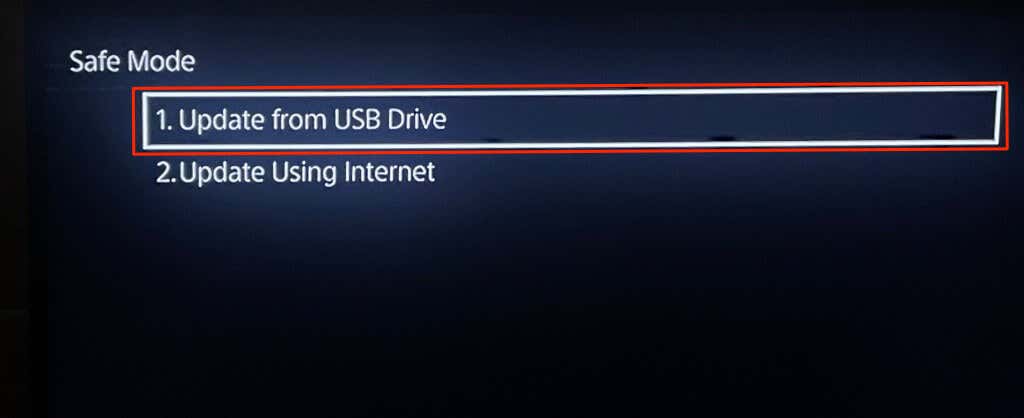
  4. seguir adelante Botón de inicio en la consola durante 7-10 segundos. Suelte el botón de encendido cuando escuche un segundo pitido. Esto iniciará su PS5 en modo seguro.
  5. Conecte un controlador DualSense a la consola y presione la tecla botón de posdata.
  6. Luego seleccione Actualice el software de su sistema en el menú Modo seguro.
  7. Seleccionar Actualizar desde dispositivo de almacenamiento USB y sigue las indicaciones.

13. Reiniciar el enrutador

Restablezca su enrutador a la configuración de fábrica si ninguna de estas soluciones de solución de problemas resuelve el problema. Algunos enrutadores tienen un botón físico (restablecimiento completo), mientras que otros solo se pueden restablecer desde su configuración o desde el menú de administración.

Consulte el manual de instrucciones de su enrutador para obtener instrucciones detalladas sobre cómo restablecer su configuración. Este tutorial sobre el restablecimiento de fábrica de un enrutador inalámbrico tiene más información.

14. Configuración de restablecimiento de fábrica de PS5

Restablecer su PS5 a los valores predeterminados de fábrica puede resolver problemas de rendimiento y conectividad.

Ir a ajustes > programa del sistema > Opciones de reinicio > Restaurar la configuración predeterminada.

Es posible que se le solicite que ingrese el código de acceso de restricción de su consola. Si no ha cambiado su contraseña de restricción de PS5, ingrese la contraseña predeterminada (0000) para comenzar a restablecer la configuración del sistema.

Busque ayuda profesional

Estamos seguros de que una de estas soluciones de problemas debería resolver los problemas y errores relacionados con Internet en su PlayStation 5. Comuníquese con el Soporte de PlayStation si su PS5 aún no puede conectarse o mantener una conexión Ethernet o Wi-Fi. También puede visitar una tienda SONY o PlayStation para examinar su PS5 en busca de defectos de fábrica y daños en el hardware.

¿El controlador PS5 no se conecta a la consola?

Es posible que el controlador inalámbrico DualSense no se conecte a Sony PlayStation 5 a través de Bluetooth por varias razones. Por ejemplo, podría ser que el controlador no esté sincronizado con la consola, que sus baterías estén agotadas o que el firmware no esté actualizado.

Esta guía de solución de problemas lo guiará a través de varios métodos para solucionar los problemas de conectividad del controlador PS5. El problema es probablemente trivial y debería poder solucionarlo rápidamente.

1. Empareje su controlador DualSense con su PS5

Supongamos que intenta usar un controlador inalámbrico DualSense con su PlayStation 5 por primera vez. En este caso, no puede interactuar con la consola de forma inalámbrica a menos que la registre con la consola a través de un cable USB. Así es cómo:

  1. Enciende la consola PS5.
  2. Conecte el controlador DualSense a un puerto USB en la PS5. Use el cable USB Type-C a USB-A que viene en el paquete de la consola.
  3. seguir adelante PD botón en el controlador, está entre los palos, para emparejarlo con la consola.

Carga del controlador PS5 DualSense

Durante sesiones de juego prolongadas con fuertes vibraciones, la batería del controlador inalámbrico DualSense puede agotarse rápidamente. Conecte el controlador a través de USB y cárguelo durante al menos 15 minutos.

Compruebe si hay problemas de USB

Además de los puertos USB en el frente, hay puertos adicionales en la parte posterior de la consola. Asegúrese de que el puerto USB-C del controlador esté libre de residuos.

Mantenga los controladores y las consolas cerrados

Aunque el controlador inalámbrico DualSense y PlayStation 5 utilizan Bluetooth 5.1 para conectarse, las obstrucciones físicas, las superficies reflectantes y las interferencias de los dispositivos circundantes pueden reducir el alcance efectivo de la señal Bluetooth. Use el controlador en modo con cable o mantenga el controlador y la consola juntos.

Actualiza tu PlayStation 5

Otra razón por la que los problemas del controlador DualSense pueden detener la conexión es el software del sistema PS5 defectuoso o desactualizado. Actualice la consola para resolver este problema. Si tiene problemas, actualice su PS5 a través del modo seguro.

Póngase en contacto con el soporte de PlayStation para obtener ayuda

Póngase en contacto con el Soporte de PlayStation y ellos pueden ayudarlo a descubrir qué hacer a continuación. Si compró su controlador de un minorista externo, solicite un reemplazo.

Si el controlador PS5 no se conecta a la consola, puede haber varias razones para esto. Algunas posibles soluciones incluyen:

1. Verificar la carga del controlador: Asegúrate de que el controlador esté completamente cargado antes de intentar conectarlo a la consola.

2. Reiniciar la consola: Intenta reiniciar la consola y luego volver a intentar conectar el controlador.

3. Conexión por cable: Si estás utilizando una conexión inalámbrica, intenta conectar el controlador a la consola utilizando un cable USB para establecer una conexión física.

4. Actualización del firmware: Asegúrate de que tanto la consola como el controlador estén actualizados con las últimas versiones de firmware disponibles.

5. Restablecimiento del controlador: Si todas las demás soluciones no funcionan, puedes intentar restablecer el controlador utilizando el botón de reinicio en la parte trasera del mismo.

Si ninguna de estas soluciones resuelve el problema, es posible que debas comunicarte con el soporte técnico de Sony para obtener asistencia adicional.