Cómo encontrar y jugar juegos de consola de los años 80 y 90 en tu PC

El panorama de los juegos modernos está lleno de emocionantes lanzamientos, pero a veces los últimos y mejores simplemente no satisfacen los antojos retro. A veces sentimos que estamos jugando a Sonic the Hedgehog o Mortal Kombat, pero no todos vivimos en mansiones llenas de consolas retro o tenemos la configuración adecuada para disfrutarlas.

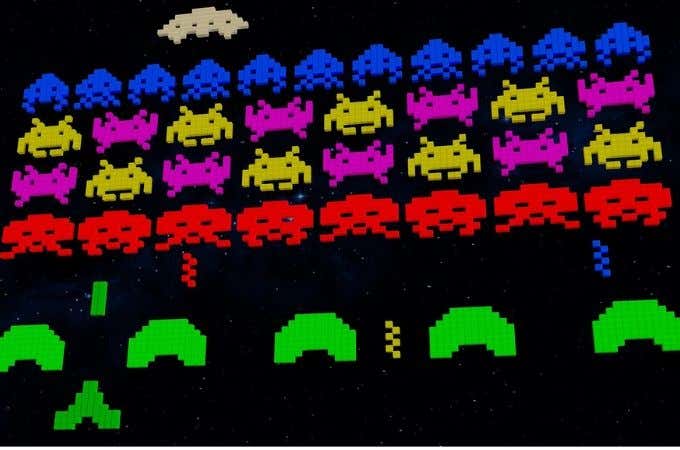
Pero probablemente estés leyendo esto ahora mismo sobre lo único que puede satisfacer tus ansias de jugar con una consola retro: tu computadora. Sí, es completamente posible que juegues juegos de consola antiguos de los años 80 y 90 (¡y anteriores!) en tu PC, y no tienes que infringir la ley.

Si tiene tiempo, una computadora capaz de manejar gráficos básicos y un fuerte impulso retro, hay muchas maneras de hacerlo sin gastar un centavo. Prepárate para una explosión del pasado.
Cómo encontrar juegos de consola clásicos en línea

¿Estás listo para comenzar tu búsqueda? Si bien hay muchas formas sospechosas de obtener juegos en Internet, ciertamente no queremos ponerlo en el lado equivocado de la ley.

Afortunadamente, no tienes que participar en actividades turbias para jugar algunos de los juegos que más extrañas de tu infancia. Hay muchos de ellos escondidos a simple vista, pero para otros tendrás que cavar un poco. Aquí hay algunas paradas excelentes que debe hacer en su búsqueda para encontrar títulos clásicos de consola en la PC.

Internet Arcade (a través de Internet Archive)

Gracias a The Internet Archive, puedes jugar casi 1,000 juegos de consola clásicos en línea sin tener que salir de tu navegador. Dirígete a The Internet Arcade, un proyecto de emulación masivo que te permite explorar una amplia variedad de juegos clásicos sin descargar archivos potencialmente infestados de malware o intentar encontrar un emulador que ejecute el juego que estás buscando.

Desde Burger Time hasta Lode Runner, hay un montón de títulos diferentes a los que puedes acceder en un instante. Usando el teclado para controlar cada juego, puedes saltar a una sesión de juego fantásticamente retro en un instante y saltar directamente de la página cuando juegas. Sin complicaciones, sin complicaciones, y ni siquiera tiene que buscar muy lejos para encontrarlo.

recarga clásica

Si estás listo para subirte a la ola retro, prepárate para golpear a mamá. ClassicReload alberga una amplia variedad de juegos clásicos en plataformas como Sega Genesis, Atari 2600, Commodore 64, TurboGrafx-16, ColecoVision y más. También hay una amplia variedad de títulos de PC para subir de nivel la enorme colección.

Cada juego se puede jugar en su navegador, por lo que no tiene que perder el tiempo ni hacer ningún trabajo adicional para que funcionen. Además, el sitio siempre agrega nuevo software archivado para que lo revise.

Si prefiere jugar con un gamepad, también lo admite. ¿Quizás el verdadero desafío será ocultárselo a tu jefe y pretender estar ocupado?

abandonado

Si estás aburrido de los juegos de consola y quieres pasar un rato jugando juegos de PC, deberías consultar el archivo de Abandonia, que tiene una gran colección de juegos de PC descargables de los años 80 y 90.

Miles de denominaciones están alojadas aquí para su comodidad al descargar. Lo mejor de todo es que puedes jugar tantos juegos como quieras, ya que todos están sujetos a una condición gratuita de «no jugar». Esto significa que es esencialmente un programa de computadora que ha sido «abandonado» por el propietario y no es compatible ni vendido.

Abandonia Group garantiza que todos los juegos en el sitio cumplen con estos estándares antes de que se carguen y, al hacerlo, ha producido una gran selección de juegos para que los experimentes. Si te encuentras buscando tus favoritos de la infancia guardados hace mucho tiempo, o simplemente quieres moverte, este es el lugar para ir.

Sin embargo, tenga en cuenta que si desea poder jugar estos juegos en su computadora, deberá descargar un emulador de DOSBox gratuito, ya que no están optimizados para las PC modernas y pueden requerir ajustes especiales para comenzar a jugar. .

resumen

A estas alturas, debería tener algunos lugares a los que puede conectarse en línea para encontrar y jugar sus juegos favoritos de los años 80 y 90 en una PC. Si bien todavía hay otros que existen en un área gris legal, recomendamos ceñirse a los que están en regla. Con tantos títulos disponibles a través de medios legales, ¿cómo podría tener tiempo para hacer algo más que eso?

Recuerde, la próxima vez que tenga ganas de volar la ranura del cartucho NES o limpiar la suciedad amarilla de Super Nintendo, tiene alternativas. Tienes Internet y tu computadora, qué momento para estar vivo.

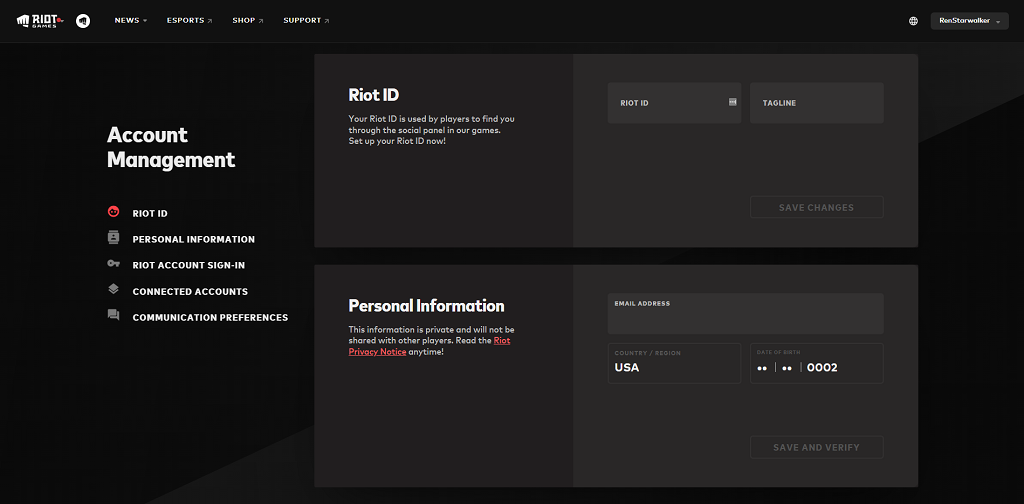
Cómo cambiar tu nombre de usuario y eslogan de Riot Games

Riot Games es reconocido por sus populares juegos como League of Legends y por los controles de calidad que ha utilizado durante mucho tiempo. Si Has sido un jugador a lo largo de un largo periodo de tiempo, tu nombre de usuario y eslogan pueden poseer una pizca de desgracia, particularmente si los escogiste en la adolescencia. La buena nueva es que es sencillo cambiar el nombre de usuario y el eslogan sin afectar la cuenta.

Su usuario y su ID de Riot son diferentes. Su nombre de usuario es el utilizado para ingresar a su cuenta, sin embargo su ID de Riot es el que se utiliza para jugar en todos los juegos. Su slogan es una cuenta de hasta cinco letras luego de su nombre de usuario.

La mezcla de las dos características antes mencionadas implica que ninguna requiere ser singular, siempre y cuando la combinación sea nueva. Esto produce como consecuencia un abanico más grande de posibilidades a la hora de personalizar el nombre. Si cambia su usuario de Riot cada treinta días, es posible que genere una cuenta nueva para exhibir cada mes.

Cómo cambiar su ID y eslogan de Riot

Cambiar su Riot ID es fácil y se puede hacer en menos de cinco minutos. Inicie sesión en Riot Games. Luego seleccione Eslogan e ingrese su nuevo hash. Cada jugador tiene un nombre que elige usar y, a veces, esos nombres son los mismos entre los jugadores.

Si bien muchos juegos hacen que sea imposible tener el mismo nombre, puede usar el mismo nombre para mostrar o lema que otro jugador. Si de alguna manera logra usar un nombre ofensivo, Riot Games puede obligarlo a cambiarlo incluso si ha cambiado su nombre en los últimos 30 días, pero no intente usar esto como una forma de cambiar su nombre con frecuencia.

Cómo cambiar la contraseña de tu cuenta de Riot Games

Debe cambiar su contraseña de Riot Games al menos una vez cada pocos meses para evitar el acceso no autorizado a su cuenta. Puede cambiar esto desde el mismo menú donde cambia su ID y eslogan de Riot. Seleccionar Iniciar sesión en la cuenta de Riot en el lado izquierdo de la pantalla.

¿Mi ID de Riot es igual a mi ID de League of Legends?

Si eres a largo plazo Jajaja jugador, pero estos pasos parecen desconocidos, se debe a un cambio reciente realizado por Riot Games que fusionó todas sus cuentas en un solo punto de acceso. Tu antigua cuenta de League of Legends debe trasladarse a una cuenta de Riot Games. Si aún no tiene una cuenta de Riot Games, deberá crear una. También puede optar por vincular su cuenta de Gmail, Facebook o Apple a una cuenta existente de Riot Games. Si desea mantener las cosas frescas, no tenga miedo de cambiar su ID y eslogan de Riot.

consejos y trucos para nuevos propietarios de Oculus Quest 2

6 consejos y trucos para nuevos propietarios de Oculus Quest 2

Cuando tuviste por primera vez un Oculus (ahora Meta) Quest 2, probablemente querías desenvolverlo y sumergirte en un juego de realidad virtual, ¡no hay problema! Sin embargo, si se toma el tiempo para habilitar algunas configuraciones específicas, tendrá una mejor experiencia de realidad virtual en general.

El auricular Meta Quest 2 VR ofrece una variedad de configuraciones para que sea más fácil para los usuarios principiantes comenzar (y comenzar a jugar). Pruebe estos consejos y trucos para nuevos usuarios para ver si le gustan más sus auriculares.

Activar el interruptor

Passthrough es una configuración que le permite ver a través de las cámaras externas de los auriculares. Pinta el espacio a su alrededor en una especie de blanco y negro borroso, pero es mucho más fácil encontrar sus controladores después de ponerse los auriculares. Hay dos formas principales de lograr esto.

La primera es habilitar Passthrough Home, que elimina el entorno virtual predeterminado y le permite pasar en cualquier momento a menos que inicie una aplicación.

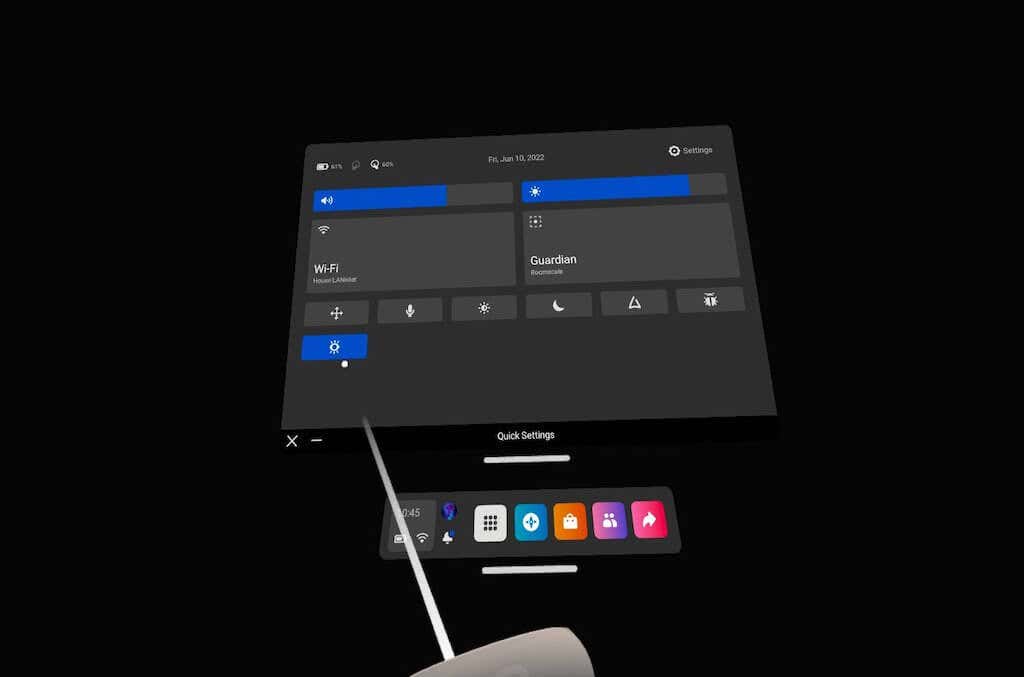
  1. Presiona el botón de Oculus en el controlador táctil derecho para abrir el menú rápido, luego selecciona el ícono de Configuración rápida en la esquina inferior izquierda.
  2. Después de que aparezca el menú de configuración rápida, seleccione el icono del ojo.
  3. Verá la cámara a su alrededor en lugar del fondo virtual.

La segunda opción es habilitar el atajo de pase, que le permite activar el pase tocando dos veces el lado derecho de los auriculares.

  1. Abra el menú Misión y seleccione ajustes en la esquina superior derecha.
  2. Seleccionar guardián.
  3. Seleccione el interruptor para activar Toca dos veces para pasar.

Una vez activado, todo lo que tiene que hacer es tocar dos veces el costado de los auriculares para ver dónde se encuentra en el mundo real. Es perfecto para centrarte en el área de juego si te acercas demasiado a la barrera de seguridad.

Invierte en lentes alternativos

Si utiliza anteojos entonces Metas Quest 2 afronta una pequeña dificultad. El auricular está muy apretado y, en muchas ocasiones, seirá las gafas en el momento en que se retira el auricular. Los objetivos ubicados en el interior del Quest 2 son endebles y es necesario sustituir la totalidad de los objetivos si están estropeados. Si deseas disminuir este peligro, es posible que tengas que comprar lentes presurizados a manos de compañías como HonsVR, VR LensLab y WIDMOvr.

Los audífonos en modo virtual reality se acopulan magnéticamente a las lentes de su computador. Lo mejor de todo es que agrega otra capa de protección a las lentes internas de Quest, e incluso puede optar por funciones como filtrado de luz azul y antirreflejo.

Comprueba el nivel de comodidad de un juego antes de jugar

Debido a que los juegos de realidad virtual a menudo pueden causar mareos, estas clasificaciones son importantes para ayudarlo a determinar si un juego es adecuado para usted. Los juegos cómodos están bien para casi todos, mientras que los juegos moderados están bien para la mayoría de los jugadores, pero no para todos. Aquellos que son nuevos en la realidad virtual deben evitar los juegos intensos hasta que lo dominen.

Conéctese a su computadora a través de Air Link o Link Cable

Si te sientes un poco limitado por la biblioteca de Oculus Store, no te preocupes. Puedes jugar algunos de tus juegos de PC favoritos gracias a la función Oculus Link. Esto le permite jugar juegos de PC VR y SteamVR en sus auriculares Quest 2. También puede usar esta función para habilitar modificaciones para sus juegos de realidad virtual favoritos, como Beat Saber.

Transmite tu juego

Otra opción es simplemente tomar capturas de pantalla de los eventos más locos que ves en la realidad virtual. Si tiene un nuevo auricular Meta Quest 2, investigue un poco antes de sumergirse.

Cómo aparecer sin conexión en Steam

En ocasiones únicamente deseas relajarte sin importar lo que suceda. Es comprensible. A pesar de ello, una vez que inicia sesión en Steam para jugar, observarás que su cuenta está lista para ser configurada en internet. Esto es posible que genere la posibilidad de que cualquier número de colegas te llene de messages o invitaciones para jugar un juego.

¿De qué forma puedes ingresar a la cuenta de Steam y utilizarla para jugar los juegos sin que te importe? En efecto, existe una manera muy simple de llevar a cabo esta transformación en la forma en que se relaciona con Steam. Siguientemente se detalla la manera de hacer esto y además ciertas dudas que es necesario que sepan.

Cambia tu estado a Desconectado en Steam

Deberá estar en línea durante al menos el tiempo necesario para cambiar su estado, ya que no hay forma de desconectarse antes de iniciar Steam (a menos que esté en el modo sin conexión, que se describe a continuación). Después de iniciar Steam, siga estos pasos para aparecer sin conexión rápidamente.

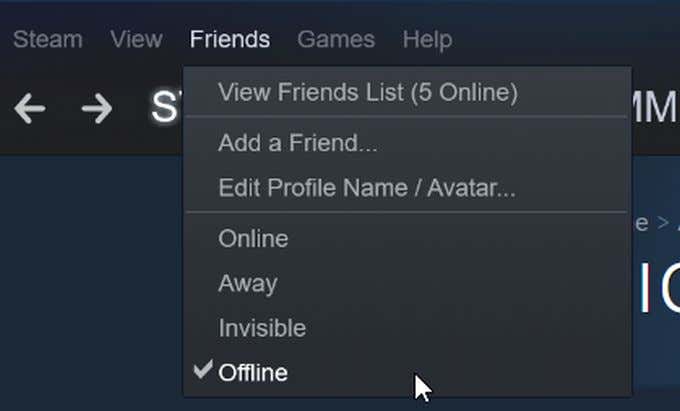
  1. En la esquina superior derecha, haga clic en amistad.
  2. De la lista desplegable, seleccione Desconectado.

Cuando configuras tu estado como fuera de línea, otros jugadores no te verán en línea y serás desconectado de la comunidad de Steam. Esto significa que no puede enviar mensajes a amigos ni usar otras funciones en las que necesita estar en línea. Esto le permite aparecer desconectado para los demás, pero aún puede enviar y recibir mensajes, ver su lista de amigos o hacer otras cosas dentro de la comunidad Steam. Entonces, dependiendo de si realmente desea estar desconectado o no, puede elegir cualquiera y seguirá apareciendo desconectado.

Luego sigue estos pasos

En la esquina superior derecha de la ventana de Steam, vaya a Steam > Cerrar sesión. Seleccionar Reiniciar en modo fuera de línea para reiniciar Steam. Reinicie Steam para volver a estar en línea y conectarse nuevamente a la red Steam. También puede iniciar Steam en modo fuera de línea sin abrir el programa en Windows, si así lo desea.

Inicie Steam. Le notificará que no puede conectarse a la red Steam y le dará la opción de iniciar Steam en modo fuera de línea. El modo sin conexión es una buena opción si desea aparecer sin conexión en Steam durante mucho tiempo o si desea jugar sin conexión a Internet.

La aparición del modo sin conexión y sin conexión

Cuando su estado solo se muestra fuera de línea, aún estará conectado a la red Steam y sus juegos aún pueden actualizarse. Si te desconectas, así es como aparecerás para las personas que miran tu estado, pero seguirás conectado a la red de Steam. Sin embargo, la comunidad Steam no estará disponible. También puede restaurar fácilmente su estado en línea rápidamente sin tener que reiniciar Steam.

En resumen, para aparecer como «sin conexión» en Steam, simplemente debes cambiar tu estado en la plataforma a «Invisible» o «Offline». Esto te permitirá disfrutar de tu experiencia de juego sin ser interrumpido por notificaciones o mensajes mientras sigues conectado a Internet.

obtener Robux gratis es posbile

Roblox es una plataforma en línea que permite a los usuarios crear y jugar juegos. Lo que hace que Roblox sea único es que los usuarios, en lugar de los desarrolladores de Roblox, desarrollan todos los juegos.

Robux es la moneda del juego de Roblox y se usa para comprar artículos o juegos. No es una parte requerida del juego, pero tener Robux les permite a los jugadores jugar más juegos y participar en actividades específicas dentro de esos juegos.

Es fácil de comprar, pero ¿cómo puedes obtener Robux gratis? En este artículo, cubriremos cinco formas legítimas de obtener Robux gratis.

Haz un juego de Roblox

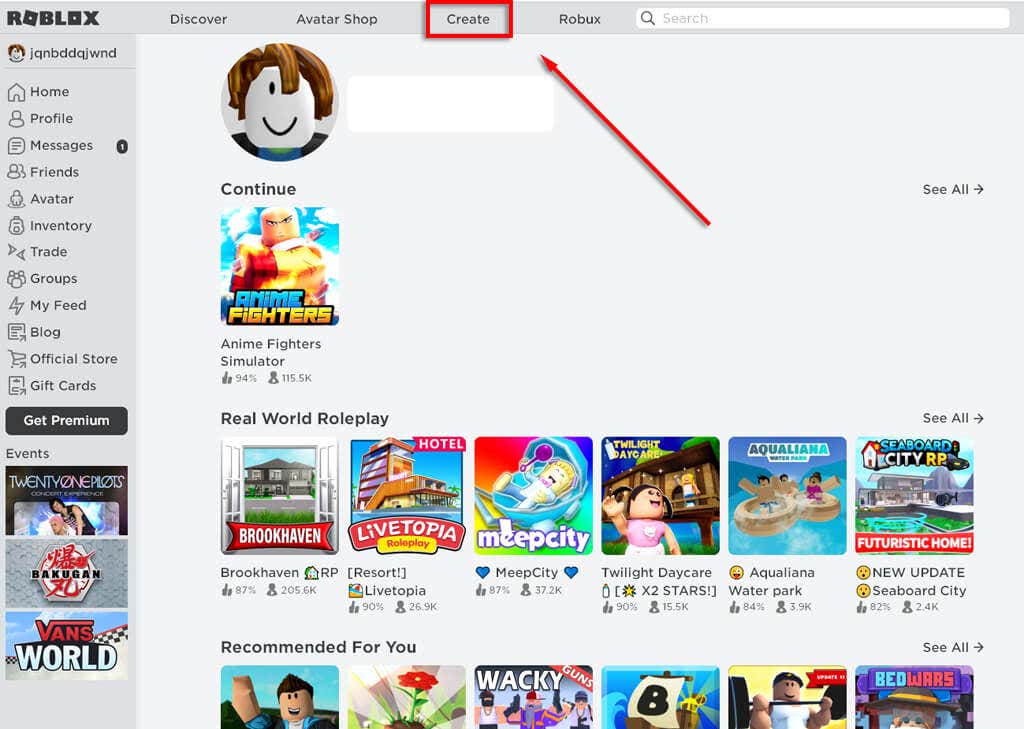
Crear un juego de Roblox es el método más seguro para ganar Robux, pero requiere algo de trabajo. Para crear un juego de Roblox, debes tener una cuenta de Roblox. Vaya a la página de inicio, seleccione Crear en la parte superior de la pantalla. Seleccionar Descargar Estudio para descargar el software de creación de juegos de Roblox.

Hay varias plantillas y herramientas de juegos gratuitas con las que puede trabajar para crear su primer juego. Estos son juegos populares pero fáciles de crear en Roblox. Para desarrollar uno de estos juegos, necesitará un conocimiento profundo de Lua, el código de desarrollo de Roblox. También puede usar este método para ganar dinero real a través del programa de intercambio de desarrolladores, pero esto requiere una suscripción a Roblox Premium.

Gana Robux de Microsoft Rewards

Si gana 1500 puntos Microsoft Reward, puede usarlos para canjear hasta 100 Robux. La opción más cara son 15.000 puntos por 1.000 Robux. Para ganar Robux de esta manera, primero debe registrarse en Microsoft Rewards. Microsoft te enviará un correo electrónico con una tarjeta de regalo de Robux.

Para hacer esto

Hay varios programas que puede usar para diseñar elementos de Roblox, pero una opción fácil basada en el navegador es Pixlr. Bajo la artículo de venta, ingrese el precio de su artículo en Robux. Tenga en cuenta que hay miles de patrones y necesitará algo increíble para hacer Robux usando este método.

Artículos Comerciales

Si tiene artículos que la gente quiere, puede ofrecer cambiarlos por Robux. Entonces, si bien esta opción técnicamente puede obtener Robux, probablemente no sea la mejor opción.

En resumen, obtener Robux gratis en Roblox no es posible de manera legítima. Robux es la moneda virtual de Roblox y solo se puede adquirir a través de compras dentro de la plataforma o mediante eventos y promociones oficiales. Cualquier sitio web o método que prometa Robux gratis es probablemente fraudulento y podría poner en riesgo tu cuenta de Roblox. Es importante ser cauteloso y solo obtener Robux a través de los canales oficiales de Roblox para garantizar una experiencia segura y confiable.

formas de arreglar la comunicación de Steam con el error del servidor

¿ receiving error messages from the server via email or text in Steam? Hay una buena posibilidad de que la disposición de red automática esté ocasionando el inconveniente. Las otras cuestiones además es posible que exhiban el mensaje de error de Steam. Aquí se encuentran algunas maneras de atender esta dificultad en los sistemas operativos de Microsoft y Apple.

Además de la configuración de red no correcta, otras causas que pueden generar el error previo son las fallas menores de Steam, la inactividad del servidor, una VPN no funcional, un firewall que impede el ingreso de internet a través de Steam y otras.

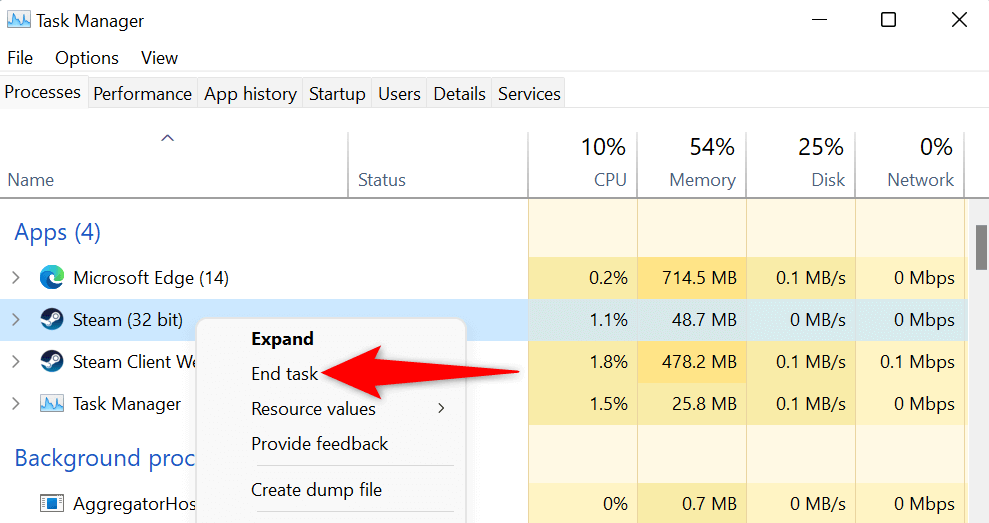
Fuerce el cierre y vuelva a abrir Steam para corregir el error de comunicación

Las fallas menores en Steam pueden hacer que la aplicación no se conecte a los servidores. En este caso, fuerce el cierre y reinicie la aplicación en su computadora con Windows o Mac para resolver su problema. Reabrir Vapor aplicación en Mac.

Ejecuta Steam como administrador

Uno de los motivos por los que Steam no logra comunicarse con sus servidores es que la aplicación no cuenta con los permisos necesarios para funcionar.

Desactive la configuración de LAN automática de su computadora

Windows proporciona una opción que detecta y aplica automáticamente la configuración de LAN a su computadora. Esta característica puede funcionar mal, impidiendo que Steam se conecte a sus servidores. Visita CONEXIONES pestaña y seleccione Configuración de LAN botón.

Limpia la caché de DNS de tu computadora

Es posible que este caché se haya dañado, lo que provocó que Steam no pudiera resolver los nombres de dominio en direcciones IP. Tenga en cuenta que no perderá su Steam u otros datos mientras limpia su caché de DNS. Abierto comenzarencontrar solicitud de pedidoy seleccione Ejecutar como administrador.

Ingrese la contraseña de administrador de su Mac y presione ingresar.

Seleccionar Cortafuegos y protección de red en la aplicación

Abierto Vapor la aplicación.

Abierto Seguridad de Windows y seleccione Cortafuegos y protección de red. Elegir Permitir una aplicación a través del firewall. Active la casilla de verificación junto a él Vapor en la lista de aplicaciones. Enciende ambos Privado y Público casillas de verificación para Vapor.

Abierto cortafuegos pestaña. Seleccionar Apague el cortafuegos botón. Lanzamiento Vapor la aplicación.

Desinstalar y reinstalar Steam

Si Steam aún muestra un error que dice que la aplicación tiene problemas para comunicarse con sus servidores, el último recurso es eliminar y reinstalar la aplicación en su computadora. Vuelva a instalar Steam desde el sitio web oficial de la aplicación. Vuelva a instalar Steam desde su sitio web oficial.

En resumen, si tiene problemas de comunicación con los servidores de Steam, puede intentar solucionar el problema reiniciando la aplicación, verificando su conexión a Internet, deshabilitando temporalmente su firewall o software antivirus y cambiando el área de descarga en Steam. Si ninguno de estos pasos resuelve el problema, le recomendamos que se comunique con el Soporte de Steam para obtener más ayuda. te invitamos a pasarte por el blog donde compartimos mas tutoriales como este o consejos que pueden ayudarte.

Mejores consolas de juegos portátiles

¿ Buscando emociones fuertes no necesitando un equipamiento completo de consolas? Las videoconsolas para juegos en movimiento brindan diversión singular y sumergible cuando se están en movimiento. Le resultará fácil llevarlos en sus paseos, en su trabajo, en su espacio de espera o en su tiempo libre, todos los días. Si estás considerando entrar en el universo de las consolas de video portables, no empeñes más.

En el pasado, las consolas de juegos para portátiles tenían características muy específicas y una enorme demanda de energía. Ese es el inconveniente ahora. Los contemporáneos están diseñados para perdurar y brindarte horas de diversión. Los accesorios de esta agrupación te posibilitan jugar juegos vanguardistas y clásicos, de modo que entretenámonos.

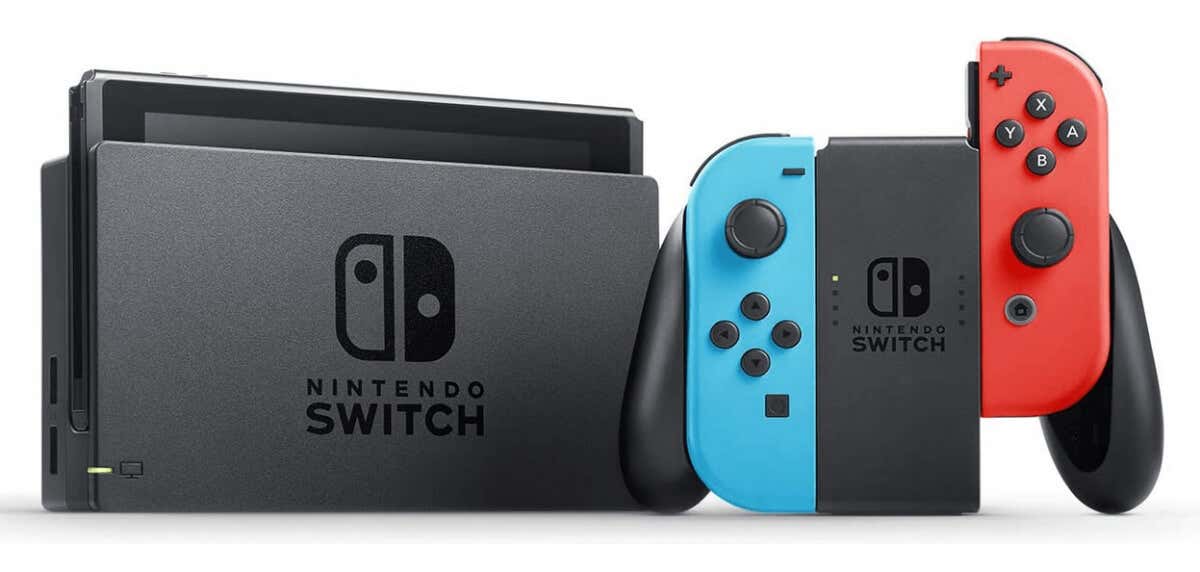
Nintendo Switch es una de las consolas portátiles más populares que existen y es el mejor sistema de Nintendo. Es una consola de juegos híbrida, lo que significa que puede jugar en casa con una base conectada a su televisor, o puede tomar el Switch sin base y jugar mientras viaja. Pero debes saber que los juegos más exigentes como estos consumirán tu batería más rápido. También necesitará una suscripción paga al servicio Switch Online para hacer una copia de seguridad de sus juegos.

Más pequeño que el Nintendo Switch normal, el Nintendo Switch Lite está diseñado exclusivamente para sesiones de juegos portátiles. Aunque es más pequeño que el modelo de tamaño completo, la versión Lite también tiene acceso completo a la biblioteca de juegos de Nintendo. Puedes jugar juegos como Doom o Assassin’s Creed sobre la marcha.

Esta versión de Switch no solo es más grande, sino también más brillante, lo que te ayuda a sumergirte en los juegos que juegas. OLED no viene con chips más rápidos, pero puedes jugar los mismos juegos en los tres dispositivos Switch.
Valve ha creado una consola portátil que te permite acceder a toda la biblioteca de juegos de Steam. Puede jugar todos los juegos de PC en este pequeño dispositivo, pero están optimizados para plataformas que no son Windows. Tampoco estará limitado solo a los juegos que compró a través de Steam. Dicho esto, hay algunas desventajas de esta consola que podrían alejar a algunos jugadores.

Creado por Nintendo pantalla de 2,5 pulgadas

El diseño es muy diferente ya que se inspiró en una consola de juegos japonesa Famicom. La jugabilidad y los divertidos sonidos son completamente retro y muy atractivos para los jugadores que sufren de nostalgia, pero eso no significa que las nuevas generaciones no disfruten descubriendo la magia de los juegos antiguos.

Después de que las grandes empresas lo abandonaran, los indies continuaron apoyándolo y creando juegos para él. Es por eso que ahora hay más de 900 títulos disponibles para PS Vita, incluidos los clásicos de PS 1, PlayStation Portable y juegos de PS Mobile.

¿Cuál es tu videoconsola portátil favorita?

Estas son algunas de las mejores consolas de juegos portátiles del mercado en este momento.En conclusión, algunas de las mejores consolas de juegos portátiles son el Nintendo Switch, Sony PlayStation Vita (aunque ya no se produce) y el Nintendo 3DS. Estas consolas ofrecen una amplia variedad de juegos, gráficos de calidad y características únicas que brindan una experiencia de juego emocionante tanto en casa como sobre la marcha.

mejores juegos gratuitos de realidad virtual que puedes jugar ahora mismo

Los juegos en 3D de realidad virtual están empezando a popularizarse paulatinamente debido a los cómodos audífonos de realidad virtual como el Oculus Quest 2. Los usuarios también tienen menos limitaciones en este momento debido a la armonía que tiene la plataforma. Esto implica que en ciertas partidas de juegos de realidad virtual, you’ll be able to associate with your friends via iOS y Android using your own device.

Siendo así, este es el momento más óptimo para ingresar al mundo virtual. En el presente, hemos hecho una recopilación de una lista de los más interesantes juegos libres de realidad virtual que se pueden jugar para conseguir una vivencia de realidad virtual sin abonar dinero. Estos son los más interesantes juegos de realidad virtual para jugar en este momento.

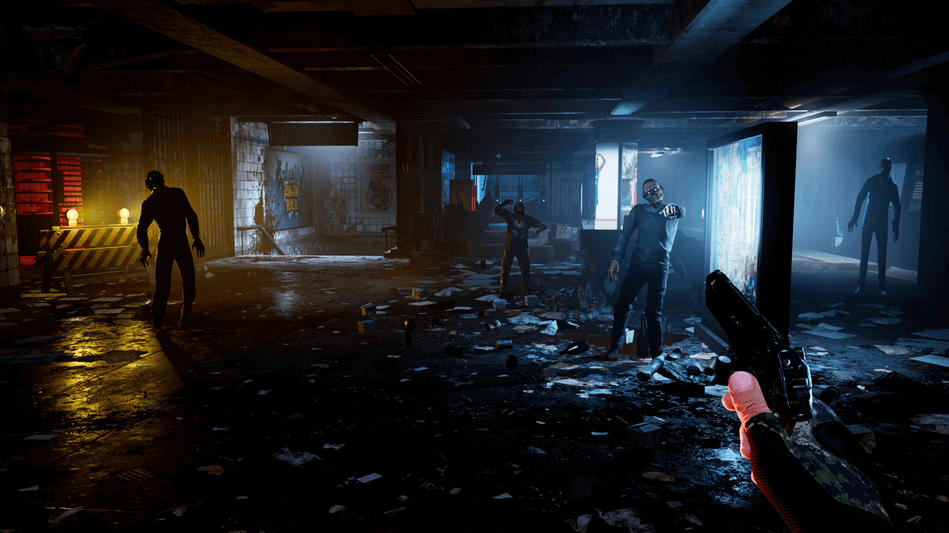
Si eres fanático de los juegos de terror y los shooters de supervivencia, deberías echarle un vistazo a Propagation VR. Combinar el horror de la supervivencia con la realidad virtual da como resultado una experiencia que provoca estrés y terror, pero en el buen sentido.

Propagation es un juego de terror que te sumerge en un metro apocalíptico donde luchas contra oleada tras oleada de monstruos aterradores. Todo lo que tienes es un rifle y una pistola para defenderte de zombis, arañas mutantes y otros horrores. Las sesiones de juego duran alrededor de media hora y sentirás cada minuto gracias a la experiencia intensa e inmersiva.

Además del juego base, también puedes comprar un DLC que desbloquea el juego cooperativo y el chat de voz.

Reflejos

  • Un mapa con cuatro niveles de dificultad.
  • El movimiento está restringido por el espacio que tienes en el mundo real.
  • Manejo de armas realista.
  • Apoyo cooperativo opcional por una tarifa.

Espíe a sus vecinos, reúna información y encuentre espías comunistas.

The Red Stare es un juego gratuito de realidad virtual en el que asumes el papel de un agente secreto. La acción tiene lugar en tu apartamento virtual, donde recibes información del administrador por fax y teléfono y observas cada movimiento de tus vecinos. Un punto de vista realista que coincida con su punto de vista de la vida real. Mecánica de realidad virtual para principiantes.

El espacio virtual se redimensiona de acuerdo con el tamaño de su habitación.

The Lab es una colección de pequeños juegos de realidad virtual desarrollados por Valve en una aplicación. Es ideal para usted si acaba de comprar su equipo de realidad virtual y está buscando un tutorial o una introducción. Los minijuegos son divertidos y te enseñan todos los conceptos básicos de los juegos de realidad virtual.

El laboratorio es probablemente la mejor manera de mojarse los pies en el espacio virtual. Una variedad de minijuegos con diferentes mecánicas de juego. La mejor introducción a los juegos de realidad virtual. Echo VR es uno de los primeros juegos deportivos convencionales para la plataforma Oculus y sigue siendo uno de los mejores.

Aunque es exclusivo del sistema Oculus, Echo VR ofrece una arena inmersiva de gravedad cero en un magnífico entorno de ciencia ficción. Con todo, el Echo VR es ideal para principiantes y entusiastas de la realidad virtual. Experiencia inmersiva de gravedad cero en un entorno de ciencia ficción. Juega solo o forma equipo con tus amigos.

Únase a torneos en línea para ganar premios y desafiarse a sí mismo.

Reúna a sus amigos, cree juegos, jueguen juntos o conozcan gente nueva de todo el mundo y pasen tiempo con ellos en sus mundos. Rec Room es un juego integrado en una plataforma comunitaria. Es como un MMO casual de mundo abierto donde haces amigos, chateas y juegas con otras personas.

Puedes jugar todo tipo de minijuegos como laser tag, bolos y paintball. La belleza de Rec Room es la capacidad de crear casi cualquier cosa que puedas imaginar. Rec Room también es un juego multiplataforma que puedes jugar en PlayStation, Xbox, iOS y otras plataformas. No tienes que pasar todo tu tiempo en realidad virtual.

Juego multijugador online donde interactúas en tiempo real. Avatar personalizable. Juega juegos ilimitados creados por la comunidad y crea tus propios juegos. VRChat es un lugar de encuentro social virtual comparable a Rec Room.

Crea tu avatar personalizado,

chatea con personas aleatorias, juega minijuegos y crea tu propio pequeño mundo. Explora miles de mundos impulsados ​​por la comunidad y haz nuevos amigos. Tu avatar tiene una boca y una cara que coincidirán con tus expresiones, lo que hace que socializar en línea sea mucho más realista. Avatar personalizable con expresiones faciales y sincronización de labios.

Gran variedad de minijuegos. Crea tu propio mundo o explora innumerables otros. Física oscilante inmersiva. Si necesita un subidón de adrenalina, esta experiencia de realidad virtual podría ser lo que está buscando.

Epic Roller Coasters es una montaña rusa virtual. Conviértete en un mono y persigue a tus amigos en un divertido juego de etiquetas. Gorilla Tag sigue siendo un juego de acceso anticipado, pero ofrece una experiencia encantadora si juegas con amigos. Dicho esto, Gorilla Tag es uno de los juegos de realidad virtual en línea más populares, por lo que siempre encontrarás un servidor activo para jugar cuando tus amigos no estén cerca.

Surgeon Simulator VR es una de las mejores introducciones a la realidad virtual, aunque es solo una demostración para HTC Vive . Gracias a la interfaz amigable y la mecánica del juego, puedes practicar movimientos de realidad virtual como elegir elementos, presionar botones y otros gestos básicos. Divertida introducción al movimiento y los controles de la realidad virtual.

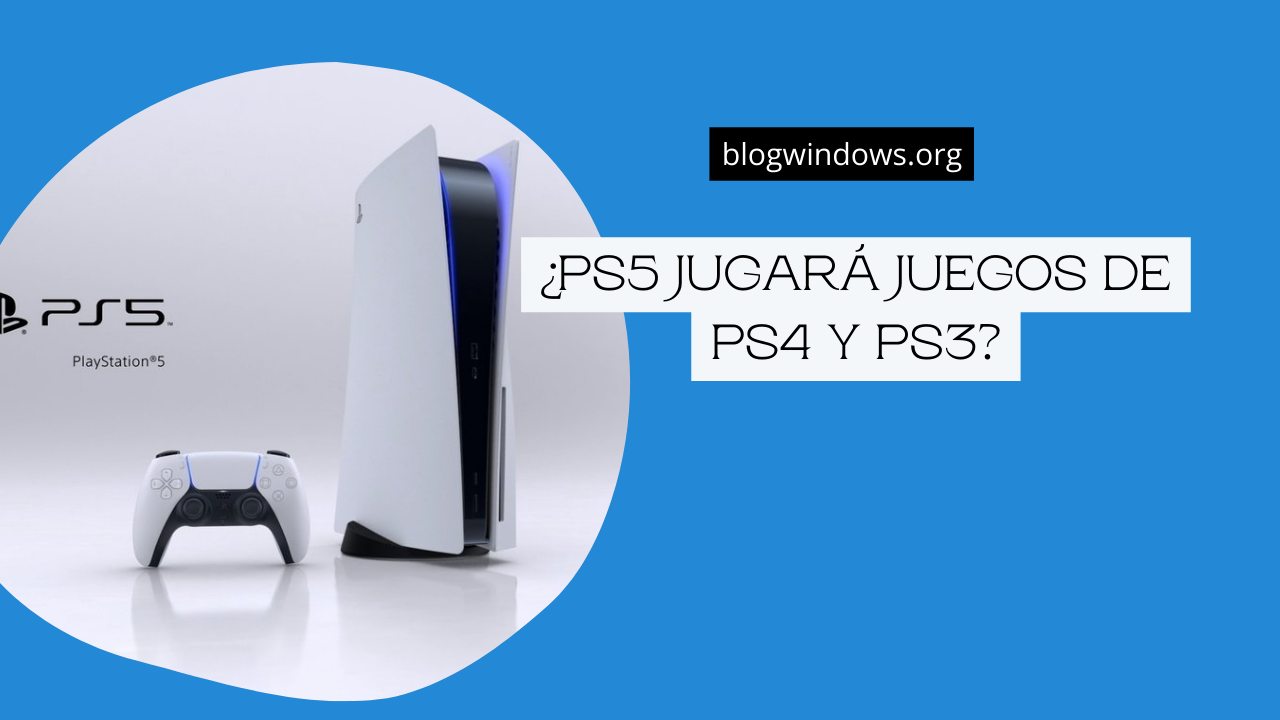
¿PS5 jugará juegos de PS4 y PS3?

La afinidad con versiones pasadas, o la habilidad del televisor para reproducir juegos de antecesores, es una característica fundamental de un aparato. Las consolas de PlayStation no han sido totalmente compatible con juegos diferentes a las versiones iniciales, como es el caso de que la PS4 no pueda reproducir juegos del estilo de PS3 o del estilo de PS2 (a menos que se transfieran a la forma de PS4).

En ese momento, con el último ejemplar de la familia de consolas de PlayStation que se lanzó, muchos allegados se cuestionan si la PS5 es capaz de reproducir juegos del PS4 o del PS3.

La respuesta es un poco compleja dependiendo de lo que estés tratando de jugar, pero para esta consola, la compatibilidad con versiones anteriores fue definitivamente un enfoque para Sony.

¿PS5 puede jugar juegos de PS4?

La buena noticia es que la PS5 ya es compatible con los juegos de PS4, pero la forma en que los juega depende de la versión de la consola PS5 que haya comprado.

Si tiene una PS5 con una unidad de disco, podrá usar discos de PS4 con su consola PS5. También puedes jugar juegos de PS4 que hayas descargado de PlayStation Store. Se conectan automáticamente cuando inicia sesión en su PS5 con su cuenta de PlayStation Network.

Si posee una edición digital de PS5, aún puede jugar juegos de PS4, pero no podrá reproducir ningún disco de PS4 que posea. Todos los juegos digitales de PS4 que tengas seguirán funcionando.

También puede jugar juegos de PS4 PlayStation VR en PS5, pero también necesitará un auricular PS VR, PlayStation Camera para PS4 y un adaptador de cámara. Puede solicitar un adaptador de cámara PlayStation gratuito de Sony para conectar los auriculares PS VR a la PS5.

¿PS5 puede jugar juegos de PS3?

Desafortunadamente, la PS5 no puede reproducir discos de juegos de PS3, pero puedes jugar algunos juegos de PS3. PlayStation ha lanzado muchos juegos de PS3 como remakes de PS4, como The Last of Us y God of War, y definitivamente puedes jugarlos en PS5.

Con la PS5, también puede usar PlayStation Now, un servicio de transmisión que le permite transmitir juegos desde servidores basados ​​en la nube. A través de este servicio, puedes jugar algunos juegos en PS3 y PS2. PlayStation Now requiere una tarifa mensual, pero puedes acceder a cualquier juego que quieras jugar.

Entonces, aunque técnicamente la PS5 no puede reproducir juegos de PS3, muchos títulos de tu generación favorita de juegos se podrán reproducir de alguna manera en la PS5.

¿Qué pasa con los juegos de PlayStation más antiguos?

La respuesta a esa pregunta es más o menos la misma para los juegos de PlayStation 3. No puedes usar discos de PS2 o PS1 con la PS5, pero hay algunos juegos de PS2 y PS1 disponibles en PlayStation Store, así como versiones remasterizadas (como MediEvil, por ejemplo) hechas para PS4.

Como se mencionó anteriormente, los juegos que compras en PS4 a través de PlayStation Store se vinculan automáticamente a tu cuenta de PSN (PlayStation Network). Esto es cierto para cualquier juego digital, sin importar de qué generación provengan. Cuando inicie sesión en PS5 con su cuenta de PSN, debería tener acceso a todos los juegos digitales en PS4.

Eso significa que las versiones digitales de los juegos antiguos de PlayStation se podrán jugar en PS5. PlayStation Now también es una opción si no quieres comprar ninguna versión digital de estos juegos (como los juegos de PS3).

El servicio no solo ofrece juegos de PS3, sino también juegos antiguos de PS2. Esto hace que sea fácil jugar cualquier juego que quieras sin tener que comprarlo (si no quieres). Los juegos de PS1 pueden ser más difíciles de conseguir, ya que no hay una biblioteca real de juegos en PlayStation Now, pero para algunos títulos, puedes encontrar versiones remasterizadas de PS4.

¿Por qué no se pueden jugar juegos antiguos en PS5?

Hay una razón por la que la compatibilidad con versiones anteriores de los juegos de PS3 en la consola más nueva es tan difícil: las partes internas del sistema PS3 son muy diferentes a las de la PS5. Esto hace que los juegos de PS3 que se pueden jugar en consolas más nuevas sean una pérdida de tiempo.

La PS3 se ejecuta en un sistema de procesamiento único que hace que sea extremadamente difícil de replicar y emular. Por el contrario, PS4 tiene una mejor compatibilidad con PS5. Con tantas formas de jugar juegos de PS3 en la última consola, Sony no vio la necesidad de una tarea tan abrumadora.

En cuanto a las consolas más antiguas, sus sistemas son aún más diferentes de la PS5, razón por la cual Sony decidió cambiar y remasterizar juegos individuales en lugar de cambiar a la consola completa.

Más opciones para juegos remasterizados

A medida que pasa el tiempo, es probable que veas más y más remakes de tus juegos clásicos favoritos, así que no te desanimes si algunos de tus títulos favoritos aún no se pueden jugar en PS5.

Cuéntanos qué remakes y juegos remasterizados te gustaría ver en PlayStation 5.

Las mejores modificaciones de Sims 4 para probar

Los Sims en su conjunto es un fenómeno cultural. La serie actualmente tiene cuatro entradas principales y docenas de paquetes de expansión, paquetes de accesorios y kits más pequeños. Incluso con todos estos cambios oficiales, todavía hay mucho contenido que espera ser explorado a través de mods creados por jugadores.

Modificaciones como Recuentos de la vida, Emociones significativas e incluso pequeños ajustes como las modificaciones de los controles deslizantes de altura pueden marcar una gran diferencia en la experiencia de tus Sims. Consulte esta lista de algunas de las mejores modificaciones de Sims 4 en la web y pruébelas usted mismo, especialmente si cree que ya ha experimentado todo lo que el juego tiene para ofrecer.

Los 8 mejores mods de Sims 4 para probar

¿Cansado de la experiencia estándar de Los Sims 4, incluso con todas las expansiones? Prueba una de estas modificaciones creadas por jugadores.

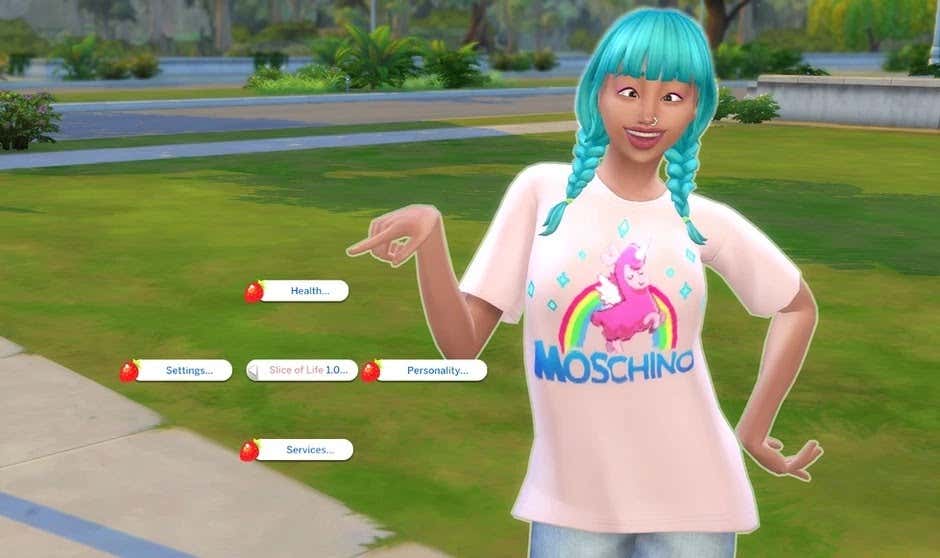
1. Rebanada de vida

El paquete de mods de Slice of Life no es solo un mod: son varios mods diferentes que cambian la forma en que se juega al agregar más eventos diarios. El único requisito previo del mod es el paquete básico Slice of Life. Después de eso, puede elegir cuál de los otros desea usar.

Algunas de las opciones incluyen:

  • mi alcohol: Reemplaza el «jugo» del juego con alcohol que afecta a los Sims de manera diferente dependiendo de cómo lo beban.
  • mis recuerdos: Permite al sim experimentar recuerdos de diferentes eventos en su vida, como su primer beso, salir de casa y más. Estos recuerdos desbloquean nuevas interacciones sociales en las que tu Sim puede participar.
  • Mi personalidad: Agrega más tipos de personalidad basados ​​en la prueba de Myers-Briggs. Da más control sobre la personalidad de tu Sim, así como la capacidad de obtener beneficios en ciertas situaciones sociales en función de ese tipo de personalidad.

Hay diez mini-paquetes diferentes en Slice of Life. Elige todos o solo los que quieras para cambiar tu forma de jugar.

Caprichos maravillosos

Tener citas en Los Sims siempre se ha sentido un poco simplista, especialmente en Los Sims 4. Wonderful Whims agrega la necesidad de control de la natalidad al juego. Sin embargo, este mod también te permite cambiar las preferencias de tus Sims cuando se trata de citas, por quién se sienten atraídos y más.

Deslizador de altura

El mod Height Slider te permite crear Sims de diferentes alturas, complementando la herramienta Create-a-Sim ya existente que existe en el juego. Además, este mod de Control deslizante de altura en particular funciona sin hacer que las animaciones de tus Sims se vean extrañas.

Mascotas jugables

Los jugadores veteranos de Los Sims pueden recordar la expansión Mascotas de Los Sims 3. Estas características están ausentes en Los Sims 4, pero el módulo Mascotas jugables recupera algunas de las mejores partes de esa expansión de hace mucho tiempo, olvídalo. Dicho esto, Playable Pets no te da una gran cantidad de control y es una de las modificaciones más simples que existen. En su mayor parte, los Sims viven en una utopía.

Centro de Comando MC

Los Sims 4 agrega mucha aleatoriedad al juego y, sinceramente, eso es parte de la diversión. Puedes ajustar la población de tu ciudad, cambiar los atuendos con los que aparecen algunos Sims, distribuir puntos de habilidad individuales y más. Si dominas Sims 4, lleva tu juego al siguiente nivel.

Las modificaciones (mods) de Los Sims 4 pueden proporcionar una experiencia de juego personalizada y emocionante. Si estás buscando algunas de las mejores modificaciones para probar, aquí tienes una breve conclusión:

  1. «MC Command Center»: Este mod es esencial y ofrece una amplia gama de opciones para controlar tu mundo de Sims, desde ajustes de personalidad hasta configuraciones de embarazo.
  2. «WickedWhims»: Este mod agrega contenido para adultos, como relaciones íntimas realistas y animaciones. Sin embargo, ten en cuenta que este mod no es apropiado para todos los jugadores.
  3. «UI Cheats Extension»: Este mod te permite acceder a trucos y opciones adicionales directamente desde la interfaz del juego, lo que facilita la personalización y la gestión de tu hogar de Sims.
  4. «Slice of Life»: Este mod agrega elementos de realismo al juego, como emociones más profundas, eventos aleatorios y ciclos menstruales para los Sims femeninos.
  5. «Basemental Drugs»: Si buscas una experiencia más realista y controvertida, este mod agrega drogas y adicciones al juego. Sin embargo, ten en cuenta los temas sensibles que aborda y juega con responsabilidad.