Cómo cambiar el fondo de tu perfil en Steam

Cuando revisa las cuentas de usuario de Steam, es posible que note que ciertas cuentas poseen wallpapers singulares. No existe manera de acarrear ninguna representación visual como fondo en la tienda de Steam, debido a que hay un modo particular de conseguirlos y utilizarlos, además únicamente una selección particular para elegir.

Después, deberás conseguir Puntos de calor. Estos son los que posibilitan la compra de tus activos. Luego puede elegir entre los recursos libres en la tienda de Steam para agregarle al cuenta.

Después de aquí, encontrará una explicación específica sobre la forma en la que puede conseguir puntos de Steam para conseguir fondos, la forma de comprarlos y cómo disponerlos en su cuenta.
Ganar puntos de Steam para tu fondo

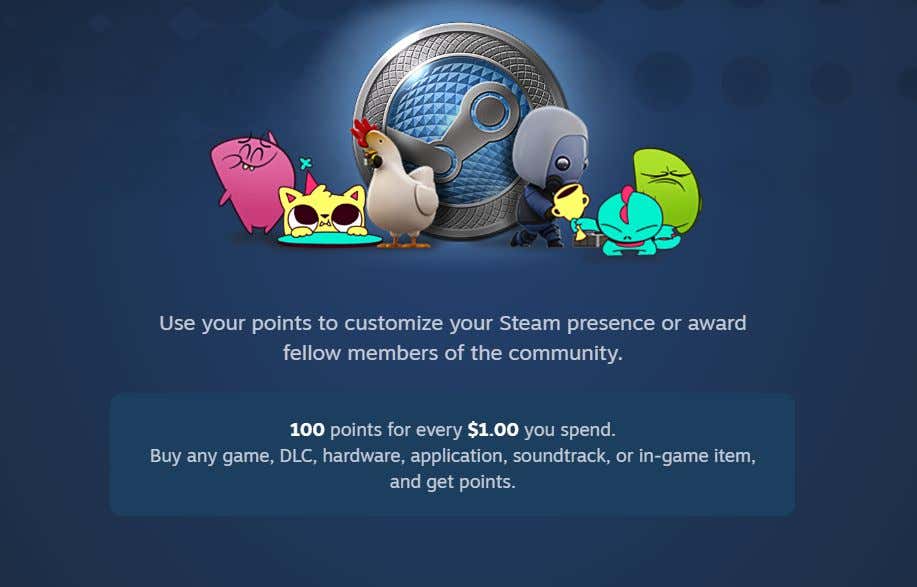
La manera principal de conseguir puntos de Steam para utilizarlos en la tienda es comprando juegos de video. Para cada billete de dólares que pagues en Steam, recibirás cien puntos de Steam. Un parámetro, una cuenta corriente típica tiene un costo de $ 2000, en tanto que una no corriente suele ser de $ 500.

En ese caso, si frecuentas jugar juegos de Steam en forma habitual, deberías poseer una buena base. Si no ha adquirido ningún juego a través de Steam o ya ha utilizado sus puntos de Steam, es posible que desee adquirir más juegos o colaborar con la comunidad de este programa cargando una fotografía, un vídeo, una descripción, etc.

Si ayudas a la comunidad, una persona puede otorgarte una recompensa, que se transforma en puntos a tu favor. El número de puntos se modificará en función del galardón del usuario. Sin embargo, esta no es una forma garantizada de conseguir puntos con rapidez, es mejor comprar juegos por cantidades de puntos.

Compra tu fondo de perfil de Steam

Navegar a Almacenar en Steam y seleccione tienda de puntos en el menú desplegable para acceder a la Tienda de Puntos.

En la barra lateral izquierda, sub Elementos de perfil sección, encontrará Fondo. Seleccione esto para ver los fondos disponibles. Puede elegir entre fondos de perfil animados, mini fondos animados o fondos estáticos.

Para comprar un fondo:

  1. Haga clic en el que desee, luego seleccione punción botón en la parte inferior que te dice el precio.
  2. Recibirá una notificación de que tiene 1 artículo nuevo en su inventario.

Puede ver el fondo yendo al inventario y seleccionándolo. Si tiene muchos artículos en su inventario, busque en el fondo. También puede optar por verlo en tamaño completo desde aquí.

Cómo establecer un nuevo fondo de perfil

Ahora que ha comprado su fondo, deberá configurarlo como su fondo de perfil activo para que aparezca. Puedes hacerlo desde la configuración de tu perfil.

  1. En la esquina superior derecha de Steam, haz clic en el nombre de tu cuenta. Haga clic en Mira mi perfil.

2. Aparecerá su página de perfil. Debajo del nivel de Steam, haga clic en Editar perfil.

3. En la barra lateral izquierda, seleccione Fondo del perfil.

4. En la parte inferior de la página, verá su colección de fondos de perfil. Selecciona el que quieras usar y aparecerá en la vista previa.

5. Puede elegir el fondo para mostrar en tamaño completo o en el tamaño de fondo original.

6. Una vez que el fondo tenga el aspecto que desea, seleccione sabio desde abajo.

Ahora puede volver a ver su perfil y ver su nuevo fondo en acción. Siempre puedes cambiar tu fondo de nuevo si quieres.

Cómo configurar un fondo de perfil mini

El fondo del mini perfil es lo que aparece cuando las personas se desplazan sobre su cuenta de Steam en su lista de amigos. También puedes comprarlos en la tienda Steam Points y cuestan lo mismo que los fondos animados completos.

Una vez que compre uno, puede configurarlo en su mini perfil:

  1. Siga los pasos 1 y 2 anteriores.
  2. En la barra lateral izquierda, selecciona Miniperfil.

3. Verá su selección de fondos de mini perfil en la parte inferior. Elija uno para obtener una vista previa.

4. Después de haber elegido el fondo del mini perfil que desea, haga clic en sabio botón en la parte inferior de la página.

Ahora tus amigos jugadores de Steam podrán ver la imagen de fondo de tu mini perfil cada vez que se desplacen sobre tu perfil.

Cambia el fondo de tu perfil de Steam por diversión

Cambie el fondo de su perfil de Steam para tener una experiencia más divertida junto con la instalación de máscaras de Steam. Puedes elegir entre muchos fondos que representan algunos de tus juegos favoritos. Esté atento a sus puntos ya acumulados para obtener uno de estos fondos únicos. Siguiendo los pasos anteriores, puede mostrar su perfil a cualquier persona que lo vea.
¿Qué son los puntos de canal en Twitch y cómo configurarlos?

El programa Channel Points es una característica de incentivos que se encuentra disponible para los presentadores en Twitch y que les proporciona una manera de persuadir a sus televidentes, además de enseñarles los provechos que unicamente los suscriptores tienen.

En el artículo, explicaremos lo que son los puntos de canal, cómo es posible establecerlos dentro de su canal de Twitch y cómo los televidentes pueden conseguirlos.

¿Cuál es la definición de los canales en Twitch?

Twitch Channel Points es una sistema de premios que está disponible para todos los integrantes de Twitch, sean partners o afiliados, y que permite a los streamers premiar a sus televidentes por observar, seguir o participar en juegos en redadas. Estas gratificaciones normalmente están reservadas para los suscriptores y funcionan como un adelanto que puede colaborar a los no suscriptores a continuar viendo y volviéndose en espectadores leales.

A medida que un espectador gana puntos de canal, se pueden gastar en cualquiera de las recompensas del canal que el transmisor haya configurado. Estas recompensas incluyen cosas como desbloquear un emoticón, resaltar su mensaje o una recompensa personalizada que el transmisor haya habilitado, como bailar en la transmisión.

Para configurar puntos de canal en su canal, debe ser parte del programa de afiliados de Twitch. Para ser invitado al programa, necesita al menos 50 seguidores, 500 minutos de tiempo de transmisión en los últimos 30 días, tres o más espectadores concurrentes promedio y al menos siete días de transmisiones únicas.

Cómo establecer puntos de canal

Configurar puntos de canal es simple. Así es como puedes hacerlo:

  1. Inicie sesión en su cuenta de Twitch.
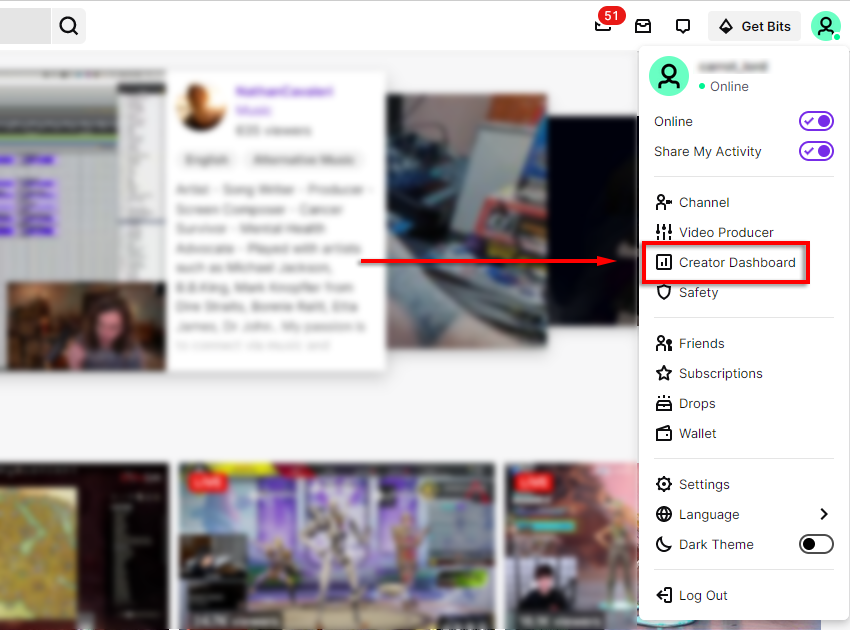
  2. Haga clic en el icono de perfil en la esquina superior derecha y seleccione Tablero para creadores del menú desplegable.
  3. Seguir adelante tres lineas horizontales en la esquina superior izquierda de la pantalla.
  4. En el menú desplegable, seleccione administrador de flujo.
  5. Hacer clic Recompensas para los espectadores y luego seleccione Puntos de canal.
  6. permitir Activar puntos de canal.

Cómo personalizar los puntos de tu canal

Los streamers tienen la capacidad de personalizar sus puntos de canal nombrándolos, dándoles un ícono único y administrando las recompensas disponibles para sus espectadores.

Para cambiar el nombre y el ícono de los puntos del canal:

  1. Dirigirse hacia Puntos de canal menú como arriba.
  2. Junto a Personaliza la visualización de puntos Seleccionar Editar | X.
  3. Aquí puede dar a sus puntos un nombre personalizado editando el campo al lado Los nombres de los puntos.
  4. También puede cargar un ícono personalizado para sus puntos de canal agregando tres imágenes a continuación Mostrar.

Para elegir qué recompensas activar:

  1. Dirigirse hacia Puntos de canal menú como arriba.
  2. Hacer clic Administra recompensas y desafíos. Esto le mostrará todas las recompensas predeterminadas que ha creado Twitch.
  3. Active cada recompensa que desee que los espectadores puedan obtener. También puede cambiar cuánto cuesta cada recompensa cambiando el valor a continuación Costo.

Para agregar recompensas personalizadas:

  1. Hacer clic Crear una recompensa personalizada. Alternativamente, puede explorar la colección de recompensas personalizadas y elegir una nueva recompensa personalizada desde allí.
  2. Agregue un nombre personalizado.
  3. Introduzca una descripción.
  4. Ingresa cuánto quieres que cueste la recompensa.
  5. Agregue un icono de recompensa personalizado arrastrando y soltando una imagen en Icono de recompensa campos.
  6. Hacer clic sabio para completar la recompensa.

¿Cómo puedes ganar y gastar puntos de canal?

Como se mencionó anteriormente, los espectadores ganan puntos automáticamente al ver las transmisiones en vivo de su canal favorito y ver transmisiones de Twitch. También pueden ganar puntos participando en redadas o haciendo clic en las notificaciones periódicas de clic para reclamar.

Aquí hay un desglose de las tasas de obtención del sistema Channel Points:

  • Visita: +10 puntos por 5 minutos de visualización en vivo para
  • Visualización activa: +50 puntos por 15 minutos de visualización en vivo, haga clic para canjear.
  • Participando en el allanamiento: +250 puntos.
  • Nuevo seguimiento: +300 puntos.
  • Próximo a ver: por 2-5 transmisiones consecutivas gana +300, +350, +400, +450 puntos respectivamente.
  • Primera alegría: +350 puntos por el primer cheer usado cada 30 días.
  • Primer regalo de suscripción: +500 puntos por su primer regalo recibido cada 30 días.

Nota: Los suscriptores recibirán un multiplicador de puntos de bonificación según su nivel. El nivel 1 es 1,2x, el nivel 2 es 1,4x y el nivel 3 es 2x.

Para usar puntos de canal:

  1. Haz clic en el icono de Channel Points en la parte inferior de la ventana de chat de tu streamer favorito.
  2. Esto abrirá una ventana de recompensa de Channel Point que muestra cuántos puntos se requieren para comprar la recompensa. Si no ha estado en el canal antes, le dirá ¡Tú empiezas!
  3. Haga clic en la recompensa deseada, luego haga clic en Liberar.

De vuelta al flujo

Agregar puntos de canal a su transmisión es una excelente manera de aumentar la cantidad de seguidores leales que tiene. A todo el mundo le encantan las cosas gratis, y los Channel Points son una excelente manera de agregar recompensas únicas y personalizadas que les encantarán a sus espectadores.

Qué significa GG en juegos, chat y más

En la actualidad, debido a que la información puede ser transmitida a una velocidad tan alta, ciertas palabras se recogieron y se utilizaron en su totalidad, de modo que en ocasiones su significado fue totalmente distinto al que se empleo originalmente. Una de las posibles shortened formaciones que puede haber conocido o escuchando en internet, y sobretodo en los juegos, es «GG».

¿Cuál es la acepción de «GG»? Se le llama así porque tiene el significado de «buen juego» y ha durado tanto tiempo como los juegos donde se competen por equipos. Utilizado desde el principio de manera similar a la forma en que los deportistas lo utilizan, como muestra de admiración hacia los colegas, aunque sean de la misma agrupación que tú. Por supuesto, dentro de la escena de la partida, este término se acortó como GG y, luego, su significado evolucionó a diferentes acepciones.

Los comienzos de GG

Los días de la juegos LAN, o red de área local, eran aquellos en los que la escena de los juegos con varios players todavía no se había establecido. En este periodo, la categoría de juegos en cuestión era muy novedosa y no se encontraba entre las manos de mucha gente.

Jugar un juego con otras personas normalmente era un conocido, no obstante, jugarlo con alguien del planeta completo no era posible. Debido a ello, los deportistas tenían bastante más estímulo para exhibir consideración hacia los otros.

A pesar de ello, tarde o temprano, los juegos multijugador en internet estaban programados para volverse en una cosa más. Y hizo uso de juegos como Quake y Starcraft, el primero de ellos fue Starcraft: The Real McCoy. En la medida en la que los juegos como este se hicieron más populares, la utilización de GG fue normal cuando había una decadencia en la actividad.

El empleo del término pronto fue creciendo, hasta el punto en que la gran mayoría de quienes se entretenían en internet comprendían su significado. Sin embargo del mismo modo que la gran mayoría de los objetos que toman popularidad, existen personas que han comenzado a utilizarlo de manera errónea o desmedida.

Cómo GG comenzó a usarse de manera ofensiva

Cuando se trata de eso, los jugadores son competitivos. De lo contrario, ¿por qué te sentarías en tu computadora durante horas tratando de ser bueno en cierto juego si no quisieras ganar tanto como sea humanamente posible?

Cuando los juegos multijugador en línea comenzaron a alcanzar este nivel de competitividad, también lo hizo la cantidad de mezquindad en los chats de juegos. Incluso desde el principio, a algunos jugadores no les gustó usar GG para finalizar un juego. Para ellos, era más una burla que una muestra de respeto.

Algunas personas comenzaron a usar GG al comienzo de un juego, lo que indica que ya sabían que iban a ganar. Otros lo usaron sarcásticamente al final del juego para decirles a sus oponentes que la victoria era demasiado fácil. Lo que en un principio era una expresión de buena deportividad se convirtió en algo que los jugadores decían para animar a los oponentes.

Con el tiempo, a medida que este nuevo significado de GG comenzó a afianzarse, la abreviatura se generalizó y la gente comenzó a usarla con sarcasmo no solo en el juego, sino también en la vida real. Comenzó a usarse en los círculos de Internet como una broma cuando algo sale tan terriblemente mal que no puedes evitar decir GG a lo que sea que lo haya causado.

Hoy en día, GG rara vez se usa en su contexto original y más a menudo como una broma. Sin embargo, por lo general, es bastante obvio saber si alguien lo está usando honestamente o para burlarse de él.

Otros usos de GG

Varios otros han surgido de la abreviatura GG, principalmente para enfatizar la naturaleza sarcástica o condescendiente del comentario. Muchos usarán estos términos o una combinación de ellos para realmente dar un golpe después de derrotar a un oponente.

GG ESO

Esto significa «juego bueno y fácil» y se usa para decirle al equipo contrario que el partido no fue un desafío. Casi siempre se usa como un insulto al otro equipo, pero también se puede usar en tu propio equipo para felicitarte a ti mismo. Pero si realmente se usa de manera irrespetuosa, uno podría agregar «LOL» al final o «reír a carcajadas» para transmitir el mensaje.

GG No Volver

«Buen juego, no hay revancha» es una frase particularmente odiosa de usar. La mayoría de las veces significa que el juego fue tan fácil que ni siquiera quieres tener una revancha con tu oponente. Algunos también lo combinan con EZ, como arriba.

GGWP

Este es un poco más suave, es decir, «buen juego, bien jugado». Sin embargo, también se puede usar sarcásticamente en ciertos contextos si un juego tuvo una victoria particularmente fácil. Y si lo usa con las otras abreviaturas anteriores, el sarcasmo será prácticamente tangible.

Usar o no usar GG

Entonces, con todo esto en mente, es posible que se pregunte si debería o no usar GG solo cuando juega o no. En realidad, realmente depende del contexto en el que lo use.

Si lo dices después de un juego y quieres mostrar respeto, la mayoría de las veces otros jugadores no notarán tu singular uso de GG. Pero si lo dice antes de que comience un juego, o de manera condescendiente, probablemente debería prepararse para una reacción violenta.

Sin embargo, la mayoría de las veces, la gente entenderá su uso como una broma y no se molestará realmente. Entonces, al final, depende de ti cuándo y cómo quieres usar GG. Y si quieres hacer enojar un poco a tus oponentes, ahora ya sabes cómo.

Los 5 mejores paquetes de mods de Minecraft

Minecraft es más que un juego, es un fenómeno. Si bien el juego base (o Minecraft «vainilla») sigue siendo muy divertido, si lo has jugado durante cientos o miles de horas, es posible que desees algo nuevo. Los siguientes son los cinco mejores modpacks de Minecraft para convertirlo en un juego completamente nuevo.

Minecraft genera un vasto mundo lleno de minerales, monstruos y cuevas, pero rara vez hay recompensa por explorar más allá de cierto punto. Una vez que encuentre los recursos que necesita y establezca una base, estará listo para comenzar. Incluso el botín que se encuentra en los viejos pozos de la mina y mantener tiene poco atractivo.

Roguelike Adventure and Dungeons, o RAD, resuelve este problema al cambiar el enfoque del juego de la construcción a la exploración y el combate. Presenta múltiples sistemas de nivelación, puertas dimensionales y toneladas de nuevos enemigos, muchos de los cuales son increíblemente peligrosos, incluso para jugadores de alto nivel.

De hecho, los enemigos se vuelven más fuertes cuanto más tiempo pasas en el juego. Ni siquiera la tierra misma está a salvo. Las plantas como Cinderbloom pueden quemarte al azar con solo caminar sobre ellas. RAD es un complejo paquete de mods de Minecraft que trae toda la dificultad de su homónimo al mundo de Minecraft.

Es un mazo divertido para pasar el tiempo, pero llevará algún tiempo aprender cómo funcionan las diversas mecánicas. Afortunadamente, RAD tiene guías integrales en el juego que puede consultar cuando esté confundido acerca de cómo funcionan las cosas.

Sky Factory es uno de los modpacks de Minecraft más populares que existen.

Basado en la premisa de «bloque celeste», los jugadores comienzan en un solo bloque en el cielo y deben expandirse hacia afuera. En Sky Factory 4, los árboles son el método principal para recolectar recursos, y el paquete presenta una variedad de árboles diferentes: árboles de arena, árboles de carbón, árboles de hierro, etc.

Los jugadores usan estos árboles para recolectar los recursos que necesitan hasta que su base pueda crecer más, y luego se pueden agregar otros recursos al juego. Mods como Mekanism, Tinkerers, Better Advancements y más conforman todo el paquete de mods y dan vida al mundo de Minecraft de formas completamente nuevas.

El objetivo principal es trabajar a través de una enorme lista de logros. Esta lista también actúa como una pseudoguía, que les dice a los jugadores qué pasos deben seguir a continuación. Sin embargo, Sky Factory 4 no es un modpack corto de Minecraft. Tomará horas y horas de juego incluso llegar a la mitad del juego, pero cada fase del modo se siente completamente diferente.

La primera parte de Sky Factory 4 se enfoca en recolectar recursos, pero los jugadores eventualmente pueden automatizar la mayoría de ellos y continuar explorando nuevas dimensiones, mejorando su armadura y más. Hay una razón por la que Sky Factory 4 aparece con frecuencia en las transmisiones de Twitch: es muy divertido de jugar e igual de divertido de ver.

Stoneblock es una especie de modpack opuesto a Sky Factory.

En lugar de comenzar desde un solo bloque en el cielo, comienzas en una sola habitación en las profundidades del subsuelo, rodeada por todos lados por piedra. Sin más herramientas que tus puños, debes construir equipo y progresar a través de una serie de misiones.

Al igual que Sky Factory, existen muchos cambios incorporados en Stoneblock. Por cada objetivo alcanzado, se le otorga una compensación. La gran mayoría de estos son aleatorios y, en muchas ocasiones, obtendrá objetos para los cuales no tiene una utilización en ese momento (pero que serán de ayuda más adelante). Este es otro conjunto de actualizaciones orientadas a la progresión que es posible que sea un poco viciante en ciertas ocasiones.

Hay varias dimensiones por investigar, sociedades por pelear y recovecos por hallar. Si bien una travesía por el subterráneo puede dar la impresión de que es una aventura desmedida, hay una gran diversidad en la diversión y es posible que no te acordes de que estás tan lejos del sol.

Stoneblock ofrece una amenaza singular la cual permanecerá haciendo que te quedes despierto hasta la noche. Recomendación: Invierta en linternas temprana. El piso inferior es sombrío y los montes de tierra se hallan en zonas de poca iluminación. No se puede decir nada de «Bienvenido a Minecraft» como una persona desconocida que aparece en el medio de su base.

Si entiendes el juego base de Minecraft y deseas experimentar una nueva aventura, RLCraft es la vía más correcta. El pack de modificaciones de Minecraft contiene una dificultad extraños, sobretodo al inicio. Se centra en la subsistencia y requiere que controles la comida, agua, temperatura y otras particularidades.

Si hallas H2O, tienes que depurarla. La cena debe estar cocinadas. RLCraft tampoco usa el sistema de sanidad tradicional de Minecraft. Cada cuerpo partiendo de los órganos de atrás posee su propio sistema de sanidad, al igual que un sistema general para el cuerpo y la cabeza. Una caída es posible que genere heridas en tus piernas, al tiempo que un ataque de un depredador es posible que genere heridas en tus brazos.

Si se hace daño una zona fundamental, es posible que muera sin importar la salud que tenga el resto del cuerpo. Esto incrementa el dramatismo de la armadura y asegura que la parte blanda del cuerpo esté resguardada.

El pack de mods también cuenta con una extensa red de habilidades que puedes progresar de nivel con el paso de los años, eligiendo las habilidades que se acopian más a tu manera de jugar. Existen muchos tipos de mobs nuevos, algunos pacíficos y otros agresivos, para encontrar, además hay otro método para hacer. El sistema de recolección de objetos está desativado, en cambio, tienes que hacerla a mano cada vez que recolectes.

RLCraft no es la mejor opción para los novicios debido a la elevada pendiente de dificultad, sin embargo es una alternativa factible para aquellos que tienen un nivel medio alto y quieren un nuevo reto.

¿Pokémon? ¿En Minecraft? ¿ Quién lo habría imaginado? A pesar de ello, es Pixelmon. Elige un inicial Pokémon y empieza tu travesía. Suena bastante evidente, sin embargo el conjunto de alteraciones de Pixelmmon es una dificultad. El primer propósito es hallar una localidad, debido a que sin una sede Pokémon es necesario. Su propulsor de salida se desplome rápidamente.

El Pixemon se juega más effectively in the multijugador than in the single-jugador, but the positive news is that there are more servers to choose from. Es posible fabricar y construir en Pixelmon igual que en Minecraft genéricamente; de hecho, tienes que realizarlo. Es posible adquirir Pokebolas en los comercios de Pokemarts, sin embargo al inicio del juego son costosas.

Es posible avistar una amplia diversidad de Pokémon, que se representan de una manera que hace que parezcan más grandes de lo que en verdad son. Por ejemplo, Kangaskan y Suicune son enormes en comparación a Square y Ekans, que son pequeños. Recoge a todos los tuyos, súbete a una clase de aeróbicos y, si así lo quieres, viaja a través del planeta con tu criatura de bolsillo.

Si disfrutas de Minecraft y de Pokémon, localiza un rededor de juegos para públicos y juega con Pixelmon. A pesar de que hay ciertas incoherencias extrañas, es una vivencia cautivante que es necesario experimentar por usted mismo.

Cómo configurar audio 3D en PS5

Su consola PlayStation 5 tiene una función llamada audio 3D que le permite crear una experiencia de juego más inmersiva. Te diremos qué es el sonido 3D y cómo puedes habilitarlo.

¿Qué es el audio 3D en PlayStation 5?

3D Audio es la implementación de Sony de la tecnología de sonido envolvente. Sony potencia su sonido 3D con el motor de sonido Tempest 3D AudioTech, que te hace sentir que el sonido proviene de todas las direcciones. En términos más simples, cuando presta mucha atención al sonido de sus auriculares, casi siempre podrá decir que el sonido proviene del lado izquierdo o derecho.

Las tecnologías de sonido envolvente, como el sonido 3D, llevan esto al siguiente nivel. Te harán sentir que el sonido proviene de múltiples direcciones, tal como escuchas cosas en la vida real. Si un avión pasa por encima, con sonido envolvente, debe escuchar el sonido proveniente de arriba y desvanecerse a medida que el avión se aleja.

El sonido envolvente ha existido durante años, con Dolby Atmos disponible en Xbox Series X y Series S. Más recientemente, Spatial Audio de Apple ha agregado una experiencia de audio similar a Apple Music.

Sony introdujo el audio 3D con la PS5, que funciona con altavoces y auriculares de TV.

Cómo aprovechar al máximo el sonido 3D de PS5

Aunque técnicamente el audio 3D está diponible para todos, algunos consejos lo ayudarán a aprovecharlo al máximo. Primero, intente usar sonido 3D con un par de auriculares. La experiencia de audio 3D no es lo mismo que los altavoces o las barras de sonido.

Puede usar cualquier par de auriculares estéreo y conectarlos al controlador DualSense. Si bien la compatibilidad con audio 3D no se limita a los costosos auriculares para juegos, obtendrá una mejor experiencia con algunos auriculares que con otros. Se dice que los auriculares inalámbricos Pulse 3D de Sony tienen una de las mejores implementaciones de la tecnología de audio 3D.

Cómo habilitar el audio 3D en PS5

Si está usando PS5 con parlantes, aquí le mostramos cómo habilitar el sonido 3D.

  1. Encienda la PS5, presione la flecha hacia arriba en el D-pad y presione la flecha hacia la derecha hasta llegar a ajustes (icono de rueda).
  2. En la configuración de PS5, ve a Sonido > Salida de audio > TELEVISOR.
  3. Seleccionar Habilitar sonido 3D para altavoces de TV.
  4. Seleccionar Medir la acústica de la sala para audio 3D.
    El motor Tempest comenzará a funcionar a través del micrófono en el controlador DualSense. La PS5 puede pedirle que suba el volumen de los altavoces del televisor para medir correctamente la acústica de la habitación. Siga las instrucciones en pantalla, que solo deberían tomar unos minutos.
  5. Cuando haya terminado, puede seleccionar Aplicar los resultados de las mediciones de audio 3D para terminar de ajustar la configuración de audio.

Cómo habilitar el audio 3D en PS5 para auriculares compatibles

Si está usando auriculares para sonido 3D en su PS5, hay un método ligeramente diferente para habilitar el sonido 3D.

  1. Ve a la configuración de PS5 > Sonido > Salida de audio > Auriculares.
  2. Seleccionar Habilitar audio 3D para auriculares.
  3. Seleccionar Ajustar el perfil de audio 3D. Ponte los auriculares y sigue las instrucciones en pantalla para seleccionar el perfil de sonido adecuado para ti. Esto optimizará tu experiencia de audio 3D en PS5.

Elija juegos que admitan audio 3D

Ahora que hemos visto qué sistemas de sonido funcionan con audio 3D, es hora de hablar de los juegos de PS5. Tener soporte de audio 3D es una cosa, pero implementarlo bien es otra. algunos juegos como DevolverSe observó que tenían una implementación de audio 3D mucho más visible que otros.

Idealmente, desea jugar videojuegos que hayan sido optimizados para consolas de próxima generación como la PS5. Si opta por la versión PS4 de un juego, es menos probable que obtenga una excelente experiencia de audio en 3D. Los jugadores pueden probar títulos como el de Marvel Vengadores, Spiderman remasterizado, Fantasía final XIVy Resident Evil: Pueblo para ver grandes implementaciones de audio 3D.

Si está buscando más juegos con soporte de audio 3D, aquí hay una lista útil.

Cómo solucionar un error de Steam Cloud

¿ suffers una equivocación en la Nube cuando desea jugar un videojuego en la computadora de Steam? Hay una probable falta de sincronización en la Nube en el cliente de Steam, esto hace que la aplicación se confunda respecto a qué parte del juego tiene que cargarse. Hay ciertas maneras de atender este inconveniente y les mostraremos cuáles son.

El fallo de la Nube de Steam exhibe varias advertencias, que van desde «no se puede sincronizar» hasta «error de la Nube de Steam». No es obligatorio elegir la viabilidad de jugar en el momento en que se da este fallo, ya que es posible que se pierda el progreso del juego en el caso de que lo haga. En vez de eso, siga estos pasos, arregle el inconveniente y comience el juego.

Vuelva a intentar Cloud Sync en Steam

Cuando falla la sincronización en la nube, lo primero que debe hacer es obtener la aplicación Steam para intentar sincronizar sus datos nuevamente. Su sincronización puede haber fallado en el primer intento por varias razones, y un segundo intento podría solucionar el problema.

Puede hacer esto seleccionando Intenta sincronizar de nuevo opción en No se puede sincronizar ventana en la aplicación Steam. Su aplicación comenzará a sincronizar los datos de su juego con los servidores de Steam.

Resuelva los problemas de Steam Cloud Sync forzando el cierre y la reapertura de la aplicación

Errores menores en Steam podrían causar el error en la nube. En este caso, puede resolver problemas menores de la aplicación forzando el cierre y reiniciando la aplicación. Puede hacer esto en computadoras Windows y Mac.

en ventanas

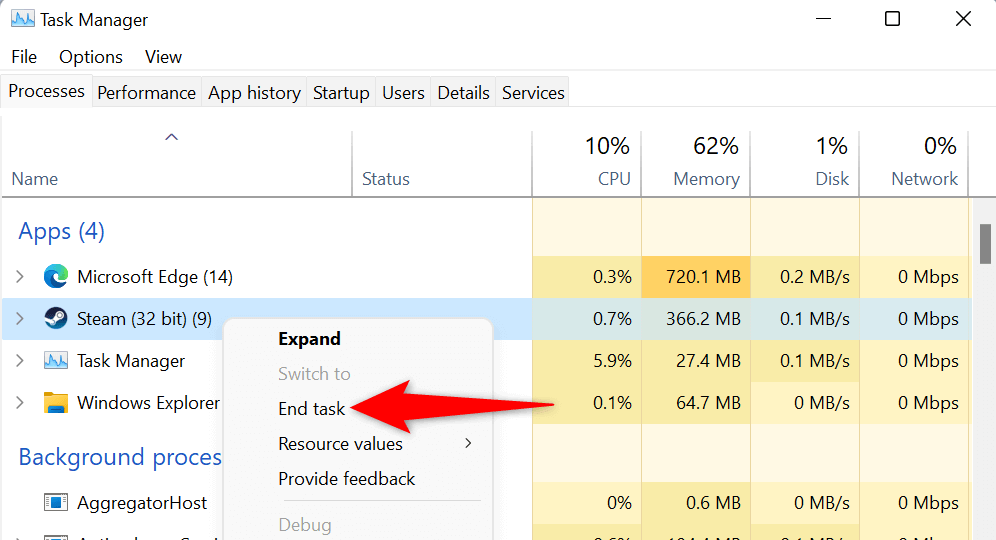
  1. Haga clic derecho en comenzar icono de menú y elija Administrador de tareas.
  2. botón derecho del ratón Vapor en la lista y elige terminar la tarea.
  3. Reabrir Vapor la aplicación.

en mac OS

  1. seguir adelante Opción + Dominio + Esc teclas simultáneamente en Mac.
  2. Seleccionar Vapor en la lista y elige Forzar la salida.
  3. Reiniciar Vapor en tu Mac

Ejecuta Steam como administrador

Estás recibiendo un error en la nube porque Steam no tiene los permisos necesarios para sincronizar tus datos. Puede solucionar esto ejecutando la aplicación con privilegios de administrador en su computadora con Windows. Esto permite que la aplicación realice cambios que no son posibles con una cuenta de usuario normal de Windows.

Estas instrucciones se aplican solo a Windows. No tienes que hacer esto en una Mac.

  1. Abierto comenzar menú, encontrar Vaporhaga clic derecho en la aplicación y elija Ejecutar como administrador.
  2. Seleccionar en el Control de cuentas del usuario inmediato.
  3. Intenta sincronizar los datos de tu juego en la aplicación.

Comprobar si Steam está apagado

Los servidores de Steam pueden experimentar un problema, lo que hace que la plataforma se interrumpa. Esto puede evitar que su cliente Steam intercambie datos con los servidores en la nube, lo que generará un mensaje de error.

En este caso, verifique si Steam está caído usando un sitio como Downdetector o el no oficial Estado de vapor Cuenta de Twitter. Estos sitios le dirán si los servidores de Steam no están disponibles.

Si Steam experimenta una interrupción, deberá esperar hasta que la empresa solucione el problema. Una vez que se resuelva el problema, los datos del juego se sincronizarán bien con la nube.

Habilite Cloud Sync en su cliente Steam

Un escenario en el que se produce el error de la nube de Steam es si está utilizando Steam en un dispositivo nuevo en el que ha iniciado sesión en su cuenta de Steam pero no ha habilitado la sincronización en la nube. Esto confunde a la aplicación sobre qué archivo de progreso del juego debe cargar para su juego.

En este caso, habilite la sincronización en la nube en su cliente Steam y su problema se resolverá.

  1. Abierto Vapor en su nuevo dispositivo.
  2. Seleccionar Vapor en la barra de menú y seleccione ajustes.
  3. Elegir Nube pestaña en la barra lateral izquierda.
  4. permitir Habilite la sincronización de Steam Cloud para aplicaciones que lo admitan A la derecha.
  5. Elegir Bien en la parte inferior para guardar los cambios.
  6. Cerrar y relanzar Vaporluego abre el juego.

Comprueba la integridad de los archivos del juego.

Los archivos de su juego pueden modificarse, lo que impide que Steam sincronice los datos de su juego. En este caso, comprueba la integridad de tus archivos con el cliente de Steam.

  1. Abierto Vapor y accede a tu biblioteca de juegos.
  2. Haz clic derecho en tu juego y elige propiedad.
  3. Seleccionar Archivos locales pestaña en la barra lateral izquierda.
  4. Elegir Comprueba la integridad de los archivos del juego. A la derecha.

Repara tu biblioteca de Steam

Es posible que su biblioteca de juegos de Steam se haya dañado, lo que provocó que el cliente mostrara un mensaje de error. Varias cosas, como un virus o una aplicación maliciosa, pueden causar que su biblioteca se dañe.

Puede solucionar esto utilizando la opción de reparación de la biblioteca integrada de Steam.

  1. Abierto Vapor y seleccione Vapor > ajustes en la barra de menú.
  2. Seleccionar Descargas pestaña en la barra lateral izquierda.
  3. Elegir Carpetas de la biblioteca de Steam A la derecha.
  4. Seleccione los tres puntos junto a la biblioteca de juegos y elija Carpeta de reparación.
  5. Elegir en el Control de cuentas del usuario inmediato.
  6. Espera a que Steam repare tu biblioteca de juegos.

Solucione el problema de la nube de Steam al deshabilitar el firewall

Si Steam no sincroniza sus archivos, es posible que el firewall de su computadora esté bloqueando las conexiones de la aplicación a los servidores en la nube. Esto evita que la aplicación intercambie datos con la nube, lo que genera varios mensajes de error.

En este caso, desactive el firewall de su máquina y verifique si Steam puede sincronizar los datos de su juego.

en ventanas

  1. Abierto comenzarencontrar Seguridad de Windowse inicie la aplicación.
  2. Seleccionar Cortafuegos y protección de red en la pantalla siguiente.
  3. Elige la red que dice (activo).
  4. desactivar Cortafuegos de Microsoft Defender traspuesta.
  5. Seleccionar en el Control de cuentas del usuario inmediato.
  6. Abierto Vapor e intenta sincronizar los datos de tu juego.

en mac OS

  1. Abra el menú Apple ubicado en la esquina superior izquierda de su Mac y elija Preferencias del Sistema.
  2. Seleccionar Seguridad y privacidad en la pantalla siguiente.
  3. Abierto cortafuegos pestaña y seleccione el icono de candado en la parte inferior.
  4. Ingrese el nombre de usuario y la contraseña del administrador de su Mac. Luego, seleccione Liberar.
  5. Elegir Apague el cortafuegos botón.
  6. Abierto Vapor y sincronizar archivos de juegos.

Solucione el error de nube de Steam «No se puede sincronizar» en Windows y Mac

El error en la nube de Steam puede impedir que guardes o cargues el progreso del juego desde la nube, interrumpiendo tu experiencia de juego. Afortunadamente, este error no permanecerá después de seguir los métodos anteriores.

Cuando se solucione el error de sincronización, sus juegos se sincronizarán sin problemas con los servidores en la nube de Steam, lo que le permitirá guardar y cargar el progreso de su juego en todos sus dispositivos.

consejos avanzados de Minecraft para mejorar tu juego

Al llegar al juego Minecraft por primera vez, preocuparte más por la supervivencia del primer día y la edificación de un refugio. Los players de gran nivel utilizan muchos métodos, y conocimientos sobre herramientas especiales, para obtener una ventaja, sobretodo en el momento en que juegan en modo Hardcore.

En Minecraft existe una característica de información acerca de las herramientas que es bastante frecuente no tomar en cuenta y que ofrece datos adicionales acerca de las partes del juego. La data sobre herramientas exhibe distinciones específicas acerca de cada elemento, sin embargo asimismo muestra información más valiosa: la extensión de vida de la herramienta, el armamento y la armadura, además de otros datos interesantes.

Cómo proveer información sobre herramientas avanzadas

Lo más sencillo de hacer que se activen los consejos avanzados en Minecraft es utilizar las teclas de función del dispositivo móvil +H simultáneamente. En la pantalla se mostrará un aviso que diga:

En el momento en que observe esto, advertirá que la orden fue triunfante. Algunos individuos comunicaron dificultades para posibilitar la información sobre herramientas de esta manera debido a los menús de teclado codificados que establecen la combinación de F3 + H en otra dirección. Si su key board no le ofrece otra forma de activar las sugerencias avanzadas, deberá hallar una forma de hacer que las personas que utilicen el teclado se vayan a la pantalla de configuración.

Hay modificaciones que le permiten habilitar la función y acceder a otros comandos de depuración a través del menú de opciones.

La información sobre herramientas muestra la resistencia restante del arma y la herramienta.

En Vanilla Minecraft, puede ser difícil calcular cuántos golpes quedan en tus armas. Tal vez encontraste o pescaste un artículo increíble con poderosos encantamientos, pero tu indicador de durabilidad se ha reducido a casi nada.

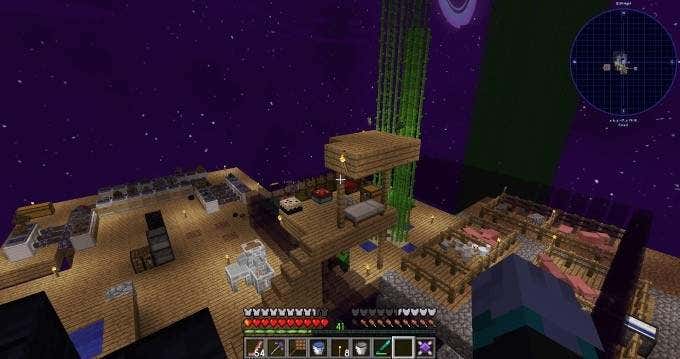
Los consejos avanzados en Minecraft no solo muestran un indicador. Muestran la durabilidad numérica exacta restante para cualquier artículo dado. Eche un vistazo a la imagen de arriba para ver un ejemplo. El uso de estos consejos también le permite prestar atención a la tasa de fallas de las armas.

Puede ser la diferencia entre usar su artículo recién descubierto de inmediato o guardarlo para repararlo más tarde. Aunque una buena regla general es que cualquier elemento dañado que pesque generalmente es un uso desde el descanso.

La información sobre herramientas muestra la durabilidad de la armadura restante

Así como la información sobre herramientas avanzada de Minecraft demuestra la durabilidad restante de las armas y herramientas, también puede mostrarle cuánto más abuso puede soportar su armadura. Diferentes enemigos y tipos de daño hacen que tu armadura disminuya a ciertas tasas. El daño anterior se infligió después de una explosión de Creeper a quemarropa.

Por ejemplo, una caída puede dañar un par de botas, pero no es probable que dañe la placa del pecho. La quema dañará toda tu armadura. La armadura que usan los enemigos solo recibirá daño cuando la usen criaturas no muertas, y sus cascos recibirán daño cuando comiencen a arder bajo la luz del sol.

La información sobre herramientas también se puede utilizar para indicar información adicional sobre elementos, como si una colmena contiene abejas o no. Además, la información sobre herramientas no proporciona información adicional, pero hay otras formas de usar el menú de depuración.

F3+B activa hitboxes visibles y línea de visión

La tecla F3 emparejada con otra tecla no es solo para activar la información sobre herramientas, sino también para manipular el menú de depuración del juego. Esto le permite ver una gran cantidad de información a la que de otro modo no tendría acceso. Por ejemplo, si golpeas F3+Bpuede ver las cajas de acceso de diferentes entidades y su línea de visión.

Esto puede ser especialmente útil si no estás seguro del tamaño real de un enemigo. Puedes medir qué tan cerca necesitas llegar para disparar, así como también en qué dirección está mirando el enemigo. Cuando se trata de Endermen, desea evitar el contacto visual directo, y este comando puede ayudar.

Paquetes de recursos de recarga F3+T

Minecraft es un juego antiguo con muchos cambios a lo largo de los años. Aunque normalmente funciona sin problemas, hay ocasiones en las que los paquetes de recursos pueden fallar. Puede experimentar fallas gráficas o errores extraños que interfieren con el juego.

Cuando esto suceda, presione F3+T para recargar paquetes de texturas. Esto es especialmente útil si estás jugando una versión modificada de Minecraft o has descargado paquetes de texturas adicionales para mejorar el aspecto del juego.

El juego se detendrá y aparecerá una pantalla de carga. Después de que la barra se llene, la pantalla parpadeará y el juego se reanudará con todas las texturas recargadas.

Alt+F3 muestra el gráfico de tiempo de cuadro

Nadie definiría Minecraft como un juego intensivo en recursos, pero ciertas modificaciones definitivamente pueden afectar el rendimiento. Si le preocupa la velocidad de fotogramas en el juego y desea monitorearla mientras realiza ciertas actividades, presione Alt+F3. Esto abre el menú de depuración, con el gráfico de tiempo de cuadro agregado en la parte inferior.

Puedes jugar el juego mientras este menú está en la pantalla (aunque distrae bastante) y controlar cómo se comporta la velocidad de fotogramas durante el juego. Esta es una buena manera de evaluar exactamente qué actividades podrían estar afectando su desempeño.

F3+G muestra bordes de trozos

El mundo de Minecraft está dividido en diferentes secciones llamadas «trozos», cada uno de los cuales tiene 256 bloques de altura, un área de 16×16. Son importantes por una variedad de razones, pero la principal es esta: las piezas que permanecen cargadas en todo momento afectan el juego en todo el mundo.

Por ejemplo, la parte de generación (la sección donde aparece en el juego) siempre está cargada. Si tiene muchos relojes de piedra roja configurados que causan retrasos en esa pieza, entonces todas las piezas del juego también se retrasarán.

Sin embargo, la mayoría de las piezas no están cargadas. Si desea asegurarse de que está construyendo cosas en diferentes partes para evitar superposiciones y posibles errores, es importante poder ver los bordes de las partes. la prensa F3+G para mostrarlos en la pantalla.

Una vez que sepa dónde están los límites de los fragmentos, podrá planificar mejor los autos, modificaciones y más de Redstone.

Cómo salir rápidamente de un canal de juegos en Nintendo Switch

El canal de noticias de Nintendo Switch es una excelente herramienta para mantenerse al día con los últimos desarrollos de sus juegos favoritos. Si abre el interruptor y selecciona Noticias en la parte inferior de la pantalla, verás que se divide en dos secciones aconsejable
y El más reciente. También puede elegir qué canales seguir tocando Buscar canales en la esquina superior derecha de la pantalla.

Por otro lado, no es fácil dejar de seguir un canal, por lo que es posible que te encuentres viendo canales que realmente no te interesan. Esto se debe a que a menudo te suscribes automáticamente a un canal cuando descargas una demostración o instalas un nuevo juego. Si no tiene cuidado, su fuente de noticias puede abarrotarse rápidamente con material irrelevante y poco interesante.

Si bien hay varias formas de dejar de seguir los canales, el consejo habitual es desplazarse extremadamente larga lista de todos los canales disponibles. Aquí se explica cómo dejar de seguir los canales de forma rápida y sencilla.

  • Primero, abra la pestaña Noticias y presione el botón Y botón. Esto abrirá la Lista de canales donde verá todos los canales que ve.
  • Seleccione el canal que desea cancelar y toque Ver todas las noticias disponibles.
  • Seguir adelante Siguiente el botón de marca de verificación.
  • ¡Voila! Dejó de seguir el canal y no tuvo que desplazarse por todos los canales posibles para hacerlo.

Cancelar canales no es un proceso complicado, pero es necesario si desea mantener su Switch lo más ordenado posible.

Si usa los canales de noticias de Switch para mantenerse al día con las últimas actualizaciones de sus juegos favoritos, es aún más importante poder encontrar información relevante rápidamente. Pruebe nuevas demostraciones y juegos todo lo que quiera, pero tómese el tiempo para revisar y eliminar las noticias no deseadas al menos una vez al mes.

Para salir rápidamente de un canal de juegos en Nintendo Switch, puedes seguir estos pasos:

1. Presiona el botón Home en el control para ir al menú principal de la consola.

2. Desplázate hasta el icono del juego o canal que deseas cerrar.

3. Mantén presionado el botón X en el control para cerrar el juego o canal de manera rápida.

Estos pasos te permitirán salir rápidamente del juego o canal en el que te encuentras y regresar al menú principal de Nintendo Switch.

Cómo conectar auriculares Bluetooth a PS5 (con y sin adaptador)

Las barras de sonido están bien, pero si quieres sumergirte en tus juegos de PlayStation 5, necesitarás unos auriculares. Si está utilizando un par de auriculares Bluetooth inalámbricos, ¿cómo puede conectarlos a su consola de juegos Sony?

Puede parecer extraño en un mundo donde Bluetooth está en todo, desde tostadoras hasta automóviles, pero conectar auriculares Bluetooth a una PS5 no es un proceso simple.

ps5 tiene bluetooth?

Aunque la PlayStation 5 tiene Bluetooth, solo es compatible con ciertos dispositivos Bluetooth. Puede conectar fácilmente un teclado o mouse Bluetooth utilizando la opción de menú Accesorios Bluetooth en la configuración de la consola. Si pruebas con auriculares Bluetooth, no tendrás mucha suerte.

¿Sony solo está siendo terco aquí? Hay una buena razón para evitar el audio Bluetooth en una consola, y tampoco encontrarás soporte de audio Bluetooth nativo en las consolas Xbox Series X y S de Microsoft. Nintendo Switch ha recibido una actualización de firmware que agrega audio Bluetooth. Sin embargo, cuando lo use, se dará cuenta rápidamente de lo inadecuado que puede ser el Bluetooth para jugar.

Es una tirada de dados y con unos auriculares específicos. Con cada una de las opciones que cubriremos a continuación, analizaremos las consideraciones de latencia que deberá tener en cuenta.

Conexión al controlador DualSense

Encontrará un conector para auriculares en el controlador entre las dos manijas. Con la excepción de los auriculares inalámbricos como Apple AirPods, la mayoría de los auriculares Bluetooth ofrecen una conexión por cable además de Bluetooth, con el cable necesario incluido en el paquete. El simple hecho de conectar sus auriculares al controlador le brinda todos los beneficios del audio 3D inalámbrico con funcionalidad de chat, suponiendo que sus auriculares tengan un micrófono. El impacto en la duración de la batería depende del nivel de volumen y de cuánto se usen los auriculares.

Algunos auriculares Bluetooth todavía te permiten usar funciones como cancelación de ruido o amplificación adicional.

Conéctese al Bluetooth del televisor

Esto significa que no necesita conectar sus auriculares a la PS5. Si ya tiene un juego de auriculares Bluetooth y un televisor con soporte de audio Bluetooth, no está de más simplemente probar qué tan bien funciona. El método exacto para conectar los auriculares al televisor varía según el modelo y la marca.

Conéctese a un televisor sin Bluetooth

La mayoría de los televisores tienen una salida estéreo analógica para auriculares. Varios adaptadores se conectan a esta salida de auriculares analógicos y proporcionan audio Bluetooth de baja latencia. Conectar sus auriculares inalámbricos a uno de estos adaptadores adicionales no es diferente a conectarse a cualquier otro dispositivo de audio Bluetooth. Conecte la caja a la salida analógica del televisor, luego ponga los auriculares inalámbricos en modo de emparejamiento.

Si obtiene una buena latencia depende del protocolo Bluetooth compatible con el transmisor y los auriculares. Audikast es compatible con aptX-LL, por lo que prácticamente no tendrá latencia si sus auriculares o audífonos son compatibles con ese protocolo. Otra característica interesante de Audikast es la compatibilidad con dos auriculares a la vez, por lo que si está jugando un juego cooperativo en el sofá, dos personas pueden usar los auriculares sin despertar a los vecinos.

Sugerencias generales para la solución de problemas

La solución casi siempre se encuentra en la configuración de audio de la PS5. Ir a ajustes > Sonido > Salida de audio, luego elija el dispositivo de salida correcto. Por lo general, la PS5 cambiará automáticamente al adaptador USB Bluetooth, pero puede cambiar las cosas manualmente aquí si no lo hace.

Los mejores juegos de Xbox PC Game Pass

Xbox Games Pass es el mejor valor en juegos hoy en día, y quizás en cualquier momento desde que las primeras consolas aparecieron en el mercado de consumo. Xbox Games Pass incluso tiene una opción para PC que se puede comprar por separado o como parte de Xbox Games Pass Ultimate.

Con tantos juegos de Xbox PC Game Pass para elegir, puede ser difícil elegir con qué juego comenzar. Puede estar sufriendo de parálisis de decisión, ¡pero qué problema! Hemos reunido las mejores opciones de la biblioteca de Games Pass para jugadores de PC.

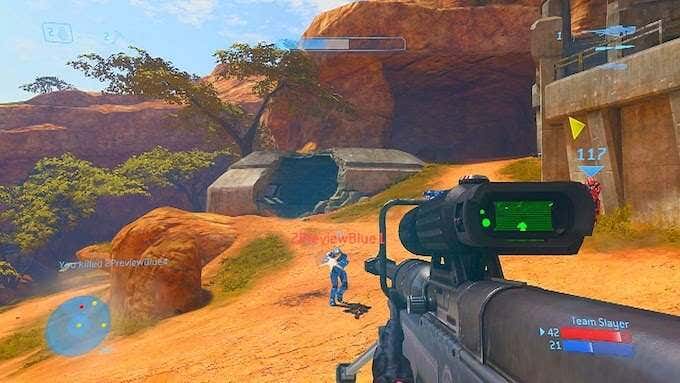
Ningún título define la experiencia de juego de Xbox como Halo. Si nunca has experimentado los juegos en su apogeo, te debes a ti mismo jugar lo que podría decirse que es una de las mejores historias que ofrece un juego de disparos en primera persona.

Si pudo jugar los juegos cuando se lanzaron por primera vez, Master Chief Collection es su oportunidad de volver a jugar en servidores multijugador completamente poblados. Todos los juegos de Halo están disponibles, incluso Reach.

A pesar de que no seas apasionado por los juegos de bắn al primer persona, la marca Halo es una franquicia que tiene un gran recuerdo en la historia de los juegos video. Con el ratón puntero, la lucha es más acrecentada. Los diseños mejorados hacen que un juego que ya es bello se vuelva aún más cautivador.

El género Metroidvania ha aumentado de manera vertiginosa.

Algunos de los más reconocidos juegos de este tipo son Hollow Knight y Redguard. El juego en cuestión es una mezcla de juego de plataforma con gráficos de alta calidad y una dificultad complicada que pondrá a prueba incluso para el jugador más entrenado.

Averigua cómo funciona el control remoto antes de utilizarlo. Tratar de destruir a Hollow Knight utilizando un teclado y un ratón sería sencillamente un juego de masoquismo.

Hollow Knight muestra un universo enorme y beautifulamente modelado para investigar y vencer. Tomará un tiempo considerable para completarlo, sin embargo una vez que lo haga, existe la posibilidad de que se estrene un modo New Game + y DLC que brinden un desafío más grande.

Los Eltern es la cosa que habría de haber sido Fallout 76, sin embargo con un grado de utópico. Creado por Obsidian, The Outer Worlds posee la misma estructura de control y la misma percepción que los juegos de Fallout que identificas y quieres, sin embargo en una atmósfera steampunk/antigua-futurista.

El sentimiento de la emoción genera fuertes sacudidas de Firefly. Manejar un navío y atravesar varios planetas de manera simultánea, realizando tareas y aumentando de nivel en el momento en que se progresa. Los viajeros sobre el vessel se sienten factibles y las posibilidades se sienten valoradas.

Si has sentido estropeado por los juegos parecidos a Fallout para usted, dale una ocasión a The Outer Worlds Xbox PC Game Pass. Es fácilmente la mejor obra poética de 2019 y es merecedora de ser experimentada.

Si nunca has oido sobre el frostpunk o si nunca lo has jugado, es necesario que lo sepas: es complicado. Es adictivo y sombrío. El juego es una combinación entre un recreador de vida y Sim City. Guía a una agrupación de colonizadores que intentan subsistir en un nuevo período de hielo.

Los contendientes tienen que lidiar con el calor, la sed, la tranquilidad y más de los colonizadores. Enfrentarse a la dificultad de elegir entre la vida y la muerte es el momento más difícil para los colonizadores, y es posible que incluso los maten si eligieron mal. La interrogación que tienes que realizar es cuál es el producto de la existencia de esos colonos.

El planeta de Frostpunk es sombrío y helador, pareciéndose a varios de los pasos que tienes que tomar. No es una celebración alegre, sin embargo os incentivará a volver una y otra vez.

Slay the Spire es un videojuego en el que serás incapaz de dejarte llevar por la corriente, por lo que la duración de la pantalla se incrementará con el paso de las horas. El simple juego de pasar por la Torre Eiffel lo más lejos que se puede y comenzar desde donde se cae es más viciante de lo que se puede esperar.

El propósito del juego para Xbox del PC Game Pass es vencer a Spire, una base compuesta por varias capas y llena de una diversidad de atrocidades horribles. Comienzas con The Ironclad, que es el primer de 4 personas candidatas. Todos los personajes tienen la posibilidad de aumentar su nivel cinco veces, y cada vez que lo hacen vienen a colación nuevas tarot para orientarte en la búsqueda.

El único incremento que se trasfiere entre vueltas es la baraja de cartas que permites. Asimismo, you can unseat reliquias, abilities that are permanently enhanced during your career. Hay diferentes maneras de jugar y existe un modo de «competencia» que te ofrece circunstancias excepcionales, entre ellas, la posibilidad de poseer hechizos.

Si estás apasionado por los juegos de estrategia en tiempo real, como Age of Wonders: Planetfall, es excelente para jugar. Es un juego de tácticas por giros 4X hecho por Triumph Studios que exhibe seis clases distintas que pelean por el dominio y la supremacía.

Selecciona una de las partes en la superficie de un astro que sea el mando de una de las facciones, y luego confronta a las otras en el terreno de un astro que se haya generado por un procedimiento. El partido se juega sobre una cuadrícula hexagonal, y el astro se divide en diferentes » sectores», cada uno de los cuales genera dos provechos diferentes.

Existe una narración esparcida acerca del juego, sin embargo la verdadera atracción se basa en la actividad de planeación en tiempo real. El partido se puede realizar en la computadora, pero es mejor jugarlo en la manilla Xbox One, puesto que con el ratón se tiene una mejor administración de las partes.

Hay una pendiente de aprendizaje complicada en relación a Age of Wonders: Planetfall, no obstante una vez que te acostumbras, la diversión que ofrece es enorme.

¿Cuál es la gameta de tu preferencia de la institución Xbox? Dejennos un mensaje en la caja de comentarios más abajo.