
Con tantos juegos geniales en Steam, tendría sentido poder compartirlos con otros amigos o familiares. Afortunadamente, Steam tiene esta opción y hay algunas formas de hacerlo. Sin embargo, para asegurarse de que funcione, deberá seguir un proceso específico.
Tus juegos se pueden compartir entre varios dispositivos y cuentas, lo que facilita que tus amigos o familiares accedan a tu biblioteca. Si sigues los pasos y consejos a continuación, deberías configurar el uso compartido de la biblioteca en poco tiempo y tus amigos pueden comenzar a jugar. tus juegos en sus cuentas.

Cómo configurar el uso compartido de la biblioteca
Para compartir juegos en Steam, primero debe asegurarse de conocer su nombre de usuario y contraseña, y de tener acceso a la computadora de su amigo o familiar que usan para iniciar sesión en su cuenta. Esto asegurará que puedan jugar tus juegos en su dispositivo. Sigue estos pasos para compartir tus juegos.
- Abra la aplicación de escritorio Steam e inicie sesión en su cuenta.
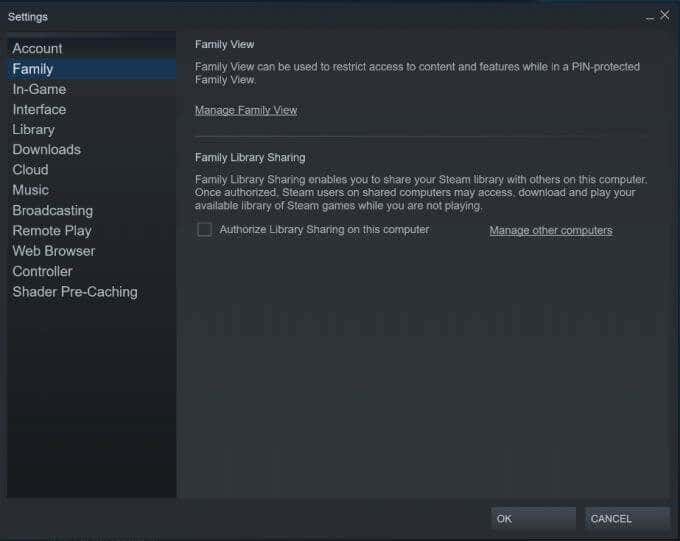
- Ir a Vapor > ajustes > Familia.
- Cerciorarse Permitir compartir biblioteca en este equipo está verificado.

- Cierra sesión en tu cuenta y pídele a la otra persona que vuelva a iniciar sesión en su cuenta de Steam. Ahora deberían poder jugar cualquier juego disponible para compartir en su biblioteca.
Al compartir juegos de esta manera, puede autorizar hasta 10 dispositivos diferentes para Compartir biblioteca y compartir juegos con hasta cinco cuentas diferentes. Una vez autorizados, pueden descargar juegos de su biblioteca a su computadora.
Solicitud de acceso a una biblioteca de juegos
Si comparte una computadora y usa varias cuentas de Steam, es posible que vea juegos de la cuenta de cada uno en su lista de juegos de Steam. En su cuenta, busque un juego de la biblioteca de otra cuenta en Steam y selecciónelo, luego haga clic en Jugar.
Steam Guard está activado
Steam Guard es un servicio que puede habilitar en su cuenta para asegurarse de que todo esté seguro. Antes de iniciar sesión en su cuenta en otros dispositivos o compartir su biblioteca Steam, querrá habilitar esta opción. Asegúrate de haber iniciado sesión en tu cuenta de Steam en la aplicación de escritorio de Steam. Haz clic en tu nombre de usuario y accede Detalles de la cuenta > Administrar Steam Guard.
Elija si desea que se le envíen los códigos de Steam Guard por teléfono o correo electrónico.
Consejos para compartir tu biblioteca de Steam
Al usar Library Sharing para compartir juegos en Steam, hay algunas cosas que querrá tener en cuenta para asegurarse de que el uso compartido funcione sin problemas y para limitar los problemas. Es posible que algunos juegos no estén disponibles para compartir. No puede compartir solo juegos específicos, toda la biblioteca debe compartirse con otras cuentas. Una cuenta que juegue un juego compartido que no sea de su propiedad también tendrá acceso a cualquier DLC comprado por el propietario principal del juego, pero el jugador invitado no puede comprar DLC para un juego que aún no posee.
¿Por qué no funciona el uso compartido de la biblioteca?
Se sabe que la función para compartir la biblioteca de Steam tiene algunos problemas, por lo que es posible que tenga problemas para que funcione.
Reautorizar un dispositivo
Un método que puede resolver un problema al intentar compartir juegos en Steam es iniciar sesión en un dispositivo previamente autorizado en su cuenta de uso compartido principal, desautorizar el dispositivo y luego cerrar sesión nuevamente.
Deshabilite su software antivirus
Si el dispositivo autorizado está ejecutando un software antivirus, puede impedir que una cuenta juegue un nuevo juego.
Reubicar archivos de Steam
Otra solución a probar es cambiar la ubicación de los archivos de Steam. Para hacer esto, vaya a la carpeta de instalación de Steam en su computadora. Luego elimine todos los archivos excepto SteamApps, Userdata y Steam. Ahora, abra la aplicación Steam e inicie sesión en su cuenta e intente acceder al juego que desea jugar.
Compartir tu biblioteca de Steam
Esto elimina la necesidad de comprar un juego varias veces en un solo dispositivo para jugarlo, y puedes ayudar a tus amigos compartiendo un juego en Steam que les gustaría jugar.
Aquí tienes una breve conclusión sobre cómo compartir juegos en Steam:
1. Activa la función de biblioteca familiar: Ve a la configuración de Steam y habilita la función de biblioteca familiar en tu cuenta.
2. Autoriza a otros usuarios: Puedes autorizar a otros usuarios de Steam para que accedan a tu biblioteca de juegos. Esto les permitirá jugar a los juegos que posees en sus propias cuentas.
3. Limitaciones y restricciones: Ten en cuenta que hay ciertas limitaciones en la función de biblioteca familiar. Solo se puede acceder a un juego a la vez y algunos juegos con DRM de terceros pueden no ser compatibles.
4. Comparte con responsabilidad: Solo comparte tu biblioteca con personas de confianza, ya que les estarás otorgando acceso a tus juegos y compras.
En resumen, compartir juegos en Steam es posible a través de la función de biblioteca familiar. Asegúrate de entender las limitaciones y compartir solo con personas en las que confíes.