
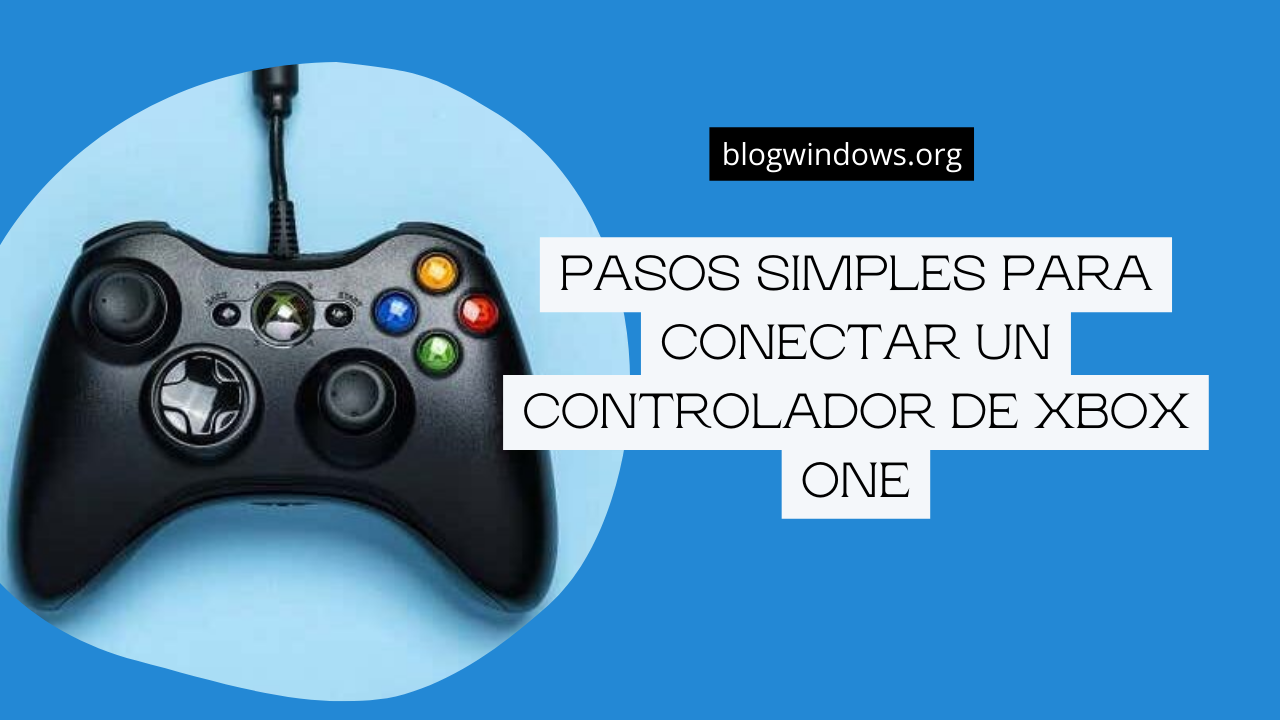
El esquema del controlador Xbox se ha convertido en el valor predeterminado virtual para los juegos de PC. Si conecta un controlador de Xbox a su computadora, la mayoría de los juegos modernos lo admitirán de forma nativa, cambiando automáticamente la interfaz para que funcione con los botones y controles de Xbox.
Sin embargo, no siempre es súper obvio Cómo en realidad, debe conectar su controlador Xbox One a una PC con Windows. Así que le mostraremos exactamente cómo hacerlo, así como información adicional jugosa sobre su brillante controlador Xbox One y cómo puede hacer más con él que jugar videojuegos en una PC o Xbox One.
Antes de comenzar, identifique su controlador
Los pasos exactos que debe seguir para conectar su controlador Xbox One a una computadora varían según la versión del controlador que tenga.
Primero, ¿realmente tienes un controlador de Xbox One? El controlador Xbox 360 es compatible con todos los mismos juegos de PC porque utilizan la misma interfaz de software «xinput». Los botones y controles son idénticos.
Sin embargo, los controles de Xbox 360 requieren un receptor USB especial para funcionar con una computadora. Entonces, si su controlador se ve así:
Entonces necesitas comprar uno de estos:
Luego, simplemente siga las instrucciones en la caja, que básicamente dice que conecte el receptor y luego presione los dos botones de conexión en el controlador y el receptor respectivamente.
Sin embargo, no estamos aquí para hablar sobre el antiguo controlador Xbox 360. Se trata de activar el juego con el nuevo y brillante controlador que se lanzó con Xbox One.
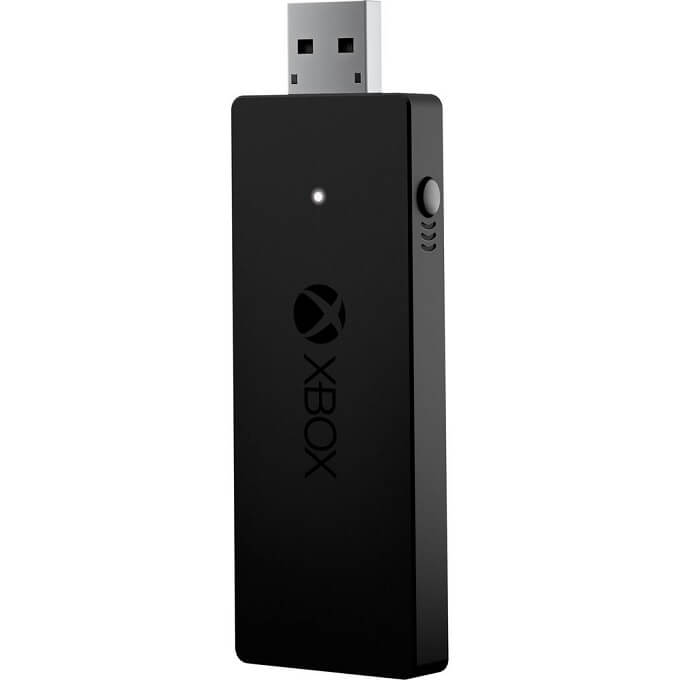
Hay dos versiones de este controlador. Las versiones anteriores que se enviaron con los modelos originales de Xbox One utilizan un sistema de señal inalámbrica no estándar de Microsoft. Lo que significa que no puedes conectarlo directamente a una PC. En su lugar, debe comprar uno de estos dongles para Windows.
Las versiones más nuevas de los controladores incluidos con las modernas consolas de juegos Xbox One usan Bluetooth simple y antiguo. En los modelos con Bluetooth, el plástico alrededor del botón Xbox se integra perfectamente con la superficie del controlador.
Actualizar Windows 10
No solo es bueno para la seguridad y el rendimiento en general, sino que a veces también es el culpable cuando los dispositivos como los controladores de Xbox no funcionan como se esperaba.
Usando un cable USB
La forma más fácil de usar un controlador Xbox One con una PC con Windows es conectarlo a la computadora a través de USB. Lo mejor de todo es que no se requieren baterías en el controlador para que funcione.
Conecte un controlador Xbox a una computadora con Windows
Conectar un controlador Xbox One habilitado para Bluetooth a una PC con Windows 10 funciona de manera muy similar a la mayoría de los otros dispositivos Bluetooth, con la excepción de una o dos rarezas que se deben evitar. Incluso las otras cosas que mencionan el controlador Xbox con la opción de adaptador inalámbrico no tienen nada que ver con los controladores bluetooth. Ahora, encienda el controlador Xbox One manteniendo presionado el botón Xbox hasta que se encienda. Mantenga presionado el botón de enlace en la parte frontal del controlador cerca del puerto USB.
Esto significa que el controlador está listo para emparejarse. En su computadora, el controlador debería aparecer ahora en la lista Agregar un dispositivo.
Conecte un controlador Xbox a una PC con Windows usando un adaptador#
Primero, puede conectar hasta ocho controladores Xbox One al teclado inalámbrico. Además, los accesorios como auriculares o chatpads no funcionarán con los controladores de Windows si utiliza una conexión Bluetooth.
Conecte un controlador de Xbox One a su Mac
Debe instalar este controlador de controlador de terceros para usar controladores 360 heredados o nuevos controladores Xbox One con macOS. Esto significa que tienes que conectar el controlador con un cable USB. El procedimiento anterior crea una entrada en Preferencias del sistema llamada «Controles de Xbox 360».