Encantamiento de Minecraft: una guía completa

Minecraft tiene un sistema de encantamiento profundo que, como las pociones de cerveza, puede brindarte una ventaja competitiva en la batalla. Si juegas PvP, un arma encantada o un conjunto de armadura te pondrán muy por encima de otro jugador sin equipo encantado.

Ya sea que estés conjurando una espada para infligir más daño, un par de botas para ayudarte a caer más lentamente o incluso un escudo para repararlo automáticamente, aprender cómo funciona el encantamiento de elementos de Minecraft te dará una ventaja en todo el contenido final del juego. .

Lista de encantamientos de Minecraft

Antes de comenzar a encantar todo su equipo, primero debe comprender qué es cada encantamiento y qué hace. Minecraft tiene muchos encantamientos diferentes, que varían en nivel de 1 a 5. La mayoría de los encantamientos de utilidad (como Infinity) son solo de 1 nivel, mientras que los encantamientos de daño a menudo suben a 5.

Encantamientos de armas cuerpo a cuerpo

El primer encantamiento que probablemente encontrarás está en una espada (aunque también puedes usar un hacha como arma cuerpo a cuerpo). Los enemigos al principio del juego pueden soltar armas encantadas.

  • Claridad: Aumenta el daño infligido en 2,5 por nivel de hechizo.
  • Golpear: aumenta el daño infligido a enemigos no muertos, como zombis y esqueletos, en 2,5 por nivel de hechizo.
  • Conservación de artrópodos.: aumenta el daño infligido a enemigos parecidos a insectos, como arañas y peces plateados, en 2,5 por nivel de hechizo.
  • La apariencia del fuego: Los ataques prenden fuego al objetivo con un nivel de hechizo máximo de 2. El daño infligido aumenta en 3 y 7 según el nivel.
  • saqueo: aumenta la cantidad y la rareza de los mobs de botín cuando se matan con un nivel de hechizo máximo de 3.
  • atrás: Cada ataque otorga a los enemigos un número determinado de bloques con un nivel de hechizo máximo de 2. Cada nivel aumenta la distancia en 3 bloques.
  • Eficiencia: En la Edición Java, un hacha encantada con Eficiencia tiene un 25 % de probabilidad de desactivar el uso de un escudo durante 5 segundos, con una probabilidad aumentada del 5 % por nivel.

También hay encantamientos solo para tridentes, que se enumeran aquí debido a su naturaleza dual como arma cuerpo a cuerpo y a distancia.

  • Drenaje: Invoca un rayo cuando los enemigos son golpeados con el arma con un nivel de hechizo máximo de 1. Esto solo funciona en una tormenta.
  • empalamiento: Cada golpe inflige daño adicional a las turbas en el agua. En Java Edition, el daño adicional solo se aplica a los monstruos de agua, mientras que en Bedrock el daño se aplica a cualquier monstruo en el agua.
Encantadoras armas a distancia

Estos encantamientos se aplican a arcos, ballestas y tridentes. Nuevamente, hay algunos encantamientos a distancia exclusivos de los tridentes a considerar. Este encantamiento solo funciona contra el agua o la lluvia.

Encantamiento general

Estos encantamientos se aplican a la mayoría de los artículos.

Cómo hacer una linda mesa

Eso es todo lo que necesita para hacer una buena mesa, pero tiene una funcionalidad algo limitada a menos que tenga estantes a su alrededor. Necesitas 15 estanterías para colocar las mesas de encantamiento en un mosaico de 55.

Cómo hacer un yunque

Un yunque requiere tres bloques de hierro y cuatro lingotes de hierro. Un yunque te permite encantar artículos con libros encantados. Las cartas de encantamiento pueden llevar múltiples encantamientos de diferentes niveles y se pueden encontrar en cofres en fortalezas inferiores, pueblos, fortalezas, minas abandonadas, etc.

Cómo encantar elementos en Minecraft usando la tabla de encantamiento

Abre la interfaz de la Mesa de Encantamiento. Elige un encantamiento de la lista. Si usas la opción de conjuro de nivel 30, tienes la posibilidad de obtener conjuros adicionales además del que elijas. Las mesas de encantamiento son una manera fácil de encantar elementos, pero no es tan precisa como usar cartas de encantamiento.

Cómo usar un yunque para encantar objetos en Minecraft

Los yunques se pueden usar para reparar elementos, pero esta también es la forma de aplicar libros de hechizos a los elementos. Abra la interfaz del yunque. Esto requerirá algo de experiencia dependiendo de cuántas veces se haya pasado el artículo por el yunque. Cada vez que un artículo pasa por el yunque (ya sea encantado o reparado), el costo de los usos posteriores aumenta.

Una vez que el nivel de costo supere los 39, el juego simplemente dirá «demasiado caro» y ya no le permitirá usar el elemento en el yunque.
Los mejores juegos de GameCube de todos los tiempos

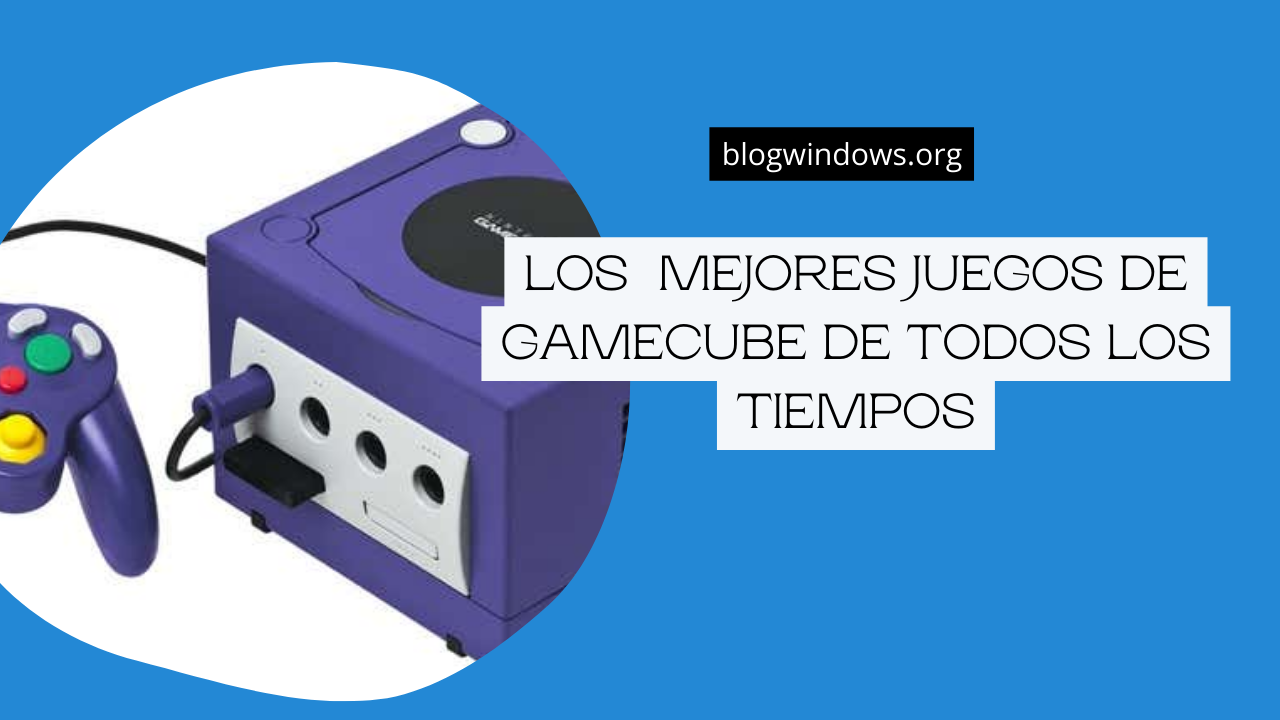
Lanzado en 2001, GameCube siguió al N64 y trajo consigo una impresionante biblioteca de títulos. Presentaba uno de los mejores diseños de controlador de todos los tiempos (que todavía usan los jugadores dedicados de Switch en la actualidad), pero se quedó corto debido a la falta de funciones en línea y una biblioteca de lanzamiento limitada.

En comparación con sus competidores, Xbox y Playstation 2, muchos jugadores sintieron que a GameCube le faltaba algo en particular. Dicho esto, el sistema contenía una biblioteca de juegos fantásticos que todavía vale la pena jugar hoy si puedes tenerlos en tus manos.

Esta lista de los mejores juegos de GameCube no es fácil de copiar o encontrar en la naturaleza, pero si lo hace, vale la pena. También echa un vistazo a nuestro canal de YouTube donde hicimos un video corto con algunas imágenes del juego:

Cruce de animales

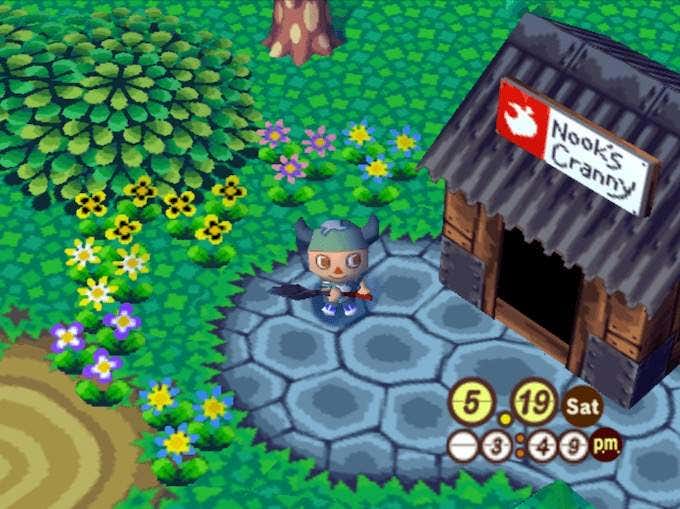
Publicado en 2001, Animal Crossing tiene un concepto peculiar: vives en una ciudad y te haces amigo de tus vecinos, pagas deudas para expandir tu hogar y vives una vida idílica y simple. También se juega en tiempo real, con temporadas del mundo real reflejadas en el juego. Claro, podrías «viajar en el tiempo» cambiando el reloj en GameCube, pero hacerlo resta valor al objetivo del juego.

Si no pudo guardar antes de apagar la consola, la próxima vez que comience a jugar, aparecerá un topo llamado Sr. Resetti y comenzará a gritarle. Desarrolló un seguimiento de culto que todavía se puede ver hoy, especialmente con el reciente lanzamiento de Animal Crossing: New Horizons para Nintendo Switch.

Divisor de tiempo 2

TimeSplitters 2 es uno de los títulos más raros de la serie GameCube. TimeSplitters 2 es uno de un número limitado de juegos FPS en consolas, que presenta un modo único para un jugador con una historia compuesta de diez niveles enfocados en viajar a través de diferentes períodos de tiempo y evitar que una organización malvada destruya la historia.

Sin embargo, el valor real del juego radica en su modo multijugador. Ofrece el mismo nivel de diversión que GoldenEye en el N64, con niveles a lo largo de la historia y armas a juego. Hay algo especial en venir al Chicago del siglo XX con una pistola láser. El juego también incluye un generador de mapas para crear tus propios niveles y personajes, desde una pecera dentro de un robot hasta un doble de Harley Quinn.

La leyenda de Zelda: Wind Waker

The Legend of Zelda: The Wind Waker rompe el molde al combinar a Link con una nave sensible llamada Red Lion King. El mundo de Hyrule se inundó, dejando solo islas dispersas. Wind Waker también difiere de su predecesor, cambiando a un estilo gráfico más oscuro.

Los elementos de navegación no se parecen a nada que hayas visto en un juego de Zelda antes (o desde entonces), y vale la pena comprobarlo por ti mismo. The Wind Waker proporcionará horas de aventura, lo que lo coloca firmemente entre los cinco mejores juegos de Zelda de todos los tiempos.

super smash bros cuerpo a cuerpo

Considerado uno de los mejores videojuegos de todos los tiempos y, sin duda, uno de los mejores títulos de GameCube, Super Smash Bros. toma el fenómeno de Super Smash Bros. y lo lleva a un nivel completamente nuevo. Melee conserva todos los personajes del juego original e introduce nuevas caras, incluidos personajes de Fire Emblem, un juego que nunca se había lanzado fuera de Japón.

Super Smash Bros. Melee presenta nuevos elementos para un solo jugador, trofeos y modos multijugador que ayudan a transformarlo de un divertido juego de lucha combinado a uno de los juegos de lucha competitivos más populares de todos los tiempos.

super mario sol

La serie Super Mario siempre se ha destacado con nuevos elementos de juego y configuraciones con cada iteración del juego, y Super Mario Sunshine no es una excepción. Deshazte del juego habitual de pisotear y aplastar a favor de FLUDD, un paquete de rociador de agua que limpia los grafitis dejados por Shadow Mario.

Todo tiene lugar en el resort tropical de Delfino, donde Mario, Peach y Toad están de vacaciones. Super Mario Sunshine no es tan famoso como Super Mario 64 o Super Mario Galaxy, pero es el mejor juego de Mario en GameCube.

Pikmin

Pikmin es un juego que combina elementos de resolución de acertijos y estrategia en tiempo real, y los resultados son lindos y desafiantes. El juego lleva el nombre de una criatura parecida a una planta llamada Pikmin que habita en el planeta desconocido donde aterriza el protagonista.

Juegas como el Capitán Olimar, quien debe hacerse amigo de los Pikmin y usar sus habilidades únicas para restaurar partes de la nave antes de que se agote el suministro de aire. Los Pikmin vienen en varios colores diferentes, cada uno con diferentes habilidades para ayudar a reparar barcos.

primer metroide

La franquicia Metroid ha sido durante mucho tiempo una de las favoritas de los fanáticos, pero hasta Metroid Prime era un juego de plataformas en 2D de desplazamiento lateral. Metroid Prime reinventa la serie como un juego de disparos en primera persona, pero mantiene la misma sensación que su predecesor.

Metroid Prime está lleno de exploración, con muchas áreas cerradas detrás de puertas que solo se pueden abrir con las habilidades adecuadas. Jugando como el personaje familiar de Samus Aran, te abrirás camino a través del planeta Talon IV, eventualmente conociendo a viejos favoritos de los fanáticos como Ridley y Metroid.

Si bien Metroid Prime está ciertamente a un paso de Super Metroid, o de cualquier juego 2D, sigue siendo uno de los mejores juegos de la serie. Incluso ahora, los fanáticos esperan ansiosamente el lanzamiento de Metroid Prime 4 en Nintendo Switch, años después del lanzamiento de los primeros tres juegos.

¿Cuáles crees que son los mejores juegos de GameCube? ¿Me perdí algún juego que valga la pena mencionar? Háganos saber en los comentarios a continuación.

Los mejores juegos premium de Playstation Plus que no querrás perderte

Los nuevos niveles PlayStation Plus Extra y PlayStation Plus Premium brindan a los jugadores una gran cantidad de juegos para jugar tan pronto como configuran su PlayStation 5. Ni siquiera necesita comprar nada en la tienda: hay alrededor de 400 videojuegos para elegir. lejos. el murciélago El catálogo de juegos del servicio de suscripción es un gran valor para los jugadores, y se agregan aún más juegos mensuales a medida que pasa el tiempo.

Si bien casi todos los juegos son buenos, puede ser abrumador decidir qué jugar. Así que hemos elaborado una lista de los mejores juegos de PS Plus Premium que no querrás perderte. Esta selección se centra principalmente en títulos más modernos en lugar de juegos de PSP o PS3.

errante

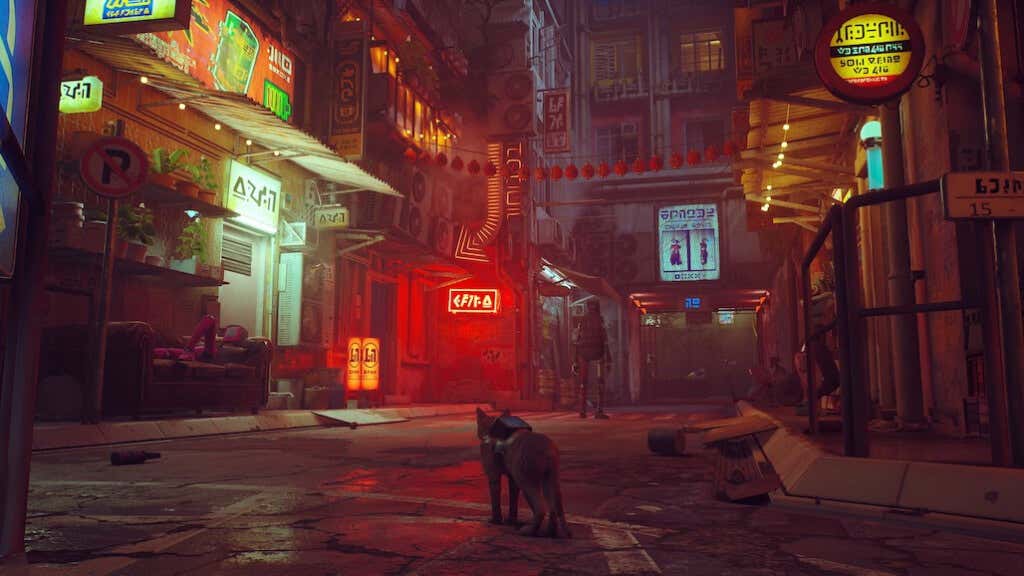
Stray es, con diferencia, el juego más reciente de esta lista. Si no has oído hablar de él, juegas como un gato perdido en una ciudad postapocalíptica habitada en su totalidad por robots. Gran parte del juego se trata de explorar las calles desiertas y resolver el misterio de lo que le sucedió a la gente, pero también debes encontrar el camino de regreso a casa con tu familia.

Annapurna Interactive, el editor de Wandering, es conocido por hacer juegos allí. Aún así, tener un botón «miau» dedicado debería atraer a cualquier jugador profundo. Entonces, si estás en una crisis y Assassin’s Creed Valhalla parece impenetrable, intenta deambular. Es un soplo de aire fresco en un panorama de juego un tanto obsoleto.

devolver

Retribuir te hará sufrir. Este es un verdadero juego de Metroidvania, especialmente por la alta dificultad que presenta, por supuesto, esto es de esperar en cualquier juego de roguelike. Homecoming es divertido, con un juego intenso y ajustado que aprovecha al máximo la retroalimentación háptica de la PS5. Pero morirás mucho, y dominar el juego requiere práctica.

Los elementos cooperativos y multijugador también reducen la dificultad del juego. La vista hacia atrás es mejor que la mayoría, pero es difícil apreciar la vista cuando estás corriendo por tu vida. No dejes que las dificultades para hablar te depriman.

Remake intermedio de Final Fantasy VII

Final Fantasy VII es uno de los mejores y más populares juegos de todos los tiempos. Nadie discutirá eso. La nueva versión de PlayStation 5 es aún mejor, especialmente el DLC que te da un vistazo a la historia de Yuffie.

Atrás quedaron las imágenes retro de los juegos originales de PSOne, reemplazadas por los gráficos nítidos que esperas de los juegos de PS5. En cambio, la historia es profunda y atractiva, y la jugabilidad es una combinación de batallas en tiempo real y por turnos de JRPG. Rehacer Final Fantasy VII fue uno de los mejores movimientos que Sony pudo haber hecho, y uno que deberías probar.

Fallout 76

Los fanáticos con una cuenta de PlayStation Plus pueden comprar MMO como Fallout de forma gratuita. Por supuesto, si bien el juego puede haber sido un desastre en el lanzamiento, Bethesda trabajó muy duro para que valiera la pena echarle un vistazo. Eventos diarios, toneladas de contenido y nuevos mundos para explorar hacen de Fallout 76 un juego que vale la pena jugar.

Forma parte de los niveles extra de PS Plus. No obtendrás nada fuera del juego (aunque puedes pagar suscripciones a juegos específicos), pero si reúnes a algunos amigos, Fallout 76 te brindará horas de diversión.

payaso externo

«Beyond Clowns» es una historia notable. Juegas como un personaje sin nombre atrapado en un ciclo de tiempo, y cada juego tiene unos minutos para explorar el universo que te rodea antes de que la estrella que orbitas se convierta en una supernova. Cada bit de información que aprende se puede utilizar en secuencias posteriores, ahorrándole tiempo. Me recuerda a «La máscara de Margiela» de Nintendo.

Es una experiencia divertida que es única en los juegos. No lleva mucho tiempo vencerlo, pero eso lo convierte en el juego perfecto entre títulos más largos como God of War o Guardians of the Galaxy Vol.

madera muerta 3

Si eres un jugador antiguo, definitivamente recordarás la serie «Shenmu». Originalmente comenzó en Dreamcast con un juego similar a los juegos de Yakuza de hoy. Deadwood 3 es la última entrada de la serie y una conclusión poderosa para un clásico querido. Aunque si jugaste los juegos anteriores, todavía se siente un poco anticuado en comparación con los juegos modernos. Deadwood Game Debes jugar a Deadwood 3 para acabar con la racha.

Además, es solo un juego divertido con una gran historia. Por supuesto, la jugabilidad es importante, pero a veces una gran historia es suficiente.

Pluriempleado

Moonlighter es un juego independiente inspirado en los viejos juegos clásicos. Hay innumerables referencias a The Legend of Zelda. El modo de juego es un simulador de tienda; te sumerges en mazmorras, recolectas botines y los vendes a los clientes de tu tienda. Tendrás que calcular precios, estar atento a los ladrones y lidiar con situaciones de falta de existencias.

Es un juego corto, no más de nueve horas, pero te encantará cada segundo. Es muy divertido y se aleja del modo de juego tradicional de juegos como Warhammer: Chaosbane.

El nuevo nivel de PlayStation Plus viene con una impresionante colección de juegos, pero a veces los mejores juegos tienden a pasarse por alto. La próxima vez que estés en una mala racha de juegos, prueba uno de estos siete juegos.

como usar cobre en minecraft

Los jugadores veteranos de Minecraft están familiarizados con los diferentes tipos de bloques de construcción en Minecraft: madera, piedra, arena, hierro y más. La actualización 1.17 agregó un nuevo tipo de material: cobre. No puedes usar cobre para hacer herramientas como hachas o espadas, pero agrega muchas opciones nuevas en términos de utilidad y estética.

El cobre también es el primer bloque que aprovecha el nuevo elemento de meteorización. Si bien los usos aún son limitados, existe un potencial muy interesante para este nuevo bloque, y es probable que Mojang amplíe el uso del cobre a medida que avanza el juego.

Donde encontrar cobre en minecraft

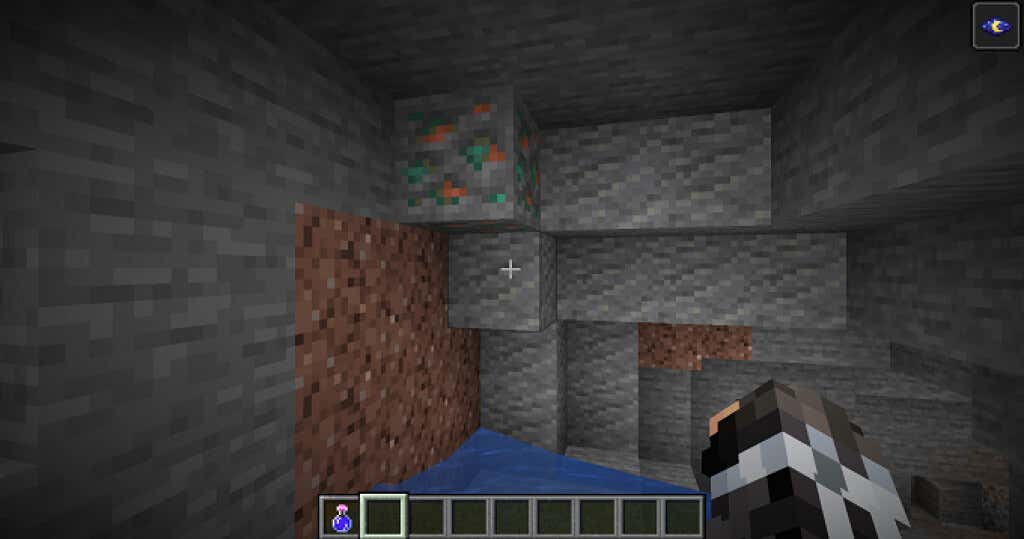
El cobre no es un recurso particularmente raro en Minecraft. Es más común que el hierro y se puede generar en cualquier lugar del supramundo, pero generalmente se encuentra entre Y-47 e Y-48. En la edición Java de Minecraft, el mineral de cobre tiende a aparecer unas seis veces por pieza en vetas de cero a 16 bloques.

Los bloques de cobre pueden reemplazar a otros bloques durante la generación. Si aparece una pestaña de cobre en la pizarra profunda, se convierte en un bloque de pizarra profunda de cobre. A pesar de los diferentes nombres, el cobre de pizarra profunda y el cobre normal son funcionalmente iguales.

Cuando se extrae, un bloque de cobre arrojará entre dos y tres piezas de cobre en bruto. Si extraigo con un pico encantado con Fortune, puede arrojar hasta 12 piezas de cobre en bruto por bloque.

Los nuevos artículos tienen diferentes funciones.

Usando un telescopio, puede acercar las ubicaciones que puede ver en su campo de visión, lo que puede ser muy útil cuando busca fortalezas o ciudades inferiores. Su rango efectivo es de 128 bloques en Java Edition y 64 x 64 x 64 bloques en Bedrock Edition. Los bloques de cobre son elementos decorativos que colocas para construir estructuras. Puedes forrar el cobre con papel de cera de abeja para evitar la oxidación.

También puede colocar cuatro bloques de cobre en una cuadrícula de 2 x 2 en el banco de trabajo para crear cobre cortado. Es otro bloque decorativo que también se oxida con el tiempo al mismo ritmo que los bloques de cobre.

Cómo crear un pararrayos

Los pararrayos se pueden colocar encima de los artículos, debajo de los artículos y a los lados de los bloques.

Cómo crear bloques de cobre

Si desea utilizar bloques de cobre para crear adornos, tenga en cuenta que el cobre requiere de 50 a 82 días de reproducción para oxidarse por completo.

Logros relacionados con el bronce

Hacer esto significa que debe aplicar y quitar cera en el bloque de cobre en cada etapa de oxidación.

Óxido de cobre

Con el tiempo, dejar grumos de cobre oxidado se transformará lentamente de uno a otro. Si buscas un logro, crea tres bloques de cobre. Póngalos en el suelo afuera, encere el primero y retírelo. A partir de entonces, el bloque continuará oxidándose.

Vigila a cada uno y usa cera para él a medida que llega a cada etapa. Necesitarás tres bloques porque quitarles la cera la devolverá a su estado original y tendrás que empezar de cero.

¿Por qué su controlador PS4 DualShock parpadea en blanco, azul, rojo y naranja?

Durante el tiempo que juega con su Playstation 4, probablemente haya notado una variedad de colores parpadeando en la parte posterior de su controlador Dualshock 4. Algunos de ellos pueden aparecer con más frecuencia que otros, pero a veces no está claro qué intentan hacer estas luces para indicar, especialmente si aparecen de la nada.

Estas luces pueden variar desde indicar errores de PS4, problemas de conexión, necesidad de cargar, marcar diferentes jugadores, etc. A veces, los propios juegos cambiarán la barra de luz del controlador a diferentes colores simplemente como un efecto para el juego.

Por ejemplo, si usa una linterna en el juego, es posible que los desarrolladores hayan configurado el controlador para que se vuelva blanco en ese caso. Sin embargo, si no está jugando o no puede encontrar otra razón para el color de su controlador, a continuación encontrará todas las razones posibles para cada una.

¿Qué significa un controlador intermitente blanco?

Si nota que su controlador parpadea en blanco, esto podría significar algunas cosas, pero ninguna de ellas es extremadamente grave. Parpadear en blanco en el controlador podría significar:

  • La conexión Bluetooth o USB falló. Querrá intentar restablecer uno o ambos de su controlador y PS4. También querrá verificar todos los cables que usa para conectar su controlador a su PS4.
  • La batería del controlador está baja. Si parpadea una luz blanca, es posible que deba enchufar el controlador y cargarlo. También puede ver una indicación de batería baja en la pantalla si este es el caso. Para cargar el controlador, deberá conectar un cable USB desde la parte posterior del controlador a la PS4.

¿Qué significa un controlador azul parpadeante?

El azul es el color más común que verá en la barra de luz cuando use el controlador PS4. Intente conectarse a través de USB, reiniciar el controlador o reiniciar la consola. Estos se ocuparán de los problemas que hacen que el controlador no pueda conectarse a la consola. Esto podría significar que la PS4 no se enciende o que los cables de carga o los puertos USB de la consola o el controlador no funcionan correctamente.

Si su controlador parpadea en rojo, esto podría indicar un problema más serio con el hardware del controlador.

Consejos para los colores intermitentes en el controlador de PS4

Por lo general, las luces intermitentes para señalar problemas u otras razones solo aparecerán fuera del juego. Por ejemplo, si usa un determinado movimiento en un juego, puede hacer que una luz azul parpadee. Otra razón por la que aparecen diferentes colores en un controlador es cuando juegas un juego multijugador y tienes varios controladores emparejados con tu PS4. El primer jugador será azul, el segundo rojo, el tercero verde y el cuarto rosa.

Descubra por qué su controlador PS4 está parpadeando estas luces

Sin embargo, comprender lo que indica puede ayudarlo a solucionar cualquier problema que pueda estar ocurriendo con su PS4 o controlador. Esto puede mantener su consola funcionando sin problemas durante mucho tiempo.

Cuando el controlador de PS4 DualShock parpadea en blanco, azul, rojo y naranja, generalmente indica un problema de conexión o carga. Aquí hay algunas conclusiones posibles:

  1. Conexión inalámbrica interrumpida: El parpadeo en varios colores puede indicar una pérdida de conexión inalámbrica entre el controlador y la consola. Intenta restablecer la conexión entre ambos dispositivos.
  2. Problema de carga: Si el controlador parpadea en colores variados mientras está conectado al cable de carga, podría indicar un problema con la batería o el circuito de carga. Intenta utilizar un cable de carga diferente o carga el controlador en otro puerto USB.
  3. Actualización de firmware requerida: En algunos casos, el parpadeo del controlador puede indicar que se necesita una actualización de firmware para que el controlador funcione correctamente. Conecta el controlador a la consola y realiza cualquier actualización disponible.
  4. Fallo del controlador: En situaciones menos comunes, el parpadeo constante en varios colores podría ser indicativo de un fallo en el controlador mismo. Si ninguna de las soluciones anteriores funciona, podría ser necesario reparar o reemplazar el controlador.

Si el problema persiste o tienes dudas adicionales, te recomendamos consultar la documentación oficial de Sony o comunicarte con el soporte técnico para obtener asistencia especializada.

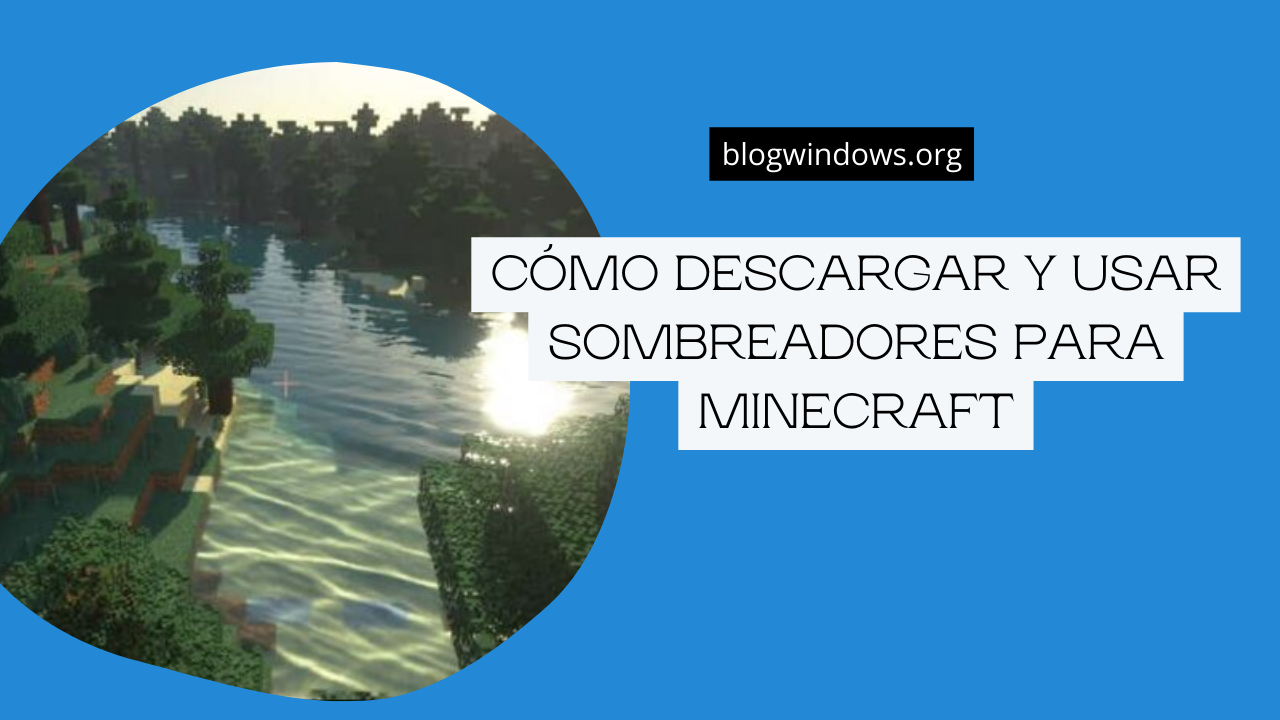
Cómo descargar y usar sombreadores para Minecraft

El juego base de Minecraft no es el más atractivo gráficamente, pero es increíblemente personalizable. Modders y programadores independientes han transformado Minecraft de su versión estándar en algo sorprendente. Los sombreadores de Minecraft son la clave para esto.

Puede encontrar y descargar sombreadores para Minecraft en Internet, pero hay más que solo descargar el sombreador. Esta guía lo guiará a través de todo lo que necesita saber para transformar Minecraft de un juego de aspecto antiguo a uno que lo sorprenda.

Cómo descargar y usar sombreadores para Minecraft

Minecraft no funciona automáticamente con sombreadores; antes de que pueda habilitar los sombreadores, deberá descargar e instalar OptiFine. Puede encontrar OptiFine en el sitio web oficial de OptiFine. Tenemos una guía completa sobre cómo descargar e instalar el servicio.

Después de instalar OptiFine, debe encontrar un paquete de sombreadores. Hay docenas de paquetes de sombreadores diferentes en Internet, con pocos puntos de venta que los reúnan todos en un solo lugar. Deberá tomarse su tiempo para buscar y encontrar un paquete de sombreadores de Minecraft que le atraiga. Los paquetes de sombreadores se parecen mucho a los paquetes de texturas, pero consumen muchos más recursos. Si su computadora no tiene las mejores especificaciones, puede experimentar muchos problemas de rendimiento.

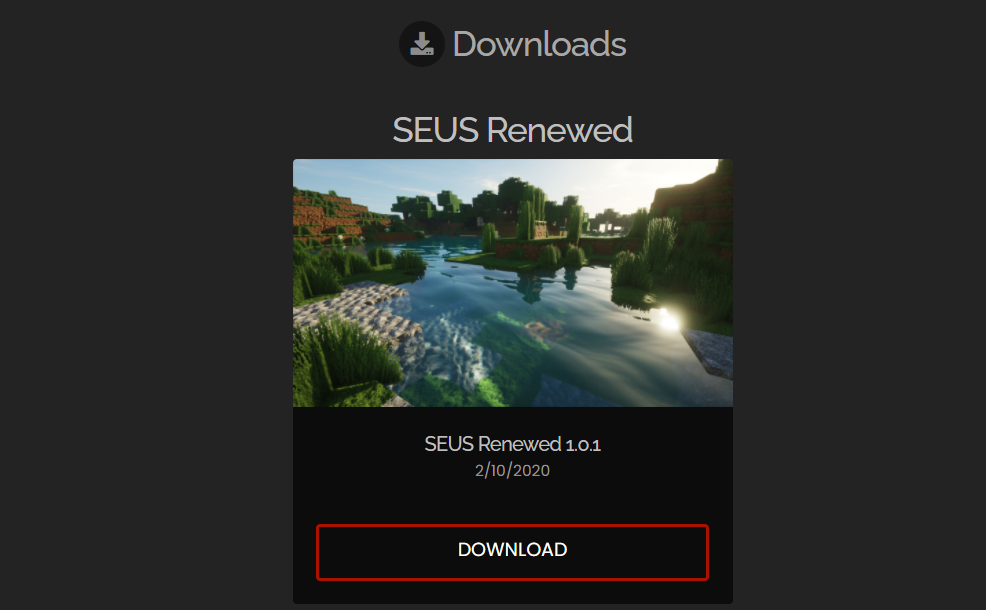
Por el bien de esta guía, usaremos el paquete SEUS (Sonic Ether’s Unbelievable Shaders). Esto se puede encontrar en el sitio web de SEUS. Seleccionar Descargar para guardar el paquete de shaders como un archivo ZIP. Una vez que se guarda el paquete de sombreadores, está listo para instalarlo.

  1. Abierto Plataforma de Minecraft y selecciona la versión Optifine del juego.
  2. Seleccionar Opciones.
  3. Seleccionar Ajustes de video
  4. Seleccionar sombreadores.
  5. Seleccionar Carpeta de sombreadores.

Esto abre el menú de la carpeta de sombreadores. Descomprima el paquete de sombreadores que descargó anteriormente y muévalo a esta carpeta. Una vez que hayas hecho esto, vuelve a Minecraft. Es posible que debas cerrar el juego y reiniciarlo antes de que el cambio surta efecto, pero no siempre.

Eso es todo. Una vez que haya elegido sombreadores para Minecraft, cuando inicie un juego o cargue uno existente, se aplicarán. Puedes cambiar los sombreadores sobre la marcha, aunque a veces puede causar errores gráficos en el juego. No hay ventajas reales en el juego al usar sombreadores, pero hacen que el juego se vea increíble.

Los mejores sombreadores de Minecraft

Hay toneladas de sombreadores de Minecraft para elegir, pero estas son algunas de las opciones más populares que hemos encontrado.

SEUS (Impresionante sombreador de éter sónico)

Este artículo usa este paquete de shaders como ejemplo, uno de los paquetes más hermosos para Minecraft. Añade un elemento casi realista al juego. La luz y las sombras reflejadas por el agua crean un mundo que es mucho más hermoso que el juego base. Use cableado para crear iluminación en el paquete.

proyecto luma

Si alguna vez ha oído hablar del sombreador KUDA o lo ha usado, projectLUMA es el sucesor oficial. Cree un mundo de juego más colorido, con colores y tonos más ricos, e impresionantes texturas y claridad del agua. Este paquete de sombreadores es una opción sólida, ya que ofrece gráficos mejorados sin afectar demasiado el rendimiento, lo que lo convierte en una opción sólida para instalaciones de alto nivel.

Shader Sildur vibrante

Los sombreadores vibrantes de Sildur no cambian demasiado el aspecto del juego base, al menos en lo que respecta a las texturas. Sin embargo, cambia el color y la apariencia del juego hasta que es casi irreconocible. Crea fantásticos efectos de luces y sombras a lo largo del juego. Si bien puede no parecerlo a primera vista, Sildur es un denso paquete de shaders que pone a prueba tu GPU. Si su computadora es inaccesible, esta puede no ser la mejor opción para usted.

Estos sombreadores son el lugar perfecto para comenzar a modificar tu juego de Minecraft. Dado que los sombreadores no afectan el juego, son una excelente manera para que los nuevos jugadores mejoren el aspecto del juego si no les gusta. Sin embargo, si está buscando una experiencia más personalizada, intente descargar paquetes de mods o paquetes de texturas para cambiar su experiencia de Minecraft desde cero.

¿El controlador PS5 no se conecta a la consola?

Es posible que el controlador inalámbrico DualSense no se conecte a Sony PlayStation 5 a través de Bluetooth por varias razones. Por ejemplo, podría ser que el controlador no esté sincronizado con la consola, que sus baterías estén agotadas o que el firmware no esté actualizado.

Esta guía de solución de problemas lo guiará a través de varios métodos para solucionar los problemas de conectividad del controlador PS5. El problema es probablemente trivial y debería poder solucionarlo rápidamente.

1. Empareje su controlador DualSense con su PS5

Supongamos que intenta usar un controlador inalámbrico DualSense con su PlayStation 5 por primera vez. En este caso, no puede interactuar con la consola de forma inalámbrica a menos que la registre con la consola a través de un cable USB. Así es cómo:

  1. Enciende la consola PS5.
  2. Conecte el controlador DualSense a un puerto USB en la PS5. Use el cable USB Type-C a USB-A que viene en el paquete de la consola.
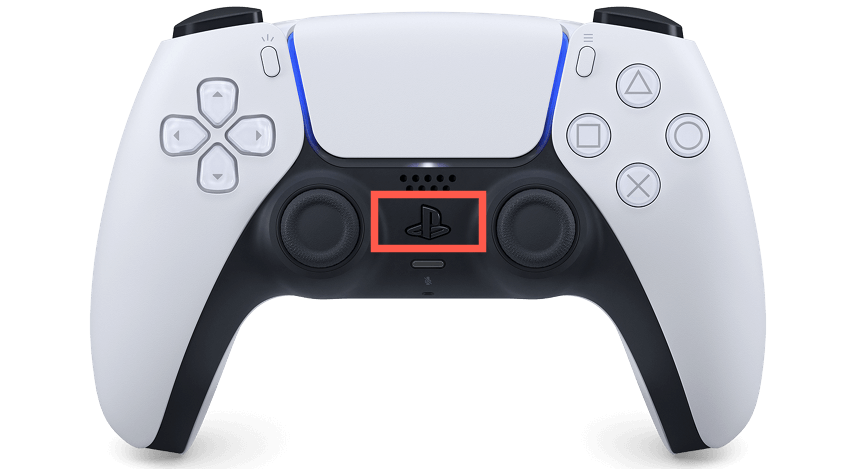
  3. seguir adelante PD botón en el controlador, está entre los palos, para emparejarlo con la consola.

Carga del controlador PS5 DualSense

Durante sesiones de juego prolongadas con fuertes vibraciones, la batería del controlador inalámbrico DualSense puede agotarse rápidamente. Conecte el controlador a través de USB y cárguelo durante al menos 15 minutos.

Compruebe si hay problemas de USB

Además de los puertos USB en el frente, hay puertos adicionales en la parte posterior de la consola. Asegúrese de que el puerto USB-C del controlador esté libre de residuos.

Mantenga los controladores y las consolas cerrados

Aunque el controlador inalámbrico DualSense y PlayStation 5 utilizan Bluetooth 5.1 para conectarse, las obstrucciones físicas, las superficies reflectantes y las interferencias de los dispositivos circundantes pueden reducir el alcance efectivo de la señal Bluetooth. Use el controlador en modo con cable o mantenga el controlador y la consola juntos.

Actualiza tu PlayStation 5

Otra razón por la que los problemas del controlador DualSense pueden detener la conexión es el software del sistema PS5 defectuoso o desactualizado. Actualice la consola para resolver este problema. Si tiene problemas, actualice su PS5 a través del modo seguro.

Póngase en contacto con el soporte de PlayStation para obtener ayuda

Póngase en contacto con el Soporte de PlayStation y ellos pueden ayudarlo a descubrir qué hacer a continuación. Si compró su controlador de un minorista externo, solicite un reemplazo.

Si el controlador PS5 no se conecta a la consola, puede haber varias razones para esto. Algunas posibles soluciones incluyen:

1. Verificar la carga del controlador: Asegúrate de que el controlador esté completamente cargado antes de intentar conectarlo a la consola.

2. Reiniciar la consola: Intenta reiniciar la consola y luego volver a intentar conectar el controlador.

3. Conexión por cable: Si estás utilizando una conexión inalámbrica, intenta conectar el controlador a la consola utilizando un cable USB para establecer una conexión física.

4. Actualización del firmware: Asegúrate de que tanto la consola como el controlador estén actualizados con las últimas versiones de firmware disponibles.

5. Restablecimiento del controlador: Si todas las demás soluciones no funcionan, puedes intentar restablecer el controlador utilizando el botón de reinicio en la parte trasera del mismo.

Si ninguna de estas soluciones resuelve el problema, es posible que debas comunicarte con el soporte técnico de Sony para obtener asistencia adicional.

Pasos simples para conectar un controlador de Xbox One a una computadora

El esquema del controlador Xbox se ha convertido en el valor predeterminado virtual para los juegos de PC. Si conecta un controlador de Xbox a su computadora, la mayoría de los juegos modernos lo admitirán de forma nativa, cambiando automáticamente la interfaz para que funcione con los botones y controles de Xbox.

Sin embargo, no siempre es súper obvio Cómo en realidad, debe conectar su controlador Xbox One a una PC con Windows. Así que le mostraremos exactamente cómo hacerlo, así como información adicional jugosa sobre su brillante controlador Xbox One y cómo puede hacer más con él que jugar videojuegos en una PC o Xbox One.

Antes de comenzar, identifique su controlador

Los pasos exactos que debe seguir para conectar su controlador Xbox One a una computadora varían según la versión del controlador que tenga.

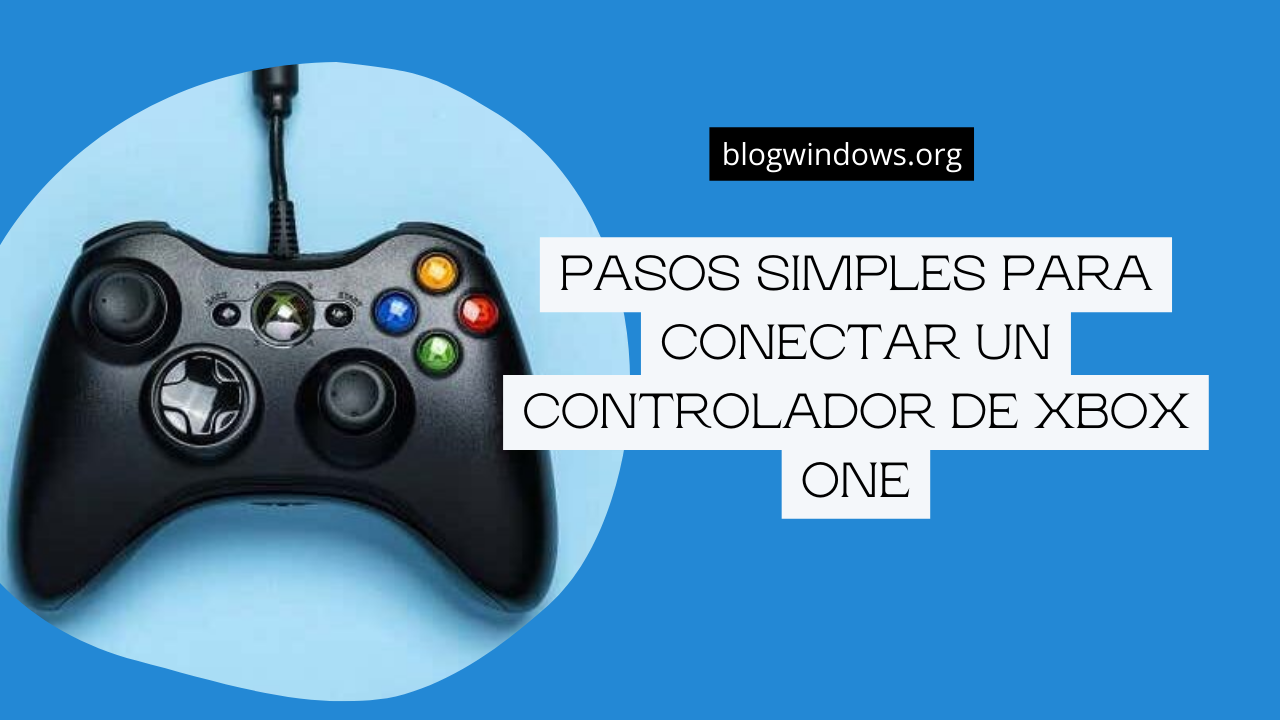
Primero, ¿realmente tienes un controlador de Xbox One? El controlador Xbox 360 es compatible con todos los mismos juegos de PC porque utilizan la misma interfaz de software «xinput». Los botones y controles son idénticos.

Sin embargo, los controles de Xbox 360 requieren un receptor USB especial para funcionar con una computadora. Entonces, si su controlador se ve así:

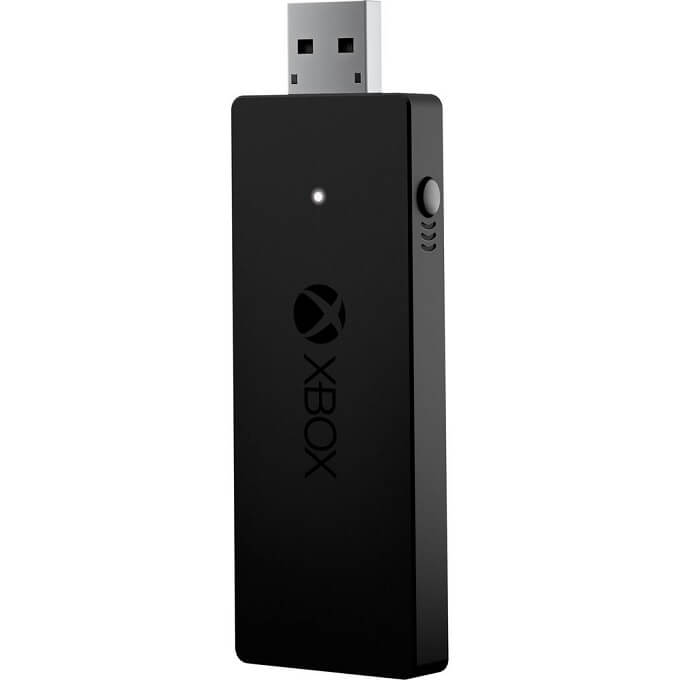
Entonces necesitas comprar uno de estos:

Luego, simplemente siga las instrucciones en la caja, que básicamente dice que conecte el receptor y luego presione los dos botones de conexión en el controlador y el receptor respectivamente.

Sin embargo, no estamos aquí para hablar sobre el antiguo controlador Xbox 360. Se trata de activar el juego con el nuevo y brillante controlador que se lanzó con Xbox One.

Hay dos versiones de este controlador. Las versiones anteriores que se enviaron con los modelos originales de Xbox One utilizan un sistema de señal inalámbrica no estándar de Microsoft. Lo que significa que no puedes conectarlo directamente a una PC. En su lugar, debe comprar uno de estos dongles para Windows.

Las versiones más nuevas de los controladores incluidos con las modernas consolas de juegos Xbox One usan Bluetooth simple y antiguo. En los modelos con Bluetooth, el plástico alrededor del botón Xbox se integra perfectamente con la superficie del controlador.

Actualizar Windows 10

No solo es bueno para la seguridad y el rendimiento en general, sino que a veces también es el culpable cuando los dispositivos como los controladores de Xbox no funcionan como se esperaba.

Usando un cable USB

La forma más fácil de usar un controlador Xbox One con una PC con Windows es conectarlo a la computadora a través de USB. Lo mejor de todo es que no se requieren baterías en el controlador para que funcione.

Conecte un controlador Xbox a una computadora con Windows

Conectar un controlador Xbox One habilitado para Bluetooth a una PC con Windows 10 funciona de manera muy similar a la mayoría de los otros dispositivos Bluetooth, con la excepción de una o dos rarezas que se deben evitar. Incluso las otras cosas que mencionan el controlador Xbox con la opción de adaptador inalámbrico no tienen nada que ver con los controladores bluetooth. Ahora, encienda el controlador Xbox One manteniendo presionado el botón Xbox hasta que se encienda. Mantenga presionado el botón de enlace en la parte frontal del controlador cerca del puerto USB.

Esto significa que el controlador está listo para emparejarse. En su computadora, el controlador debería aparecer ahora en la lista Agregar un dispositivo.

Conecte un controlador Xbox a una PC con Windows usando un adaptador#

Primero, puede conectar hasta ocho controladores Xbox One al teclado inalámbrico. Además, los accesorios como auriculares o chatpads no funcionarán con los controladores de Windows si utiliza una conexión Bluetooth.

Conecte un controlador de Xbox One a su Mac

Debe instalar este controlador de controlador de terceros para usar controladores 360 heredados o nuevos controladores Xbox One con macOS. Esto significa que tienes que conectar el controlador con un cable USB. El procedimiento anterior crea una entrada en Preferencias del sistema llamada «Controles de Xbox 360».

como hacer un servidor de minecraft

Minecraft es uno de los videojuegos más populares del mundo en el que eres libre de diseñar mundos enteros en forma de vóxel pixelado. No es solo un juego, sino una herramienta que los desarrolladores de mods pueden ampliar, así como una forma de enseñar a los niños a codificar. Aquellos interesados ​​en la experiencia completa reciben una plataforma para crear su propio servidor de Minecraft.

Para aquellos nuevos en Minecraft, puede ser mejor comenzar su viaje comprando el juego y saltando. Esto te ayudará a familiarizarte más con lo que el juego tiene para ofrecer. Sin embargo, si vive la vida audaz y quiere todo sin ruedas de entrenamiento, este artículo le proporcionará un tutorial sobre cómo hacer un servidor de Minecraft usando el sistema operativo Windows 10.

como hacer un servidor de minecraft

La configuración adecuada de un servidor de Minecraft requerirá un poco de conocimiento técnico de su parte.Una comprensión básica de los conceptos informáticos y de red contribuirá en gran medida a la administración del servidor.

Tómese el tiempo para familiarizarse con el uso de una línea de comando, su sistema, configuraciones de red y enrutador, y algunas redes básicas. También querrá determinar si planea ejecutar un servidor de Minecraft desde su casa o si prefiere alojarlo. Tenga en cuenta que alojar su propio servidor corre el riesgo de exponer su red doméstica al mundo.

Hacer un servidor de Minecraft en Windows 10

Después de completar esta tarea, deberá decidir dónde almacenar todos sus archivos de Minecraft. Crea una carpeta en su computadora donde vivirán todos los archivos de Minecraft. Cuando el servidor se ejecuta por primera vez, se crea un archivo de configuración. El software del servidor en el sitio web de Minecraft se proporcionará como java.

archivo jar. Estos archivos deben modificarse antes de que el servidor esté listo para su uso. Localice el archivo de texto denominado eula.txt. txt en la carpeta y abra el archivo en un editor de texto.

Si no hace esto, el servidor de Minecraft no se iniciará. Alojar un servidor multijugador en una red local no requiere redirección de puertos. Sin embargo, para que su servidor sea accesible para todo el mundo, el reenvío de puertos debe estar habilitado en su enrutador. Minecraft le pedirá que continúe usando el puerto TCP 25565.

Para IP saliente, debe ingresar la dirección IP local del servidor. Puede encontrar la dirección IP local de su servidor abriendo una solicitud de extracción e ingresando el dominio /ipconfig. Mantenga abierta la ventana del símbolo del sistema, ya que necesitamos iniciar el servidor de Minecraft desde allí. Navegue a la ruta del archivo del servidor de Minecraft usando la dirección del dominio.

Para crear un servidor de Minecraft, sigue estos pasos básicos:

1. Asegúrate de tener una computadora adecuada: Necesitarás una computadora con suficiente potencia y capacidad de RAM para alojar un servidor de Minecraft. También asegúrate de tener una conexión a Internet estable.

2. Descarga el archivo del servidor de Minecraft: Visita el sitio web oficial de Minecraft y descarga el archivo del servidor adecuado para tu versión preferida del juego.

3. Configura el servidor: Crea una carpeta en tu computadora y coloca el archivo del servidor de Minecraft en ella. Luego, ejecuta el archivo del servidor para que se generen los archivos necesarios.

4. Personaliza la configuración: Abre el archivo de configuración del servidor y ajusta las opciones según tus preferencias. Puedes configurar el número máximo de jugadores, los ajustes del mundo, los permisos y más.

5. Configura el enrutador y el firewall: Abre los puertos necesarios en tu enrutador y asegúrate de que tu firewall permita las conexiones entrantes al servidor de Minecraft.

6. Inicia el servidor: Ejecuta el archivo del servidor de Minecraft nuevamente y espera a que se inicie. Puedes monitorear la consola del servidor para verificar si todo está funcionando correctamente.

7. Invita a tus amigos: Proporciona la dirección IP de tu servidor a tus amigos para que puedan unirse. Puedes encontrar la dirección IP en la configuración del servidor o mediante servicios en línea como «What Is My IP».

Recuerda que estos pasos son una guía básica para configurar un servidor de Minecraft. Si deseas funciones avanzadas o una experiencia más personalizada, puedes investigar y explorar complementos y modificaciones adicionales.

consejos para gestionar tu enorme reserva de juegos

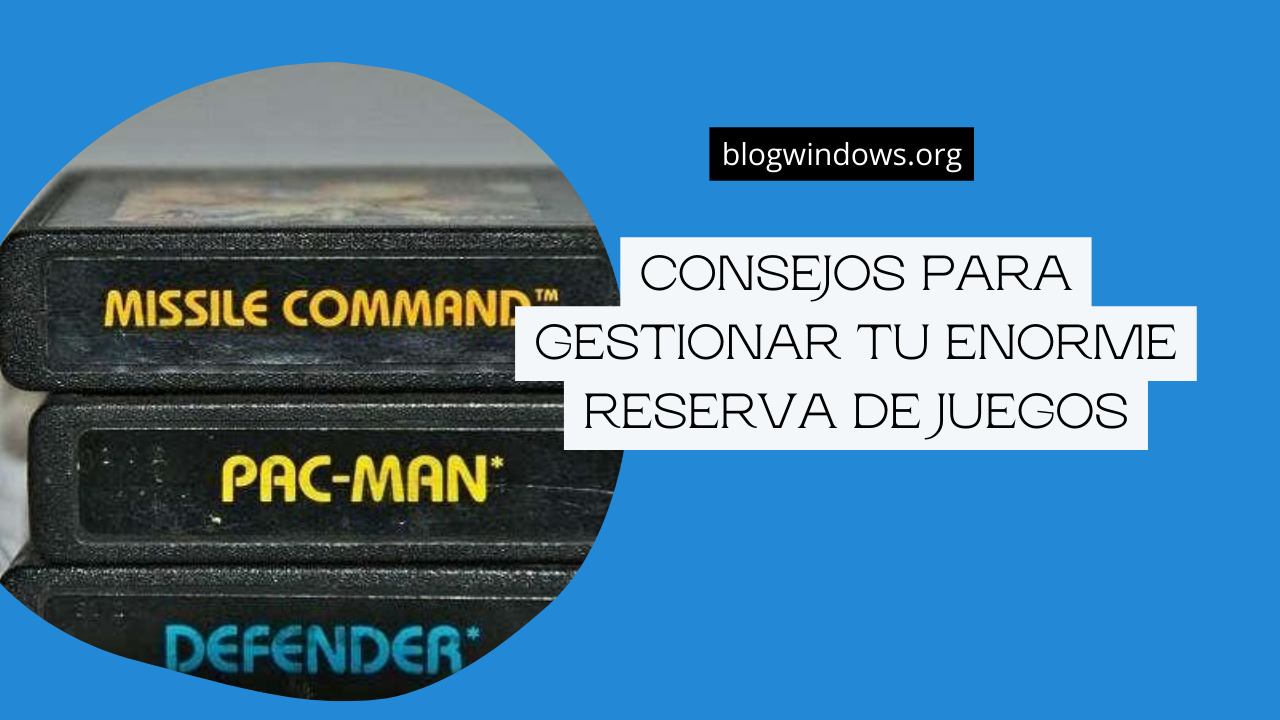
¿Es esta la época dorada de los videojuegos? Desde la perspectiva del consumidor, eso podría no ser demasiado descabellado. Sí, esta es la era de los DLC, los pases de temporada y las microtransacciones del día del lanzamiento. Pero también es una era de abundancia para los jugadores. Con las ventas de Steam, los servicios de suscripción y los paquetes enriquecidos, puede alcanzar sus objetivos fácilmente. Cientos de juegos que no has instalado, y mucho menos jugado.

Lidiar con una avalancha de videojuegos puede ser frustrante y sentirse como un problema real, pero hay algunas formas constructivas de abordar este problema del primer mundo para que pueda pasar más tiempo jugando que preocupándose por cuántos juegos quedan por jugar. .

Además, echa un vistazo a nuestro canal de YouTube, donde discutimos algunas otras opciones para administrar tu inventario de juegos:

Juega juegos con acceso de suscripción primero

En estos días, puede obtener acceso a grandes bibliotecas de juegos pagando una tarifa de suscripción. Microsoft tiene Game Pass, EA tiene Origin Access y puedes apostar que habrá más en el horizonte.

Algo como EA Origin Access puede ser una excelente manera de jugar toneladas de juegos que habrían costado cientos de dólares comprar. A menudo, la suscripción de un año completo cuesta tanto como un solo juego AAA en la biblioteca.

El problema es que tendemos a adquirir el hábito de pagar suscripciones de juegos y luego no jugar ninguno de esos juegos, de la misma manera que no terminamos jugando ninguno de los juegos en nuestro propio backlog.

Por lo tanto, tiene sentido enumerar qué juegos están incluidos en la suscripción que realmente desea jugar. Termínalos primero y luego cancela tu suscripción hasta que se agreguen nuevos títulos que quieras jugar.

Prioriza tu biblioteca por interés

Mirar una gran lista de juegos en el iniciador de juegos de su elección puede ser desalentador, pero la única forma de lidiar de manera constructiva con la parálisis de elección de tener tantas opciones es reducir un poco la manada. Para comenzar, abra una hoja de cálculo de su elección.

No sucumba a la falacia del costo hundido

Básicamente, esto significa que las personas consideran el tiempo, el dinero y la energía que han invertido para tomar decisiones futuras. En este caso, es posible que sientas la necesidad de jugar o terminar un juego que ya no te gusta o disfrutas porque gastaste mucho dinero en él. La verdad es que ya has comprado estos juegos. Ya sea que los juegues o no, el dinero que gastas en ellos es un costo irrecuperable.

El dinero que ya has gastado en ellos no tiene nada que ver con esta decisión.

Utilizar herramientas de gestión de libros de pedidos

Para administrar realmente su inventario de juegos, le recomendamos que utilice una herramienta de administración de trabajos pendientes de terceros.

Gestionar una enorme reserva de juegos puede ser desafiante, pero aquí hay algunos consejos para hacerlo de manera efectiva:

1. Organización: Mantén tus juegos ordenados en categorías, ya sea por género, plataforma o preferencias personales. Utiliza herramientas como bibliotecas digitales y listas de seguimiento para llevar un registro de los juegos que tienes y los que deseas jugar.

2. Establece prioridades: Si tienes una gran cantidad de juegos, establece prioridades y elige qué juegos quieres jugar primero. Puedes basarte en tus intereses actuales, títulos populares o aquellos que hayas esperado jugar durante mucho tiempo.

3. Planificación del tiempo: Dedica tiempo regularmente para jugar y establece una rutina o horario. Esto te ayudará a avanzar en tus juegos y evitará que se acumulen sin jugar.

4. No te agobies: Recuerda que no es necesario jugar todos los juegos de tu reserva de inmediato. Disfruta de cada juego a tu propio ritmo y no te sientas presionado por completar todos.

En conclusión, gestionar una gran reserva de juegos requiere organización, priorización y planificación del tiempo. Recuerda disfrutar de cada juego y no te sientas abrumado por la cantidad de opciones disponibles.