Cómo usar Discord en Xbox

¿No quieres usar el chat de voz integrado en tu Xbox One o Xbox de próxima generación? En su lugar, puedes usar el chat de voz de Discord. En esta guía, le mostraremos cómo usar Discord en Xbox, con varias formas de conectar sus cuentas de Discord y Xbox, así como también cómo comenzar a usar Discord en Xbox.

Habilitar funciones remotas

El primer paso es habilitar las funciones remotas para que pueda usar Discord en Xbox. Aquí está cómo hacerlo:

  1. seguir adelante el boton xbox en tu controlador
  2. Ir a Perfil y sistema > ajustes > Dispositivos y conexiones > Funciones remotas.
  3. Échale un vistazo Habilitar funciones remotas Casilla de verificación.
  4. Seleccionar Duermes bajo la Opciones de poder. Esto es extremadamente importante porque Remote Play no funcionará a menos que el modo de energía de Xbox esté configurado en Suspensión.
  5. Su consola ahora probará la configuración.
Cómo conectar tus cuentas de Xbox y Discord

Para usar Discord en Xbox, primero debe conectar sus cuentas de Xbox y Discord. Hay varias formas diferentes de vincular sus cuentas, en computadoras de escritorio o dispositivos móviles. Dado que necesitará la aplicación Discord más adelante para el chat de voz en su consola, comenzaremos con cómo conectar sus cuentas a través del dispositivo móvil.

Primero, deberá descargar las aplicaciones Discord y Xbox desde Play Store e iniciar sesión en ambas aplicaciones.

Cómo conectarse a Xbox desde la aplicación Discord

  1. Abre la aplicación Discord.
  2. Tocar tu icono de perfil en la parte inferior derecha.
  3. Tocar CONEXIONES para ver una lista de sus cuentas conectadas.
  4. Tocar Agregar en la parte superior derecha de la pantalla.
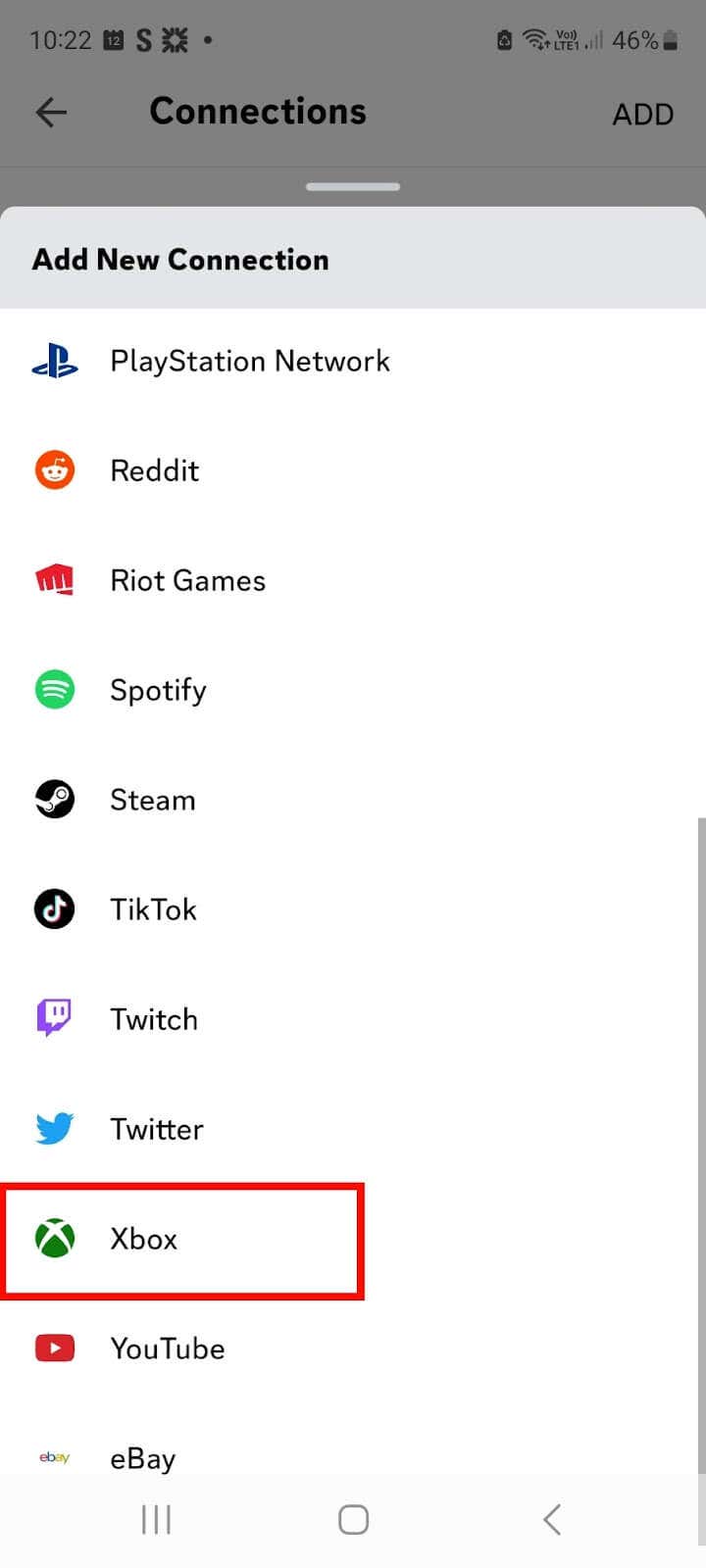
  5. Desplácese hacia abajo y toque el boton xbox.
  6. Tocar tu empiezas > Sigue adelante.
  7. En la sección «¿Permitir que esta aplicación acceda a su información?» Pantalla táctil .
  8. Nota: si no ha iniciado sesión en la aplicación Xbox, verá un mensaje para ingresar su nombre de usuario y contraseña.
  9. Luego verá una pantalla que dice «Xbox quiere acceder a su cuenta de Discord» – toque Autorizar y continuar.
  10. ¡Sus cuentas ahora están conectadas!

Cómo conectar tu cuenta de Discord usando la aplicación Xbox

  1. Abre la aplicación Xbox.
  2. Tocar tu icono de perfil en la parte inferior derecha.
  3. Seguir adelante ajustes icono (cog) en la parte superior derecha.
  4. Bajo la CuentaTocar cuentas asociadas.
  5. Tocar Discordia.
  6. Tocar Sigue adelante.
  7. En la pantalla «Xbox quiere acceder a su cuenta de Discord», toque Autorizar.
  8. Sus cuentas ahora están vinculadas.

Conectando tu cuenta de Discord en el escritorio

Puede usar la aplicación de escritorio Discord, la aplicación Xbox para Windows o la barra de juegos de Xbox para conectar su cuenta a su consola de escritorio.

Cómo Conect Ynuestra discordia Acuenta tucanta discordia windows Apáginas

  1. Descarga e instala la aplicación Discord en tu computadora.
  2. Abra la aplicación e inicie sesión en su cuenta con su nombre de usuario y contraseña o escaneando el código QR con su teléfono.
  3. Junto al ícono de perfil en la parte inferior izquierda, seleccione Ajustes de usuario.
  4. Seleccionar CONEXIONES.
  5. Bajo la Agrega cuentas a tu perfilSeleccionar Ver más y elige icono de xboxluego siga las instrucciones en pantalla.
  6. Se le pedirá que inicie sesión en su cuenta de Xbox si aún no lo ha hecho.
  7. Cuando llegue a «¿Permitir que esta aplicación acceda a su información?» pantalla, seleccione .
  8. Ahora puedes usar Discord en Xbox.

Conectando tu cuenta de Discord usando la aplicación Xbox para Windows

  1. Descarga e instala la aplicación Xbox en tu computadora.
  2. seguir adelante comenzar botón en la computadora.
  3. Elegir xbox de la lista para iniciar la aplicación.
  4. Selecciona tu icono de perfil en la esquina superior derecha, luego elige ajustes.
  5. Seleccionar Enlace junto a Discord.
  6. Siga las instrucciones para conectar su cuenta.
  7. Sus cuentas ahora están conectadas, por lo que puede comenzar a usar Discord en Xbox.

Conectar tu cuenta de Discord usando la barra de juegos de Xbox

Para conectar su cuenta usando la barra de juegos de Xbox, solo siga los pasos a continuación:

  1. seguir adelante el boton de windows + GRAMO para abrir la barra de juegos.
  2. Ir a ajustes > Auditores.
  3. Junto a Discord, seleccione Enlace.
  4. Siga las instrucciones en pantalla para conectar su cuenta.

Cómo conectar tu cuenta de Discord usando tu consola Xbox

La última forma de conectar tu cuenta de Discord a Xbox es hacerlo directamente desde la consola.

  1. seguir adelante el boton xbox en tu controlador
  2. Ir a Perfil y sistema > ajustes > Cuenta.
  3. Elegir Cuentas sociales vinculadas.
  4. Seleccionar Enlace bajo la Discordia y siga las instrucciones en pantalla para conectar su cuenta.

Cómo usar el chat de voz de Discord

Ahora que ha conectado su cuenta de Discord a Xbox usando su método preferido, echemos un vistazo a cómo usar el chat de voz de Discord en su consola. Hay varias formas de hacerlo, incluso directamente desde su consola Xbox o teléfono.

Cómo unirse a un canal de chat de voz de Discord en su teléfono

  1. Primero, abra la aplicación Discord en su teléfono.
  2. Toque el canal de chat de voz al que desea conectarse.
  3. En la parte inferior de la pantalla, toca ¡Prueba el chat de voz en la consola!
  4. Toque Jestoy en xbox. Asegúrate de no tocar Únete a la Voz o te conectarás por teléfono.
  5. Esto abrirá la aplicación Xbox.
  6. Tocar transferencia de voz y estás listo para comenzar a chatear.

Cómo unirse a un canal de chat de voz de Discord en su consola

  1. Presione el botón Xbox en su controlador.
  2. Ir a fiestas y debates > Discordia.
  3. Seleccione el servidor de Discord al que desea unirse de la lista y toque A. O tal vez quieras hacer un servidor Discord para poder invitar a tus amigos.
  4. Elija el canal de voz de Discord para unirse desde la Lista de canales de voz, luego toque A unir.

Nota: Solo verá los servidores a los que ya se ha unido en la lista. Puede unirse a un servidor Discord desde la aplicación móvil o de escritorio (y necesitará una invitación para hacerlo). ¿Recibe un error de invitación no válida? Consulte nuestra guía sobre por qué sus invitaciones de Discord no funcionan.

Salir de un canal de Discord

Si necesita abandonar un canal por cualquier motivo, es fácil hacerlo.

  1. seguir adelante el boton xbox en tu controlador
  2. Ir a fiestas y debates > Discordia.
  3. Seleccionar Desconectado.

Como puede ver, es bastante simple configurar Discord en Xbox y hay algunas formas diferentes de hacerlo. Elija el método que funcione mejor para usted, ya sea que esté usando la aplicación Discord en su dispositivo móvil o la aplicación Xbox Windows, y estará listo para chatear en el juego con sus amigos en poco tiempo.
Los mejores juegos JRPG clásicos que puede jugar en dispositivos móviles

Si disfrutas enormemente los juegos de rol (RPG), en especial los que se juegan en la computadora, no hay momento más adecuado para ser un apasionado. Específicamente, los usuarios de móviles tienen una gran diversidad de juegos de rol para escoger. ¿Quién habría pensado que algún día podría comenzar a jugar en un celular Baldur’s Gate o los Knights of the Old Republic?

No se trata únicamente de los juegos de rol tradicionales de Occidente, sino que además tienen una grande presencia. Los juegos de rol de Japón tradicionales (JRPG) vienen con un segundo souffle en las consolas móviles. Varios players de Occidente se perdieron ciertas gemelas en el momento en que se lanzaban en sus interfaces de juego inicial, esto es una verdadera desgracia. En la actualidad, cualquier persona que tenga un iPhone o un Android, puede vivenciar lo que muchos seguidores de JRPG han disfrutado durante varias décadas.

Que tus luchas sean por ciclos y que tu pelo siempre esté en punta. Desenvaina esas grandes espadas, invoque a los seres fantásticos que tenemos y veamos los 8 mejores JRPG para móviles que puede jugar cualquier persona.

También hemos hecho un corto vídeo en nuestro canal de YouTube que muestra unos de los juegos que se tocará en el siguiente paso:

Chrono Trigger

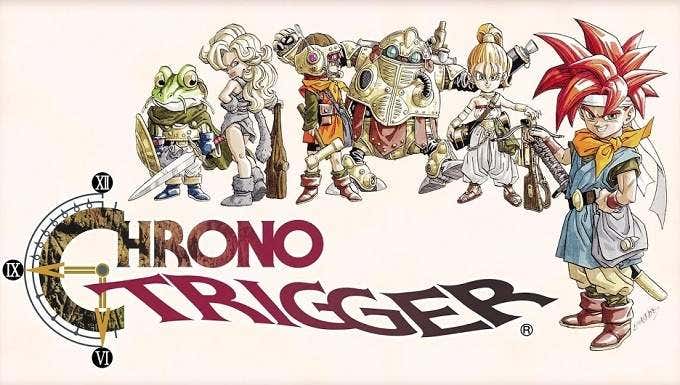
Con personajes diseñados por Akira Toriyama de Dragon Ball y Dragon Quest, el juego tiene un aspecto único y atemporal. La aventura te lleva a través de múltiples períodos de tiempo en los que reunirás a un elenco interesante de miembros del grupo. Con múltiples finales, toneladas de contenido y un fantástico sistema de combate activo, incluso los jugadores modernos encontrarán mucho que amar aquí. La versión móvil recibió recientemente una revisión importante y se juega como un sueño, incluso en pantallas táctiles.

Lunar Silver Star Story Touch

Lunar Silver Star Story es una nueva versión del juego Sega CD de 1992. El original es un título digno por derecho propio, pero Silver Star Story es la versión definitiva del juego. Aunque hubo un tercer remaster significativo exclusivo para PSP, esa versión causó división entre los fans. Lunar World es hermoso y aún bastante único en su diseño visual.

Hay buenos argumentos de que la secuela, Lunar 2 Eternal Blue, es el mejor juego, pero tienes que jugar ambos para obtener la historia completa. Desafortunadamente, el segundo juego no está disponible en dispositivos móviles y no hay indicios de que alguna vez lo esté.

Final Fantasy VII

De esta colección de juegos de varias décadas, el número siete es probablemente el más querido. Tal como está, puede obtener todos los juegos de FF hasta el número nueve como aplicaciones móviles, con la triste excepción del número ocho. FF7 está recibiendo una nueva versión moderna que se lanzará en un formato episódico, pero eso no quita nada de la importancia histórica y el encanto total del original.

Dragon Quest V

Mencione Final Fantasy y debe mencionar Dragon Quest, el otro el principal antepasado del género JRPG. Sin embargo, ese puerto es débil y será mejor que juegues la versión superior de 3DS. Sin embargo, el puerto móvil de Dragon Quest V es excelente.

Perfil de Valkyrie: Lenneth

Una verdadera joya JRPG escondida, Valkyrie Profile fue originalmente un juego de PS1. Juega como Lenneth Valkyrie, encargada de elegir las almas de grandes guerreros para luchar junto a los dioses en Ragnarok.

El secreto del maná

Bueno, todo lo que necesitas saber sobre Secret of Mana es que es absolutamente amado en el mundo JRPG. No es un juego por turnos como la mayoría de los JRPG de la época. Desafortunadamente, no puedes aprovechar la función multijugador única que Secret of Mana tiene en las versiones móviles, pero sigue siendo un título importante y vale la pena experimentarlo por tu cuenta.

Ys Chronicles I

Los juegos Ys de Nihon Falcom tampoco son juegos de rol tradicionales por turnos. No, los juegos de Ys ​​tienen su propia mecánica de combate única. Ys sigue siendo fuerte, pero los juegos Ys I+II te permiten experimentar dónde comenzó todo. Estos juegos son en realidad puertos de las nuevas versiones de TurboGrafx-CD, pero han envejecido mucho mejor que los originales, y esa banda sonora de rock es la mejor.

Cómo compartir juegos en Steam

Con tantos juegos geniales en Steam, tendría sentido poder compartirlos con otros amigos o familiares. Afortunadamente, Steam tiene esta opción y hay algunas formas de hacerlo. Sin embargo, para asegurarse de que funcione, deberá seguir un proceso específico.

Tus juegos se pueden compartir entre varios dispositivos y cuentas, lo que facilita que tus amigos o familiares accedan a tu biblioteca. Si sigues los pasos y consejos a continuación, deberías configurar el uso compartido de la biblioteca en poco tiempo y tus amigos pueden comenzar a jugar. tus juegos en sus cuentas.


Cómo configurar el uso compartido de la biblioteca

Para compartir juegos en Steam, primero debe asegurarse de conocer su nombre de usuario y contraseña, y de tener acceso a la computadora de su amigo o familiar que usan para iniciar sesión en su cuenta. Esto asegurará que puedan jugar tus juegos en su dispositivo. Sigue estos pasos para compartir tus juegos.

  1. Abra la aplicación de escritorio Steam e inicie sesión en su cuenta.
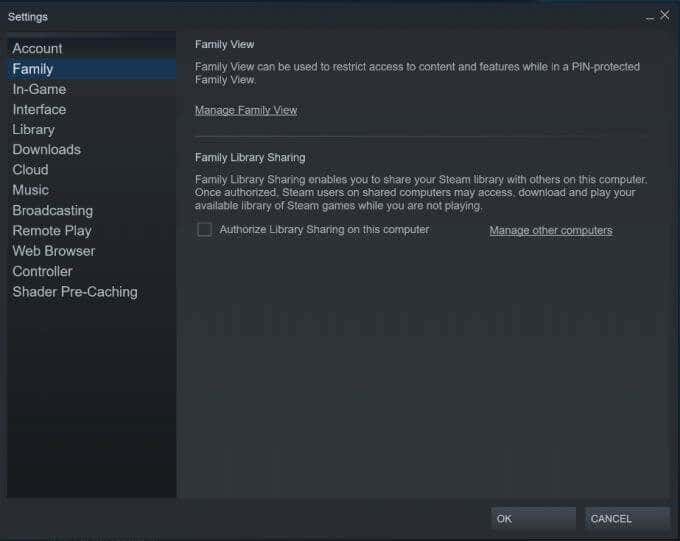
  2. Ir a Vapor > ajustes > Familia.
  3. Cerciorarse Permitir compartir biblioteca en este equipo está verificado.
  1. Cierra sesión en tu cuenta y pídele a la otra persona que vuelva a iniciar sesión en su cuenta de Steam. Ahora deberían poder jugar cualquier juego disponible para compartir en su biblioteca.

Al compartir juegos de esta manera, puede autorizar hasta 10 dispositivos diferentes para Compartir biblioteca y compartir juegos con hasta cinco cuentas diferentes. Una vez autorizados, pueden descargar juegos de su biblioteca a su computadora.

Solicitud de acceso a una biblioteca de juegos

Si comparte una computadora y usa varias cuentas de Steam, es posible que vea juegos de la cuenta de cada uno en su lista de juegos de Steam. En su cuenta, busque un juego de la biblioteca de otra cuenta en Steam y selecciónelo, luego haga clic en Jugar.

Steam Guard está activado

Steam Guard es un servicio que puede habilitar en su cuenta para asegurarse de que todo esté seguro. Antes de iniciar sesión en su cuenta en otros dispositivos o compartir su biblioteca Steam, querrá habilitar esta opción. Asegúrate de haber iniciado sesión en tu cuenta de Steam en la aplicación de escritorio de Steam. Haz clic en tu nombre de usuario y accede Detalles de la cuenta > Administrar Steam Guard.

Elija si desea que se le envíen los códigos de Steam Guard por teléfono o correo electrónico.

Consejos para compartir tu biblioteca de Steam

Al usar Library Sharing para compartir juegos en Steam, hay algunas cosas que querrá tener en cuenta para asegurarse de que el uso compartido funcione sin problemas y para limitar los problemas. Es posible que algunos juegos no estén disponibles para compartir. No puede compartir solo juegos específicos, toda la biblioteca debe compartirse con otras cuentas. Una cuenta que juegue un juego compartido que no sea de su propiedad también tendrá acceso a cualquier DLC comprado por el propietario principal del juego, pero el jugador invitado no puede comprar DLC para un juego que aún no posee.

¿Por qué no funciona el uso compartido de la biblioteca?

Se sabe que la función para compartir la biblioteca de Steam tiene algunos problemas, por lo que es posible que tenga problemas para que funcione.

Reautorizar un dispositivo

Un método que puede resolver un problema al intentar compartir juegos en Steam es iniciar sesión en un dispositivo previamente autorizado en su cuenta de uso compartido principal, desautorizar el dispositivo y luego cerrar sesión nuevamente.

Deshabilite su software antivirus

Si el dispositivo autorizado está ejecutando un software antivirus, puede impedir que una cuenta juegue un nuevo juego.

Reubicar archivos de Steam

Otra solución a probar es cambiar la ubicación de los archivos de Steam. Para hacer esto, vaya a la carpeta de instalación de Steam en su computadora. Luego elimine todos los archivos excepto SteamApps, Userdata y Steam. Ahora, abra la aplicación Steam e inicie sesión en su cuenta e intente acceder al juego que desea jugar.

Compartir tu biblioteca de Steam

Esto elimina la necesidad de comprar un juego varias veces en un solo dispositivo para jugarlo, y puedes ayudar a tus amigos compartiendo un juego en Steam que les gustaría jugar.

Aquí tienes una breve conclusión sobre cómo compartir juegos en Steam:

1. Activa la función de biblioteca familiar: Ve a la configuración de Steam y habilita la función de biblioteca familiar en tu cuenta.

2. Autoriza a otros usuarios: Puedes autorizar a otros usuarios de Steam para que accedan a tu biblioteca de juegos. Esto les permitirá jugar a los juegos que posees en sus propias cuentas.

3. Limitaciones y restricciones: Ten en cuenta que hay ciertas limitaciones en la función de biblioteca familiar. Solo se puede acceder a un juego a la vez y algunos juegos con DRM de terceros pueden no ser compatibles.

4. Comparte con responsabilidad: Solo comparte tu biblioteca con personas de confianza, ya que les estarás otorgando acceso a tus juegos y compras.

En resumen, compartir juegos en Steam es posible a través de la función de biblioteca familiar. Asegúrate de entender las limitaciones y compartir solo con personas en las que confíes.

como hacer un mapa en minecraft

Si sabes cómo hacer un mapa en Minecraft, tienes uno de los elementos más valiosos y útiles de todo el juego. No solo te muestra la ubicación de tu personaje, sino que te ayuda a encontrar el camino de regreso a casa cuando has estado de aventuras al mostrar la dirección en la que estás mirando.

Combine un mapa con la pantalla de depuración y podrá encontrar las coordenadas exactas de su base de operaciones. Anótelos en una nota adhesiva, colóquela en su monitor y siempre podrá encontrar el camino de regreso a casa, con o sin un mapa.

Necesitarás ocho para hacer un mapa, así que ten cuidado con la caña de azúcar o rompe las bibliotecas de los pueblos.

Cómo crear una brújula

La brújula es una poderosa herramienta que apunta a la dirección del punto de generación. Coloque los cuatro lingotes de hierro en los bloques norte, oeste, sur y este de la mesa de trabajo y coloque la piedra roja en el centro. Esto da una brújula.

Cómo crear un mapa

Una vez que tenga los componentes necesarios, es fácil hacer un mapa en Minecraft.

¿Por qué usar Mapas?

Aparte de las ventajas obvias de completar el mapa por el bien de la navegación, existen otras razones para hacer un mapa. Una pared de mapas puede ser una excelente manera de obtener una vista panorámica de su mundo de Minecraft. Tómese el tiempo para aprender a hacer un mapa en Minecraft. Un mapa puede llevarte a casa cuando cae la noche, no tienes comida y puedes escuchar el sonido de los arqueros esqueléticos en la distancia.

Para crear un mapa en Minecraft, aquí tienes una breve conclusión:

1. Recolecta los materiales necesarios: Reúne papel y una brújula. El papel se obtiene de la caña de azúcar y la brújula se crea con hierro y una piedra de Redstone.

2. Crea el mapa en blanco: Utiliza la mesa de trabajo para combinar el papel y la brújula y crear un mapa en blanco.

3. Expande y mejora el mapa: Para expandir el mapa, ve a una ubicación cercana que desees incluir y haz clic derecho mientras sostienes el mapa en blanco en la mano. Esto creará una versión más grande del mapa.

4. Personaliza el mapa: Puedes utilizar una mesa de cartografía para agregar marcadores, nombres y otros detalles al mapa. Esto es opcional pero puede hacer que tu mapa sea más informativo y estéticamente agradable.

5. Llena el mapa: Explora tu mundo y lleva contigo el mapa para que se vaya llenando automáticamente con la información de la zona que explores.

En resumen, para hacer un mapa en Minecraft, necesitarás papel, una brújula y una mesa de trabajo. Expande y personaliza el mapa según tus preferencias, y llénalo explorando tu mundo. ¡Diviértete creando y utilizando tus mapas en Minecraft!

Los mejores lugares en línea para encontrar ROM de Commodore 64

El Commodore 64 es recordado por títulos queridos como Zak McKracken y los Alien Mindbenders y ¡Piratas! Lanzado en 1982, el Commodore 64 es el modelo de computadora más vendido de todos los tiempos.

Mucha gente tiene gratos recuerdos de pasar los sábados por la tarde jugando al Commodore 64. Tanto si eres alguien que vuelve a visitar su forma favorita de entretenimiento infantil como si eres una persona más joven que explora títulos retro por primera vez, es difícil encontrar un Commodore 64 en la naturaleza, pero puede encontrar ROM.

Estos son los mejores lugares en línea para encontrar ROM de Commodore 64.

Una nota sobre las ROM

Antes de comenzar a explorar y descargar ROMS de Commodore 64, verifique dos veces las leyes de emulación de su país. El uso de ROM es ilegal en muchos lugares. Incluso donde las ROM no son ilegales, tienden a ser un área gris donde la ley no es del todo clara.

En Online Tech Tips no somos una firma legal y no podemos brindar asesoramiento legal sobre el uso de ROM. Por lo tanto, no somos responsables de ningún problema legal que surja como resultado del uso de ROM.

Los sitios más apropiados para hallar ROMs de Commodore 64.

Encontrar juegos con ROM es posible que sea complejo, sobre todo luego del fracaso de la ROM de 2018. Varios de los sitios web de ROMS más importantes se cerraron o se eliminaron gran parte de sus denominaciones. A menos que ya cuente con una reserva de ROM (o conecte con alguien que la tenga), encontrar juegos de cartas oficiales puede ser complicado.

Por suerte, hallé ciertas zonas que poseen muchos ejemplares del Commodore 64 para elegir.

C64.com

C64.com está entre los sitios de admiración en internet, si no el que más grande tiene. Encontrará bastantes recursos relacionados a Commodore 64 en una website que hace un homenaje al diseño de sitios web de la mitad de los 90s de una manera hermosa y sentimental.

Hay materiales sobre el programa, interrogatorios a los programadores y más. Hay además cientos de ROMS para elegir y una lista de las cincuenta mejores descargas en caso de que no tengas seguridad de cuál juego empezar primero.

CoolRom.com

CoolRom.com es una web muy popular para hallar ROMs de Commodore 64, y todo aquel que tenga conocimiento sobre el ámbito de la emulación probablemente ha oído hablar de la web. CoolRoms.com no cuenta con herramientas o artículos como C64.com, en cambio, es una web dedicada a los juegos de rol más simple. Es posible realizar una búsqueda por la primera inicial del nombre del juego, por el nombre del desarrollador o por la cantidad de juegos que ha bajado en Commodore 64.

Además, existen guías con consejos para la descarga e instalación de ROM, con el fin de asistir al usuario en la exploración de las particularidades técnicas de la simulación.

EmuParadise

A pesar de la impresión que su nombre puede dar, EmuParadise no es una gran atracción para las aves. A pesar de ello, es una fuente inagotable de motivación para los juegos de Commodore 64. Puede ordenar las partidas por el primer nombre de la obra, por clase o por puntuación de usuario y descargas.

Existe una suma de 1.683 oportunidades para conseguir libros en forma de descarga. Además es posible hallar publicaciones, novelas, guías y más. Si es de tu interés, asimismo es posible hallar música para jugar videojuegos en forma de descarga.

EmuRom.net

EmuRom.net es otro espacio virtual que se preocupa por las ROM con escaso o nulo otro apoyo. A pesar de ello, es una gran área para hallar copias del Commodore 64. Existen literalmente miles de versiones distintas de ROM, de acuerdo al sitio, 24,970.

Pero, ciertas de estas ROM es posible que se hallen repetidas o en distintos idiomas, por lo cual es necesario que tengas cuidado con esto. Es posible que se sincere por nombre de región, de día y de tamaño de archivo, o por nombre.

Rumania

Romsmania es otro instrumento más para hallar ROMs de la Commodore 64, aunque tiene una particularidad que lo hace distintas: es posible ver de manera inmediata la cantidad de veces se ha bajado un juego, además de su valor.

Puede ordenar la secuencia de títulos en base a la puntuación y número de transmisión. También es posible realizar una búsqueda por RPG y Action y ordenar los resultados por título del juego.

El más óptimo emulador del Commodore 64.

Es fundamental hallar el ROM más óptimo, sin embargo además es necesario un lugar seguro para jugar. Hay diversas maneras de emular al Commodore 64, sin embargo la más popular y que tiene una mayor cantidad de opiniones es VICE, o Versatile Commodore Emulator. VICE se encuentra disponible en las versiones Unix, Windows y macOS, y te posibilita jugar de manera sencilla los juegos más populares de la época del 64. El postrero lanzamiento se hizo el 24/12/19.

Recuerde, utilizar un emulador y/o bajar juegos desde Internet puede no ser legal, sin embargo si está en búsqueda de la manera más sencilla de experimentar sus juegos preferidos del Commodore 64 sin hallar una máquina que funcione, entonces la simulación es la mejor forma de progresar.

¿Cuál es la categoría de juegos en la que más éxito tuvo Commodore durante 64? ¿ préfieres la imitación o la realidad? Dejennos un mensaje en la caja de comentarios más abajo.

¿Steam bloqueado al iniciar sesión en la cuenta?

Si su cliente de Steam está atascado en la página «Conexión de la cuenta de Steam», encontrará que no puede pasar esta pantalla sin importar lo que haga. Steam muestra este error por varias razones, incluidos los archivos de aplicación defectuosos. Le mostraremos algunas formas de solucionar el problema en su computadora Windows o Mac.

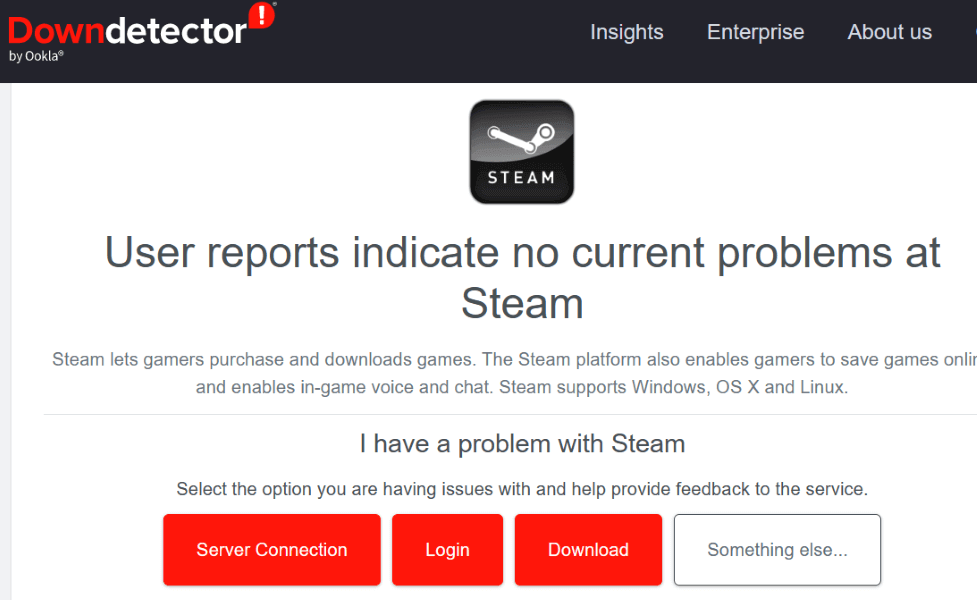
Algunas de las razones por las que recibe el error anterior son que los servidores Steam están inactivos, su firewall ha bloqueado el acceso a Internet de la aplicación, su máquina tiene un error menor y muchos más.

Comprueba tu conexión a Internet

Una cosa que debe verificar cuando obtiene un error de conexión en cualquier aplicación es su conexión a Internet. En el caso de Steam, la aplicación utiliza su conexión a Internet para verificar sus datos de inicio de sesión. Una conexión inactiva o inestable hace que esta verificación falle, produciendo el error anterior en la aplicación.

Ejecuta Steam con privilegios de administrador

Una de las razones por las que Steam no puede conectarse a su cuenta es porque la aplicación no tiene los permisos que necesita para funcionar.

Reinicie su computadora con Windows o Mac

Esta puede ser la razón por la que Steam muestra el mensaje de error «Conectando cuenta de Steam».

Abierto comenzar menú presionando el botón ventanas tecla o seleccionando comenzar icono de menú

Lanzamiento Vapor e intente iniciar sesión en su cuenta cuando haya reiniciado su computadora.

Cambiar el modo de conexión de Steam a TCP

Steam usa UDP como el modo de conexión predeterminado. Puede hacer esto agregando un argumento a la ruta de Steam en Windows y ejecutando un comando en Terminal en una Mac. «.

El texto resultante debería ser algo como esto

Lanzamiento Vapor utilizando el acceso directo de la aplicación de escritorio. Steam se iniciará en modo de conexión TCP.

Apague el firewall de su computadora

El firewall de su computadora puede haber bloqueado el acceso de Steam a Internet, lo que provocó que la aplicación mostrara un error de «Conexión de cuenta de Steam». Puede verificar si este es el caso desactivando temporalmente el firewall en su computadora Mac o Windows. Abierto comenzar menú, encontrar Seguridad de Windowse inicie la aplicación. Seleccionar Cortafuegos y protección de red en la página principal de la aplicación.

Cerrar y volver a abrir Vapor la aplicación. Abierto Vapor.

Eliminar archivos de Steam

Ciertos archivos de Steam pueden haberse dañado, causando problemas con varias funciones de la aplicación. Debe eliminar y reinstalar la aplicación si está en una Mac. Haga clic derecho en la aplicación y elija Abra la ubicación del archivo. Rollo Vapor la aplicación.

Eliminar y reinstalar Steam

Si el error «Conexión de cuenta de Steam» aún persiste, la última solución es desinstalar y reinstalar la aplicación en su computadora. Esto arreglará cualquier archivo de aplicación roto que pueda estar causando que Steam muestre el error anterior. Descarga e instala Steam en tu computadora. Vuelva a instalar Steam en su Mac.

Con base en la información actualizada que dispongo hasta el 9 de 2021, en Steam no se encuentra cerrado el registro en caso de que inicie sesión con una cuenta de administrador a nivel mundial. Pero, es posible que ocurra ciertas ocasiones en las que tengas problemas para ingresar a tu cuenta de Steam. Estas dificultades podrían originarse por dificultades técnicas, limitaciones en el ámbito regional o acciones de protección de la cuenta, como las pruebas de inicio de sesión no autorizadas.

Si tienes dificultades para iniciar sesión en tu cuenta de Steam, es aconsejable asegurarse de que la conexión a Internet sea correcta y de que no haya restricciones o bloqueos en el área, además de verificar las credenciales de inicio de sesión. Además es posible que tengas que hablar con el soporte técnico de Steam para conseguir asistencia adicional si no es posible solucionar el inconveniente por tu cuenta.

En conclusión, a pesar de que en general Steam no se encuentra cerrado al momento de iniciar sesión, es posible que surjan dificultades en conjunto que impiden el ingreso al usuario. Si al iniciar sesión te resulta complicado, comprueba la calidad de la conexión, las delimitaciones geográficas y las credenciales de inicio de sesión, y llama al soporte técnico de Steam si es necesario.

Los mejores juegos sin publicidad en Android

Dicen que no existe tal cosa como un almuerzo gratis, y no hay lugar donde eso sea más cierto que en los juegos móviles. Incluso los juegos de Android que se llaman a sí mismos gratuitos eventualmente tienen anuncios molestos detrás de una compra dentro de la aplicación.

Encontrar juegos en Google Play que no contengan anuncios o microtransacciones puede ser difícil. Es por eso que hemos compilado una lista de los mejores juegos de Android que no tienen anuncios ni compras en el juego.

No es raro sacar provecho de una serie de televisión popular con un videojuego. Pero hacer que este juego sea completamente gratuito, sin microtransacciones ni anuncios, es definitivamente único.

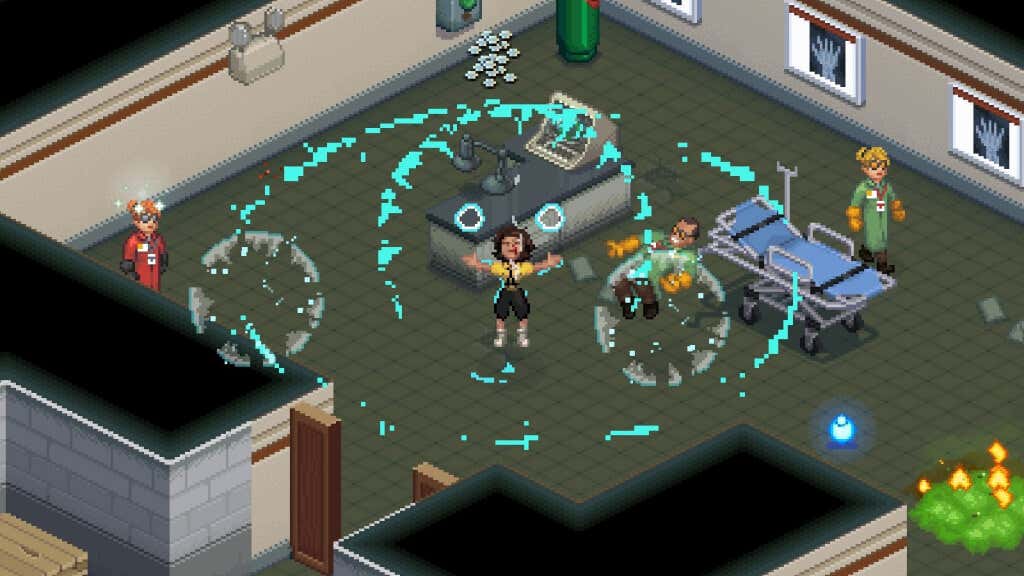
Cuando Cosas extrañas anunció por primera vez una serie de juegos complementarios, el público se mostró bastante escéptico. Sus dudas solo crecieron cuando el juego resultó ser un juego antiguo con gráficos pixelados.

Pero cuando finalmente salió el juego, lo hizo sorprendentemente bien. A los fanáticos de la serie les encantó la oportunidad de explorar más el entorno mientras esperaban la próxima temporada, y los amantes de lo retro disfrutaron de la auténtica experiencia de 16 bits.

Ahora estamos en la tercera iteración del juego y la calidad ha mejorado. Cosas más extrañas 3: El juego es absolutamente gratis para los suscriptores de Netflix y no incluye anuncios ni microtransacciones en el juego. Un juego imprescindible para cualquiera que haya visto el programa o simplemente le gusten los juegos retro nostálgicos.

Los juegos de carreras en 2D han venido haciéndose parte de la esencia de los juegos de arcade durante mucho tiempo. Con su simpleza en el mecanismo y las intuitivas تحكم, estos juegos son de fácil entendimiento y se pueden aprender rápidamente en cuestión de horas. Laala de información es una representación visualmente simple de la ley. Además, debido a la baja tarifa de lo gratis, no hay motivo para no realizarlo.

Los juegos de rompecabezas son distintolemento fundamental de los juegos de arcade.

Lo que se llama como tales, el flujo sanguíneo es una copia condensada que más se asemeja a la clase que tiene. Las figuras minimalistas no se sienten influenciadas por ningún tipo de compra o anuncio en el videojuego, esto le proporciona una vivencia de juego totalmente pacífica que lo impedirá de estar comprometido. El padre de los juegos de táctica 4X, la civilizacción es un histórico que sigue siendo popular entre los amantes de la estrategia en la actualidad.

Sin embargo a manos de los esmeros del grupo de entusiastas de Civilization, también es posible utilizar el juego Civ para el celular Android. Se entiende por Universidad una recreación de tipo abierto de la Civilización 5, la cual tiene como objetivo principal la representación de juegos mecánicos de gran calado y una variedad de estrategias en una forma más clara. Si bien no es una puerto oficial, se encarga de mantenerse en sintonía con el juego, brindándote la mejor experiencia de juego gratis para móviles. Los juegos de travesías con un estilo de apuntar y hacer click han sido una categoría de juegos que se han popularizado bastante.

El punto de vista se encontraba menos relacionado con la lucha y más con la travesía entera, esto dió a los juegos de rol una cadencia más apacible, jamás vista en una obra de este género en la actualidad. A pesar de ello, el apogeo de la escena de los juegos autonomos ha revitalizado el género que está en vías de muerte. Y aunque la gran parte de los juegos que se nombran son para computador, igualmente hay unos que son excelentes para móviles. Místico y anhela revivir esa emoción.

Y debido a los juegos para móviles, es más simple que nunca ingresar en la categoría. Cualquier repertorio de juegos sería incompleto sin un buen roguelike en el repertorio. Distinguido por juegos como NetHack y Sopa de roca de búsqueda de mazmorras, el género roguelike se ha convertido en una especialidad de juegos en este momento. Los graficos son sencillos, sin embargo la física es confusa y ofrece un grado de complejidad y repetición que no se encuentra en la actualidad en los juegos.

Y lo más importante es que es totalmente gratis. No se ha hecho intento de monetizar la fama del juego a través de anuncios mal escogidos o microtransacciones, estas son siempre bienvenidas. Rápido como un zorro es una mezcla singular de la mecánica de un platform con un juego de correr sin fin. Los especialistas en correr sin fin poseen una prolongada historia dentro de los juegos para móviles ya que son lo bastante sencillos de aprender y además pueden jugarse durante un tiempo mayor a las dos horas.

A causa del extraordinario éxito de la fábrica, la categoría de juegos de creación de la fábrica ha crecido enormemente. Si bien las reglas específicas son distintas, todos los juegos ofrecen reglas de creación que son interesantes por sí mismas además de la posibilidad de fabricar máquinas automáticas de creación. La industria mezcla esta formula viciada con el género de protección de torres, esto genera una vivencia de juego ardiente. Incrementando aún más, puedes realizar la función de juego para un único jugador o para varios usuarios.

Los constructores de plantas industriales son identificables por trepar en forma de persona, y mezclarlo con el mecanismo de defensa de la edificación no ayuda en nada. Sin embargo para los allegados del género, la nada es más feliz cuando se puede ver fácilmente la defensa ingeniosamente planificada en las siguientes oleadas. La industria de los móviles tenía un prototipo de costos distinto para los sistemas Android y iOS. Recuerde que, incluso en ese momento, no hay intermediarios ni microtransacciones, y un jugador de un iPhone tendría la misma vivencia que un usuario de un Samsung Galaxy.

Por lo general, no se hace una distinción formal entre los juegos para móviles producidos por el creador y los juegos de rol. Libre DOOM es en esencia una novedosa versión del primer juego CONDENAR, con una estética y una manera de jugar semejantes en electrónicos. Para quienes todavía poseen una recreación del anterior juego, esta app puede utilizarse para jugar y ejecutar el conocido juego en la plataforma Android, esto es simplemente maravilloso.

¿Cuál es la mejor app gratuita para Android?

Cabe mencionar que, como es de esperarse, no hay muchos juegos dentro de esta categoría, en particular cuando se busca calidad adicional. Desde aquellos que construyen mazos hasta aquellos que los utilizan como amuletos, hay una vasta diversidad de tipos de juegos presentes en esta lista, que cada uno de los jugador enjoy. Y debido a que los juegos son gratis, intentarlos es tan sencillo como hacer el intento de instalarlos.

Los mejores juegos de SNES de todos los tiempos

La Super Nintendo, fue lanzada en 1991, y se considera que es la mejor computadora de juegos de la marca Nintendo, de todos los tiempos. Estableció la norma para varios juegos durante los próximos años, incluso en la actualidad. Si examina una lista de los más sobresalientes juegos de la historia, en todas las formas de consolas, muchos de los juegos de SNES exhibirán sus cifras.

En la actualidad, muchos de los mejores juegos del SNES se pueden jugar en la plataforma online de Nintendo Switch o a través de emuladores. Si es un acaparador, todavía es simple hallar réplicas de los libros en una diversidad de comercios, aunque es probable que tenga que abonar un centavo por algunos ejemplares.

Visite nuestro canal de YouTube donde publicamos un corto vídeo de las jugadas más importantes de estos juegos de consolas clásicas de SNES:

La leyenda de Zelda: un vínculo con el pasado

The Legend of Zelda: A Link to the Past introdujo varios elementos que se convertirían en elementos básicos de la serie. Espada Maestra. Mundos paralelos. Los Siete Sabios. Si bien todos estos elementos son familiares para cualquier jugador veterano de la serie Legend of Zelda, no aparecieron antes de A Link to the Past.

La jugabilidad de arriba hacia abajo recuerda al juego original de NES, pero con gráficos muy mejorados y un mundo mucho más grande para explorar.

Súper Metroid

Super Metroid amplió los mejores elementos de los juegos anteriores para brindar a los jugadores un mapa más grande para explorar, nuevas habilidades y explicó con más detalle la historia de la carrera Metroid. En la actualidad, Super Metroid es uno de los juegos más populares para los corredores de velocidad.

Chrono Trigger es uno de los juegos JRPG más aclamados de todos los tiempos. El título fue desarrollado por un elenco estelar que incluía a Akira Toriyama, famoso por su trabajo en el anime y manga Dragon Ball. Chrono Trigger toma elementos de RPG y los refina hasta convertirlos en una forma de arte.

El mundo de Super Mario

Este título también presentó a Yoshi por primera vez, lo que permite a los jugadores montarlo en su espalda y navegar por los niveles de diferentes maneras. Como muchos juegos en esta lista, Super Mario World se puede jugar hoy a través de Nintendo Switch Online y SNES Classic Edition.

País de Donkey Kong

Donkey Kong era originalmente el protagonista que se enfrentaba a Jumpman , pero finalmente Kong pasó a ser el centro de atención como la estrella de su propio título con Donkey Kong Country.

Kirby superestrella

Kirby Super Star no cambió mucho la jugabilidad central del juego, pero la fórmula existente funcionó mejor en el hardware más potente de SNES. Sin embargo, no es un título difícil. Los jugadores que busquen un desafío no lo encontrarán en este título, por encantador que sea. Kirby Super Star es otro título disponible en SNES Classic.

Dónde jugar los mejores juegos de SNES

Es mucho más difícil encontrar ROM para juegos de SNES en estos días. Los mejores lugares para buscar son la consola virtual de 3DS, a través de la biblioteca SNES de Nintendo Switch Online o a través de SNES Classic. Si bien estos títulos son juegos fantásticos que valen la pena, asegúrate de jugarlos por medios legales.

Una guía de Steam para principiantes para empezar

Como uno de los servicios de distribución de juegos originales, Steam ha sido durante mucho tiempo imprescindible para los jugadores de PC. Con ventas increíbles y un inventario de más de 34,000 juegos disponibles, Steam continúa entregando para el mercado de juegos de PC, incluso frente a la dura competencia de otros servicios como GOG o Epic Games Store.

Comenzar en Steam no es tan difícil, especialmente para los principiantes. Si desea comenzar a usar Steam para jugar en su computadora de escritorio o portátil, todo lo que necesita es una PC o Mac con capacidad para juegos. También deberá comprar los juegos que desea jugar en la tienda Steam. Aquí le mostramos cómo comenzar en Steam.

Configuración e instalación de Steam

Crear una cuenta de Steam es el primer paso que deberás realizar para poder utilizar esta plataforma de juegos.

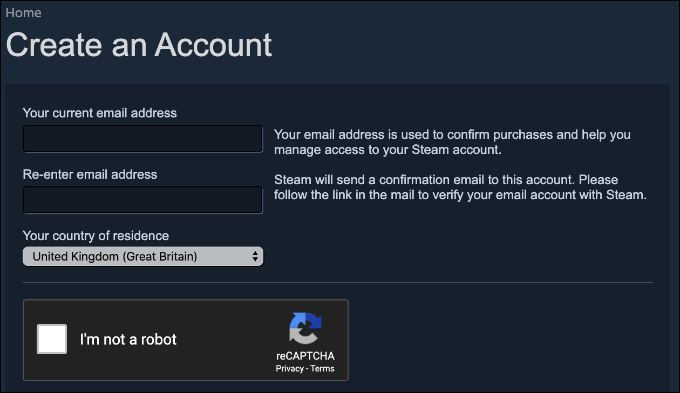
  • Puede registrarse para obtener una cuenta de Steam gratuita en el sitio web de Steam. Proporcione una dirección de correo electrónico para su cuenta y confirme su país de residencia. Los precios de Steam varían según la ubicación, y solo podrás comprar juegos en Steam Store para tu país. También deberás confirmar que tienes 13 años o más para registrarte. Hacer clic Sigue adelante una vez que estés listo.
  • Se enviará un correo electrónico a su cuenta para verificarla en Steam. Vaya a su bandeja de entrada y espere un correo electrónico de Steam que contenga un enlace de verificación. Después de recibir el correo electrónico, haga clic en el enlace para verificar su cuenta.
  • Proporcione un nombre para mostrar y una contraseña segura para su cuenta Steam, luego toque Completa el registro para completar el proceso de creación de la cuenta.

Compra y setup de juegos de Steam.

La interface visual de Steam no ha sufrido muchos cambios a través del tiempo y está pensada para que los usuarios novicios puedan orientarse fácilmente. Al iniciar sesión por primera vez en el usuario de Steam, es muy probable que se le presente su librería de juegos, en la pestaña de Biblioteca en la parte superior de la pantalla de Steam. Los nuevos usuarios de Steam posiblemente no cuenten con ningún juego listed here, sin embargo, Steam es posible que genere de manera automática cualquier juego que se instala en una computadora, además de los vinculados a distintas cuentas de Steam. En la momento en que compre nuevos juegos en la tienda de Steam, estos juegos nuevos will presentárseles a usted en la cuenta de Steam, para que los pueda instalar.

También puede ver un previo de los juegos de Steam con anterioridad a la compra para orientarlo en la idoneidad o no de los mismos para usted. Para ingresar a la pestaña de Steam, haga clic en Almacenar. Esto incorpora la web de la Stéamo en el cliente por sí mismo. Utiliza los menús de arriba o de lado para cambiar a través de diferentes clases de juegos con el fin de encontrar el juego que deseas adquirir.

Los juegos que se desinstalaron originalmente se pueden ver disminuido en la lista de juegos de Steam comprados. Una vez que conceda las condiciones, Steam empezará a bajar su juego. Si deseas desinstalar un juego de la tienda de Steam luego de haber sido instalado, الضغط derecho del ratón al ingresar al juego dentro de la pestaña de Biblioteca.

Cómo deshabilitar el controlador PS5 cuando está emparejado

Apague el controlador PS5 DualSense para ahorrar batería o antes de conectarlo a una computadora, teléfono inteligente u otra PS5. Y si su controlador PS5 no funciona correctamente, apagarlo y encenderlo podría solucionar el problema. Para deshabilitar el controlador de la PS5 cuando está emparejado, simplemente mantén presionado el botón PlayStation en el controlador hasta que se apague.

Este tutorial destaca cinco formas de apagar el controlador DualSense y desconectarlo de la PS5.

Apague el controlador DualSense usando el botón PlayStation

presione y mantenga botón de posdata en el controlador DualSense durante 10-15 segundos. Suelte el botón PS cuando la luz del controlador se apague.

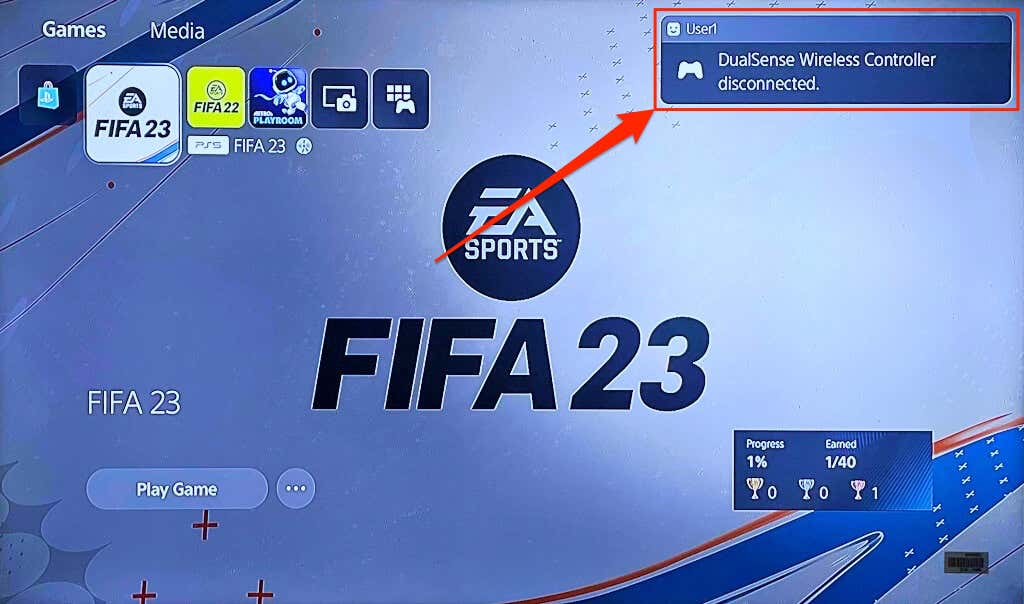
Deberías ver un El controlador inalámbrico DualSense se ha desconectado alerta en la esquina superior derecha de la pantalla.

Apague el controlador DualSense desde el menú de perfil de PS5

También puede apagar el controlador DualSense desde la interfaz de PS5 en la pantalla de su televisor o monitor. Tome el controlador que desea apagar y siga los pasos a continuación.

  1. En la pantalla de inicio de PS5, seleccione icono de perfil en la esquina superior derecha.
  2. Seleccionar Relajarse del menú emergente.

Esto desconectará el controlador y lo desconectará de la PlayStation 5.

Apague su controlador PS5 en el Centro de control

Para apagar el controlador usando el centro de control, siga estos pasos:

  1. Vaya a la pantalla de inicio de PS5 y toque botón de posdata para mostrar el centro de control.
  2. Seleccionar Accesorio.
  3. Seleccionar Controlador inalámbrico DualSense.
  4. Seleccionar prohibido para cerrar el controlador y desconectarlo de la PS5.

Apague el controlador DualSense en el menú de configuración de PS5

Para apagar el controlador desde el menú de configuración, siga estos pasos:

  1. Abra la pantalla de inicio de PS5 y seleccione icono de rueda en la esquina superior derecha.
  2. Seleccionar Accesorio.
  3. Abierto General pestaña y seleccione Desactivar accesorios.
  4. Selecciona tu Controlador inalámbrico PS5 DualSense para detenerlo
  5. Alternativamente, regrese al menú «Accesorios», seleccione Generaly seleccione accesorios Bluetooth.
  6. Seleccione el controlador que desea desconectar.
  7. Finalmente, seleccione Desconectado para apagar el controlador asociado.

Cómo deshabilitar automáticamente el controlador PS5

Puede configurar su controlador PS5 para que se apague automáticamente después de un cierto período de inactividad.

  1. Abre la PS5 ajustes menú y seleccione Sistema.
  2. Seleccionar Ahorro de energía en la barra lateral y elige Establezca el tiempo hasta que los controladores se apaguen.
  3. Elija cuánto tiempo su controlador puede permanecer inactivo antes de que se apague:Después de 10 minutos, Despues de 30 minutoso Después de 60 minutos.

Cinco métodos, mismos resultados

Apagar el control de tu PS5 cuando no lo usas es una gran práctica para ahorrar batería. Los métodos anteriores apagan el controlador DualSense y lo desconectan de la PS5. Presione el botón PS una vez para reiniciar el controlador. Es fácil.