consejos avanzados de Minecraft para mejorar tu juego

Al llegar al juego Minecraft por primera vez, preocuparte más por la supervivencia del primer día y la edificación de un refugio. Los players de gran nivel utilizan muchos métodos, y conocimientos sobre herramientas especiales, para obtener una ventaja, sobretodo en el momento en que juegan en modo Hardcore.

En Minecraft existe una característica de información acerca de las herramientas que es bastante frecuente no tomar en cuenta y que ofrece datos adicionales acerca de las partes del juego. La data sobre herramientas exhibe distinciones específicas acerca de cada elemento, sin embargo asimismo muestra información más valiosa: la extensión de vida de la herramienta, el armamento y la armadura, además de otros datos interesantes.

Cómo proveer información sobre herramientas avanzadas

Lo más sencillo de hacer que se activen los consejos avanzados en Minecraft es utilizar las teclas de función del dispositivo móvil +H simultáneamente. En la pantalla se mostrará un aviso que diga:

En el momento en que observe esto, advertirá que la orden fue triunfante. Algunos individuos comunicaron dificultades para posibilitar la información sobre herramientas de esta manera debido a los menús de teclado codificados que establecen la combinación de F3 + H en otra dirección. Si su key board no le ofrece otra forma de activar las sugerencias avanzadas, deberá hallar una forma de hacer que las personas que utilicen el teclado se vayan a la pantalla de configuración.

Hay modificaciones que le permiten habilitar la función y acceder a otros comandos de depuración a través del menú de opciones.

La información sobre herramientas muestra la resistencia restante del arma y la herramienta.

En Vanilla Minecraft, puede ser difícil calcular cuántos golpes quedan en tus armas. Tal vez encontraste o pescaste un artículo increíble con poderosos encantamientos, pero tu indicador de durabilidad se ha reducido a casi nada.

Los consejos avanzados en Minecraft no solo muestran un indicador. Muestran la durabilidad numérica exacta restante para cualquier artículo dado. Eche un vistazo a la imagen de arriba para ver un ejemplo. El uso de estos consejos también le permite prestar atención a la tasa de fallas de las armas.

Puede ser la diferencia entre usar su artículo recién descubierto de inmediato o guardarlo para repararlo más tarde. Aunque una buena regla general es que cualquier elemento dañado que pesque generalmente es un uso desde el descanso.

La información sobre herramientas muestra la durabilidad de la armadura restante

Así como la información sobre herramientas avanzada de Minecraft demuestra la durabilidad restante de las armas y herramientas, también puede mostrarle cuánto más abuso puede soportar su armadura. Diferentes enemigos y tipos de daño hacen que tu armadura disminuya a ciertas tasas. El daño anterior se infligió después de una explosión de Creeper a quemarropa.

Por ejemplo, una caída puede dañar un par de botas, pero no es probable que dañe la placa del pecho. La quema dañará toda tu armadura. La armadura que usan los enemigos solo recibirá daño cuando la usen criaturas no muertas, y sus cascos recibirán daño cuando comiencen a arder bajo la luz del sol.

La información sobre herramientas también se puede utilizar para indicar información adicional sobre elementos, como si una colmena contiene abejas o no. Además, la información sobre herramientas no proporciona información adicional, pero hay otras formas de usar el menú de depuración.

F3+B activa hitboxes visibles y línea de visión

La tecla F3 emparejada con otra tecla no es solo para activar la información sobre herramientas, sino también para manipular el menú de depuración del juego. Esto le permite ver una gran cantidad de información a la que de otro modo no tendría acceso. Por ejemplo, si golpeas F3+Bpuede ver las cajas de acceso de diferentes entidades y su línea de visión.

Esto puede ser especialmente útil si no estás seguro del tamaño real de un enemigo. Puedes medir qué tan cerca necesitas llegar para disparar, así como también en qué dirección está mirando el enemigo. Cuando se trata de Endermen, desea evitar el contacto visual directo, y este comando puede ayudar.

Paquetes de recursos de recarga F3+T

Minecraft es un juego antiguo con muchos cambios a lo largo de los años. Aunque normalmente funciona sin problemas, hay ocasiones en las que los paquetes de recursos pueden fallar. Puede experimentar fallas gráficas o errores extraños que interfieren con el juego.

Cuando esto suceda, presione F3+T para recargar paquetes de texturas. Esto es especialmente útil si estás jugando una versión modificada de Minecraft o has descargado paquetes de texturas adicionales para mejorar el aspecto del juego.

El juego se detendrá y aparecerá una pantalla de carga. Después de que la barra se llene, la pantalla parpadeará y el juego se reanudará con todas las texturas recargadas.

Alt+F3 muestra el gráfico de tiempo de cuadro

Nadie definiría Minecraft como un juego intensivo en recursos, pero ciertas modificaciones definitivamente pueden afectar el rendimiento. Si le preocupa la velocidad de fotogramas en el juego y desea monitorearla mientras realiza ciertas actividades, presione Alt+F3. Esto abre el menú de depuración, con el gráfico de tiempo de cuadro agregado en la parte inferior.

Puedes jugar el juego mientras este menú está en la pantalla (aunque distrae bastante) y controlar cómo se comporta la velocidad de fotogramas durante el juego. Esta es una buena manera de evaluar exactamente qué actividades podrían estar afectando su desempeño.

F3+G muestra bordes de trozos

El mundo de Minecraft está dividido en diferentes secciones llamadas «trozos», cada uno de los cuales tiene 256 bloques de altura, un área de 16×16. Son importantes por una variedad de razones, pero la principal es esta: las piezas que permanecen cargadas en todo momento afectan el juego en todo el mundo.

Por ejemplo, la parte de generación (la sección donde aparece en el juego) siempre está cargada. Si tiene muchos relojes de piedra roja configurados que causan retrasos en esa pieza, entonces todas las piezas del juego también se retrasarán.

Sin embargo, la mayoría de las piezas no están cargadas. Si desea asegurarse de que está construyendo cosas en diferentes partes para evitar superposiciones y posibles errores, es importante poder ver los bordes de las partes. la prensa F3+G para mostrarlos en la pantalla.

Una vez que sepa dónde están los límites de los fragmentos, podrá planificar mejor los autos, modificaciones y más de Redstone.
Cómo salir rápidamente de un canal de juegos en Nintendo Switch

El canal de noticias de Nintendo Switch es una excelente herramienta para mantenerse al día con los últimos desarrollos de sus juegos favoritos. Si abre el interruptor y selecciona Noticias en la parte inferior de la pantalla, verás que se divide en dos secciones aconsejable
y El más reciente. También puede elegir qué canales seguir tocando Buscar canales en la esquina superior derecha de la pantalla.

Por otro lado, no es fácil dejar de seguir un canal, por lo que es posible que te encuentres viendo canales que realmente no te interesan. Esto se debe a que a menudo te suscribes automáticamente a un canal cuando descargas una demostración o instalas un nuevo juego. Si no tiene cuidado, su fuente de noticias puede abarrotarse rápidamente con material irrelevante y poco interesante.

Si bien hay varias formas de dejar de seguir los canales, el consejo habitual es desplazarse extremadamente larga lista de todos los canales disponibles. Aquí se explica cómo dejar de seguir los canales de forma rápida y sencilla.

  • Primero, abra la pestaña Noticias y presione el botón Y botón. Esto abrirá la Lista de canales donde verá todos los canales que ve.
  • Seleccione el canal que desea cancelar y toque Ver todas las noticias disponibles.
  • Seguir adelante Siguiente el botón de marca de verificación.
  • ¡Voila! Dejó de seguir el canal y no tuvo que desplazarse por todos los canales posibles para hacerlo.

Cancelar canales no es un proceso complicado, pero es necesario si desea mantener su Switch lo más ordenado posible.

Si usa los canales de noticias de Switch para mantenerse al día con las últimas actualizaciones de sus juegos favoritos, es aún más importante poder encontrar información relevante rápidamente. Pruebe nuevas demostraciones y juegos todo lo que quiera, pero tómese el tiempo para revisar y eliminar las noticias no deseadas al menos una vez al mes.

Para salir rápidamente de un canal de juegos en Nintendo Switch, puedes seguir estos pasos:

1. Presiona el botón Home en el control para ir al menú principal de la consola.

2. Desplázate hasta el icono del juego o canal que deseas cerrar.

3. Mantén presionado el botón X en el control para cerrar el juego o canal de manera rápida.

Estos pasos te permitirán salir rápidamente del juego o canal en el que te encuentras y regresar al menú principal de Nintendo Switch.

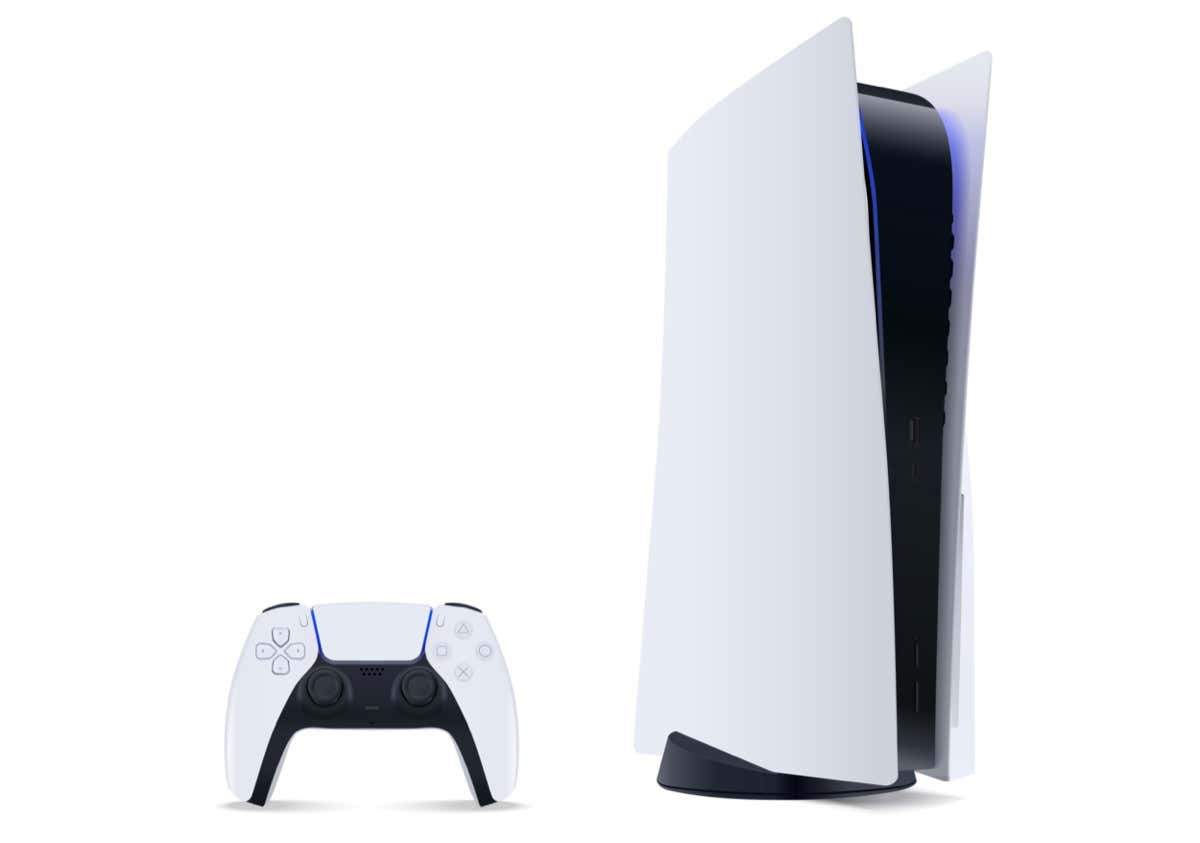
Cómo conectar auriculares Bluetooth a PS5 (con y sin adaptador)

Las barras de sonido están bien, pero si quieres sumergirte en tus juegos de PlayStation 5, necesitarás unos auriculares. Si está utilizando un par de auriculares Bluetooth inalámbricos, ¿cómo puede conectarlos a su consola de juegos Sony?

Puede parecer extraño en un mundo donde Bluetooth está en todo, desde tostadoras hasta automóviles, pero conectar auriculares Bluetooth a una PS5 no es un proceso simple.

ps5 tiene bluetooth?

Aunque la PlayStation 5 tiene Bluetooth, solo es compatible con ciertos dispositivos Bluetooth. Puede conectar fácilmente un teclado o mouse Bluetooth utilizando la opción de menú Accesorios Bluetooth en la configuración de la consola. Si pruebas con auriculares Bluetooth, no tendrás mucha suerte.

¿Sony solo está siendo terco aquí? Hay una buena razón para evitar el audio Bluetooth en una consola, y tampoco encontrarás soporte de audio Bluetooth nativo en las consolas Xbox Series X y S de Microsoft. Nintendo Switch ha recibido una actualización de firmware que agrega audio Bluetooth. Sin embargo, cuando lo use, se dará cuenta rápidamente de lo inadecuado que puede ser el Bluetooth para jugar.

Es una tirada de dados y con unos auriculares específicos. Con cada una de las opciones que cubriremos a continuación, analizaremos las consideraciones de latencia que deberá tener en cuenta.

Conexión al controlador DualSense

Encontrará un conector para auriculares en el controlador entre las dos manijas. Con la excepción de los auriculares inalámbricos como Apple AirPods, la mayoría de los auriculares Bluetooth ofrecen una conexión por cable además de Bluetooth, con el cable necesario incluido en el paquete. El simple hecho de conectar sus auriculares al controlador le brinda todos los beneficios del audio 3D inalámbrico con funcionalidad de chat, suponiendo que sus auriculares tengan un micrófono. El impacto en la duración de la batería depende del nivel de volumen y de cuánto se usen los auriculares.

Algunos auriculares Bluetooth todavía te permiten usar funciones como cancelación de ruido o amplificación adicional.

Conéctese al Bluetooth del televisor

Esto significa que no necesita conectar sus auriculares a la PS5. Si ya tiene un juego de auriculares Bluetooth y un televisor con soporte de audio Bluetooth, no está de más simplemente probar qué tan bien funciona. El método exacto para conectar los auriculares al televisor varía según el modelo y la marca.

Conéctese a un televisor sin Bluetooth

La mayoría de los televisores tienen una salida estéreo analógica para auriculares. Varios adaptadores se conectan a esta salida de auriculares analógicos y proporcionan audio Bluetooth de baja latencia. Conectar sus auriculares inalámbricos a uno de estos adaptadores adicionales no es diferente a conectarse a cualquier otro dispositivo de audio Bluetooth. Conecte la caja a la salida analógica del televisor, luego ponga los auriculares inalámbricos en modo de emparejamiento.

Si obtiene una buena latencia depende del protocolo Bluetooth compatible con el transmisor y los auriculares. Audikast es compatible con aptX-LL, por lo que prácticamente no tendrá latencia si sus auriculares o audífonos son compatibles con ese protocolo. Otra característica interesante de Audikast es la compatibilidad con dos auriculares a la vez, por lo que si está jugando un juego cooperativo en el sofá, dos personas pueden usar los auriculares sin despertar a los vecinos.

Sugerencias generales para la solución de problemas

La solución casi siempre se encuentra en la configuración de audio de la PS5. Ir a ajustes > Sonido > Salida de audio, luego elija el dispositivo de salida correcto. Por lo general, la PS5 cambiará automáticamente al adaptador USB Bluetooth, pero puede cambiar las cosas manualmente aquí si no lo hace.

Los mejores juegos de Xbox PC Game Pass

Xbox Games Pass es el mejor valor en juegos hoy en día, y quizás en cualquier momento desde que las primeras consolas aparecieron en el mercado de consumo. Xbox Games Pass incluso tiene una opción para PC que se puede comprar por separado o como parte de Xbox Games Pass Ultimate.

Con tantos juegos de Xbox PC Game Pass para elegir, puede ser difícil elegir con qué juego comenzar. Puede estar sufriendo de parálisis de decisión, ¡pero qué problema! Hemos reunido las mejores opciones de la biblioteca de Games Pass para jugadores de PC.

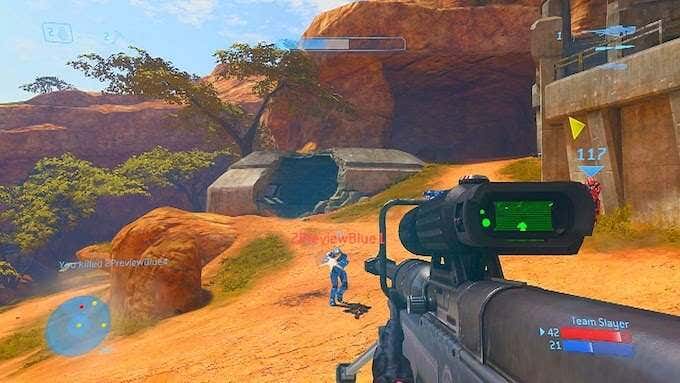
Ningún título define la experiencia de juego de Xbox como Halo. Si nunca has experimentado los juegos en su apogeo, te debes a ti mismo jugar lo que podría decirse que es una de las mejores historias que ofrece un juego de disparos en primera persona.

Si pudo jugar los juegos cuando se lanzaron por primera vez, Master Chief Collection es su oportunidad de volver a jugar en servidores multijugador completamente poblados. Todos los juegos de Halo están disponibles, incluso Reach.

A pesar de que no seas apasionado por los juegos de bắn al primer persona, la marca Halo es una franquicia que tiene un gran recuerdo en la historia de los juegos video. Con el ratón puntero, la lucha es más acrecentada. Los diseños mejorados hacen que un juego que ya es bello se vuelva aún más cautivador.

El género Metroidvania ha aumentado de manera vertiginosa.

Algunos de los más reconocidos juegos de este tipo son Hollow Knight y Redguard. El juego en cuestión es una mezcla de juego de plataforma con gráficos de alta calidad y una dificultad complicada que pondrá a prueba incluso para el jugador más entrenado.

Averigua cómo funciona el control remoto antes de utilizarlo. Tratar de destruir a Hollow Knight utilizando un teclado y un ratón sería sencillamente un juego de masoquismo.

Hollow Knight muestra un universo enorme y beautifulamente modelado para investigar y vencer. Tomará un tiempo considerable para completarlo, sin embargo una vez que lo haga, existe la posibilidad de que se estrene un modo New Game + y DLC que brinden un desafío más grande.

Los Eltern es la cosa que habría de haber sido Fallout 76, sin embargo con un grado de utópico. Creado por Obsidian, The Outer Worlds posee la misma estructura de control y la misma percepción que los juegos de Fallout que identificas y quieres, sin embargo en una atmósfera steampunk/antigua-futurista.

El sentimiento de la emoción genera fuertes sacudidas de Firefly. Manejar un navío y atravesar varios planetas de manera simultánea, realizando tareas y aumentando de nivel en el momento en que se progresa. Los viajeros sobre el vessel se sienten factibles y las posibilidades se sienten valoradas.

Si has sentido estropeado por los juegos parecidos a Fallout para usted, dale una ocasión a The Outer Worlds Xbox PC Game Pass. Es fácilmente la mejor obra poética de 2019 y es merecedora de ser experimentada.

Si nunca has oido sobre el frostpunk o si nunca lo has jugado, es necesario que lo sepas: es complicado. Es adictivo y sombrío. El juego es una combinación entre un recreador de vida y Sim City. Guía a una agrupación de colonizadores que intentan subsistir en un nuevo período de hielo.

Los contendientes tienen que lidiar con el calor, la sed, la tranquilidad y más de los colonizadores. Enfrentarse a la dificultad de elegir entre la vida y la muerte es el momento más difícil para los colonizadores, y es posible que incluso los maten si eligieron mal. La interrogación que tienes que realizar es cuál es el producto de la existencia de esos colonos.

El planeta de Frostpunk es sombrío y helador, pareciéndose a varios de los pasos que tienes que tomar. No es una celebración alegre, sin embargo os incentivará a volver una y otra vez.

Slay the Spire es un videojuego en el que serás incapaz de dejarte llevar por la corriente, por lo que la duración de la pantalla se incrementará con el paso de las horas. El simple juego de pasar por la Torre Eiffel lo más lejos que se puede y comenzar desde donde se cae es más viciante de lo que se puede esperar.

El propósito del juego para Xbox del PC Game Pass es vencer a Spire, una base compuesta por varias capas y llena de una diversidad de atrocidades horribles. Comienzas con The Ironclad, que es el primer de 4 personas candidatas. Todos los personajes tienen la posibilidad de aumentar su nivel cinco veces, y cada vez que lo hacen vienen a colación nuevas tarot para orientarte en la búsqueda.

El único incremento que se trasfiere entre vueltas es la baraja de cartas que permites. Asimismo, you can unseat reliquias, abilities that are permanently enhanced during your career. Hay diferentes maneras de jugar y existe un modo de «competencia» que te ofrece circunstancias excepcionales, entre ellas, la posibilidad de poseer hechizos.

Si estás apasionado por los juegos de estrategia en tiempo real, como Age of Wonders: Planetfall, es excelente para jugar. Es un juego de tácticas por giros 4X hecho por Triumph Studios que exhibe seis clases distintas que pelean por el dominio y la supremacía.

Selecciona una de las partes en la superficie de un astro que sea el mando de una de las facciones, y luego confronta a las otras en el terreno de un astro que se haya generado por un procedimiento. El partido se juega sobre una cuadrícula hexagonal, y el astro se divide en diferentes » sectores», cada uno de los cuales genera dos provechos diferentes.

Existe una narración esparcida acerca del juego, sin embargo la verdadera atracción se basa en la actividad de planeación en tiempo real. El partido se puede realizar en la computadora, pero es mejor jugarlo en la manilla Xbox One, puesto que con el ratón se tiene una mejor administración de las partes.

Hay una pendiente de aprendizaje complicada en relación a Age of Wonders: Planetfall, no obstante una vez que te acostumbras, la diversión que ofrece es enorme.

¿Cuál es la gameta de tu preferencia de la institución Xbox? Dejennos un mensaje en la caja de comentarios más abajo.

Los mejores juegos de Switch para adultos

Cuando piensas en Nintendo y su consola Switch, puedes pensar en los juegos para niños por los que la compañía es conocida. Aunque Nintendo crea juegos para que sean divertidos para jugadores de todas las edades, tal vez quieras algo con un poco más de profundidad o estrategia involucrada. Con Nintendo Switch, encontrarás muchos juegos de Switch que implican más habilidad.

Desde juegos con historias complejas hasta juegos de estrategia que ponen a prueba tus habilidades para resolver problemas, consulta esta lista para encontrar tu próximo juego Switch favorito.


El juego de disparos en primera persona para un solo jugador Doom, que fue pionero en el género, es sangriento. En 2016, la franquicia vio una continuación de la historia de Doom 3 en el juego de 2016 simplemente llamado Doom. Es tan terrible como el resto de los juegos y algo más.

La versión Switch del juego es tan buena como los otros puertos de consola, pero asegúrate de tener controladores Pro en lugar de Joy-Cons. Sin embargo, los fanáticos de los juegos de aventuras afirman que no son necesariamente duros, sino inherentemente intolerantes, a diferencia de la mayoría de los juegos. El propósito de la nueva versión es actualizar las imágenes del juego original y aumentar la velocidad de fotogramas, lo que da como resultado una experiencia de juego más fluida. Conoce a todos tus personajes favoritos de Nintendo de los juegos de Mario, Pokémon, Zelda y más.

Hay una serie de modos diferentes que puedes jugar, ya sea que quieras luchar solo o jugar en modo multijugador con amigos, luchar entre ellos o jugar de forma cooperativa. Civilization es una de las series más importantes de juegos de estrategia y simulación. Mortal Kombat es conocido como uno de los juegos de lucha más violentos. Esa reputación se ha mantenido a lo largo de la franquicia, y Mortal Kombat 11 no es una excepción.

Mortal Kombat es un juego de lucha divertido y bien diseñado con muchos personajes únicos y combos especiales para que los descubras y los uses en la batalla. Diablo es un juego clásico de hack and slash y dungeon crawler. Puede elegir entre siete clases diferentes, que incluyen nigromante, mago o bárbaro. Aumentas tus estadísticas explorando y derrotando criaturas, con el objetivo final de derrotar a Diablo.

Si te gustan los juegos de fantasía oscura y quieres algo que involucre mucha estrategia, Diablo III para Switch es una excelente opción. The Forever Collection también es una versión exclusiva para consolas del juego Switch, Playstation y Xbox. Dependiendo de la consola en la que estés jugando, obtendrás algunos elementos diferentes. La versión Switch te ofrece algunas cosas relacionadas con Nintendo, como el conjunto de armadura Legend of Ganondorf.

Puedes comprar Diablo III por $59.99. Puedes jugar Skyrim en casi cualquier plataforma de juego en estos días, y Nintendo Switch no es una excepción. Si eres fanático de The Legend of Zelda, obtendrás contenido adicional con el que quizás estés familiarizado en la versión del juego para Nintendo Switch. Skyrim es el juego Switch perfecto y demuestra que no es solo para niños.

Puedes comprar Skyrim en Switch por $59.99. South Park no es para niños, y eso se refleja en sus videojuegos toscos pero divertidos. Los creadores del programa South Park ayudaron a crear el juego, por lo que se siente como una verdadera continuación de la serie. El juego se centra en los personajes de superhéroes de South Park creados por niños, con los que quizás estés familiarizado si eres fanático del programa.

El juego toma elementos tradicionales de los juegos de rol e inyecta sentido del humor en todo momento, y presenta el mismo estilo artístico icónico que el programa, lo que lo convierte en un juego divertido y único. Para los fanáticos de los juegos de fantasía, The Witcher 3 es uno de los mejores juegos de este tipo. La versión Switch es una excelente manera de experimentar esta aventura RPG.

Juega estos juegos de Switch para adultos

El Nintendo Switch es conocido por ser apto para niños. Sin embargo, con el lanzamiento de títulos de consola más establecidos como los que se enumeran anteriormente, puede ver la verdadera versatilidad de los juegos en este sistema.

Ping frente a fotogramas por segundo (FPS)

Cuando se trata de juegos en línea, ninguna excusa para la disminución del rendimiento de los juegos se usará tanto como «estaba retrasado». El término a menudo se reserva cuando el tiempo de respuesta del juego es demasiado lento después de ingresar un comando de teclado. A veces también se puede dar por otras razones, como no asumir la responsabilidad personal por la falta de calificación o la reducción de personal.

Los dos últimos no tienen absolutamente nada que ver con la brecha. De hecho, las velocidades de cuadro bajas tienen mucho que ver con su computadora y no con las complicaciones de la red, es decir, el ping alto, que es lo que causa el retraso. La mayoría de los jugadores todavía no entienden la verdadera causa del retraso del que se quejan.

Esto sucede con tanta frecuencia que incluso la definición se ha cambiado para que coincida, llamando a una caída en los marcos «retraso local» y combinando las ocurrencias para simplemente significar «una caída notable en la velocidad de la aplicación debido a una congestión extrema insuficiente en la red o en la potencia de procesamiento».

Para ayudarlo a identificar y solucionar los problemas de rendimiento de la computadora cuando ocurran, deberá comprender la causa.

Alta latencia

Entonces, cuando su red se comunica con el servidor del juego, el tiempo que tarda el servidor en «escuchar» lo que pregunta su computadora se tiene en cuenta en su ping. Lo mismo sucede cuando el servidor del juego responde a la consulta de tu computadora. Por lo general, si su computadora está lejos de la ubicación del servidor del juego, es probable que su ping sea alto.

Indicadores de ping alto

Sin embargo, durante este tiempo, los jugadores en la pantalla pueden aparecer atascados, corriendo en su lugar o teletransportándose. Esto podría deberse a que tu latencia es tan alta que cuando el golpe golpea al oponente en la pantalla, ya habrá movido ese personaje al suyo. Parece que las acciones que ingresó están tardando más de lo que deberían aparecer en la pantalla. Los picos de latencia también son un problema.

Su latencia puede pasar por una mala racha, lo que hace que el número aumente, de modo que caminar normalmente ahora se siente como si los personajes del jugador estuvieran saltando en el tiempo.

Una sugerencia sería cambiar de servidor, si corresponde, a uno que esté físicamente más cerca de donde se encuentra actualmente. Espero que ahora comprenda que si experimenta retrasos, se debe a un problema de red y no a un problema de la computadora. Los problemas de rendimiento de la computadora son algo aparte, aunque a menudo se sienten similares.

Los FPS bajos y el retraso pueden parecer estar relacionados

Para complicar aún más la noción de que el retraso se basa en el rendimiento de la computadora, a veces pueden ocurrir al mismo tiempo un FPS bajo y un retraso. El retraso ocurre porque el servidor tiene dificultades para mantenerse al día con todo lo que sucede a la vez, mientras que la computadora tiene dificultades para mostrar todas las imágenes en la pantalla, lo que resulta en un FPS bajo. Esto no significa que ahora sean lo mismo, solo que la gran cantidad de jugadores es lo que causa caídas en el rendimiento de la computadora y problemas de red.

¿Porque es esto importante?

Algunos juegos te permitirán mostrar tu FPS actual y hacer ping mientras juegas. Entonces, mientras experimenta retrasos en su juego, puede verificar sus contadores de FPS y ping para ver qué ha cambiado.

Ping alto + FPS normal

Posible retraso del servidor. Verifique si otros en su servidor se quejan del retraso. Asegúrese de conectarse a un servidor más local . Si está intencionalmente en un servidor diferente al de su computadora, probablemente ya se haya configurado para el retraso.

Ping normal + FPS bajo

Si están sucediendo muchas cosas en su pantalla en este momento, dele a su computadora unos segundos para ponerse al día.

Ping alto + FPS bajo

Tanto un problema con la computadora en la que se encuentra como una complicación de la red.

Cómo restablecer el controlador PS5 DualSense

Si tiene problemas para usar su controlador PS5, un reinicio suave o completo puede hacer que vuelva a funcionar correctamente. El restablecimiento de fábrica del controlador lo desconecta de la consola y lo restaura a su configuración predeterminada.

Le mostraremos cómo restablecer su controlador PS5 a la configuración de fábrica. También aprenderá otras formas de solucionar problemas del controlador en su consola.

Cómo «reinicio suave» de su controlador PS5 DualSense

Cuando apaga y vuelve a encender el controlador DualSense, se trata de un restablecimiento parcial. Si su controlador es lento, no responde o está congelado, realizar un restablecimiento parcial puede solucionar el problema.

seguir adelante botón de posdata en el controlador para abrir el centro de control de la consola. Seleccionar icono del controlador en el menú del centro de control y seleccione Controlador inalámbrico DualSense. Seleccionar prohibido para apagar el controlador. Espere 10-15 segundos y presione la tecla botón de posdata para encender el controlador.

Alternativamente, vaya a ajustes > Accesorio > General > Desactivar accesorios y seleccione el controlador que desea apagar.

Otra forma de apagar el controlador DualSense es mantener presionado el botón el boton de ps5 durante al menos 10 segundos.

Espere otros 10 segundos después de que el LED se apague y presione la tecla botón de posdata de nuevo para encender el controlador. Realice un restablecimiento completo si su controlador PS5 DualSense no funciona correctamente después de un restablecimiento parcial.

Controlador de restablecimiento completo de PS5

¿Su controlador PS5 DualSense se desconecta constantemente de su consola? ¿No puedes emparejar o conectar tu consola? ¿Hay una caída repentina en la duración de la batería? ¿Algunos componentes (botones, luces LED o altavoces) no funcionan correctamente? Realizar un restablecimiento completo puede resolver estos problemas importantes.

Apague su PlayStation 5 antes de reiniciar completamente el controlador DualSense. Mantenga presionado el botón de inicio de la consola hasta que escuche dos pitidos. Espere diez segundos para que la consola se apague antes de reiniciar completamente el controlador.

Todos los controladores inalámbricos DualSense tienen un botón de reinicio físico en la parte posterior. El botón no se ve porque está en un pequeño orificio en la parte posterior del controlador, junto al logotipo de Sony.

Empuje un alfiler, una herramienta de expulsión de SIM, un clip puntiagudo o cualquier herramienta pequeña en el orificio durante 3 a 5 segundos. Debe escuchar un clic cuando presione el botón en el orificio. Retire la herramienta, encienda la PlayStation 5 y vuelva a emparejar el controlador con la consola.

Empareje su controlador PS5 DualSense con un cable

Conecte el controlador a la PS5 con el cable USB-C incluido, luego presione el botón PS en el controlador.

Su consola debería detectar inmediatamente el controlador. Si su consola no reconoce el controlador, pruebe con un cable USB diferente. Si el nivel del controlador es bajo, cárguelo durante unos minutos antes de desconectar el cable USB-C.

Empareje de forma inalámbrica el controlador PS5 DualSense

Si no tiene un cable USB, puede emparejar su controlador DualSense de forma inalámbrica. Necesitará un controlador adicional ya emparejado con la consola para hacer esto. Después de que el controlador se reinicie, encienda la PS5 y siga los pasos a continuación.

Seleccione el ícono de ajustes en la pantalla de inicio de PS5, vaya a Accesorios > General, luego seleccione Accesorios Bluetooth.
Mantenga presionados los botones Create y pd en el controlador que acaba de restablecer. Esto pondrá el controlador en modo de emparejamiento inalámbrico: el controlador comenzará a parpadear en azul.
Usar controladores adicionales Seleccione el nuevo controlador en la sección Accesorios encontrados.
Seleccione Sí en la ventana emergente de confirmación para registrar y emparejar el controlador con la consola.
Actualice su controlador inalámbrico DualSense

La actualización del firmware del controlador puede mejorar el rendimiento del controlador, resolver problemas de conectividad Bluetooth y corregir errores temporales. Puede actualizar el controlador desde el menú de configuración de PS5 o desde su computadora.

Actualice su controlador DualSense desde el menú de configuración de PS5

Conecte su PS5 a Wi-Fi o Ethernet, vaya a Configuración> Accesorios> Controladores (General), luego seleccione Software de dispositivo de control inalámbrico.

Si hay una nueva versión de firmware disponible para su controlador, su consola descargará e instalará la actualización; de lo contrario, recibirá un mensaje «Se instaló el último software de controlador inalámbrico DualSense».

Actualice su controlador DualSense desde el menú de configuración de PS5

SONY tiene una aplicación dedicada para actualizar los controladores inalámbricos DualSense en computadoras con Windows de 64 bits. Si su controlador no se empareja con su consola PS5, actualice su firmware desde su computadora. Conecte su computadora a Internet y siga los pasos a continuación.

Descargue e instale la aplicación de actualización de firmware del controlador inalámbrico DualSense en su computadora con Windows.
Inicie la aplicación y conecte el controlador DualSense al puerto USB de su computadora con el cable USB-C.
La aplicación debería actualizar inmediatamente su controlador inalámbrico PS5 DualSense.
Actualiza tu PlayStation 5

Si su controlador no funciona después de un restablecimiento de fábrica, actualice su software PlayStation 5.

Vaya a Configuración > Sistema > Programas del sistema > Configuración y actualización del software del sistema > Actualizar software del sistema y seleccione Actualización por Internet.

Repara tu controlador o compra uno nuevo

Si un restablecimiento completo y una actualización de firmware no solucionan el problema, es posible que haya un problema con los controladores. Comuníquese con el Soporte de PlayStation o envíe el controlador al servicio de reparación de PlayStation para que lo reparen. Si su consola aún está en garantía, Sony puede reemplazar el controlador si tiene un defecto de fábrica. Si su garantía no cubre los daños, compre un controlador DualSense nuevo en Amazon o en PlayStation Store.

Los mejores juegos de Pokémon para Nintendo Switch

Pokémon es una de las series emblemáticas de Nintendo, por lo que no sorprende que se hayan lanzado docenas de juegos de Pokémon para Nintendo Switch. Estos incluyen tanto los juegos de la serie principal como algunos derivados. Si eres un fanático de Pokémon, hay tantas opciones para jugar en Switch que es posible que no estés seguro de cuál elegir. O, si eres nuevo en la franquicia, es posible que estés aún más perdido sobre qué juegos elegir.

En este artículo, hemos enumerado los mejores juegos de Pokémon en Nintendo Switch tanto para los fanáticos veteranos como para los recién llegados. Estos son juegos que tienen algunos de los mejores juegos, historias, mecánicas y más. Los juegos de Nintendo Switch Pokemon incluyen algunos de los mejores de la franquicia en general, ¡así que seguramente encontrarás algo adictivo para jugar al final de esta lista!

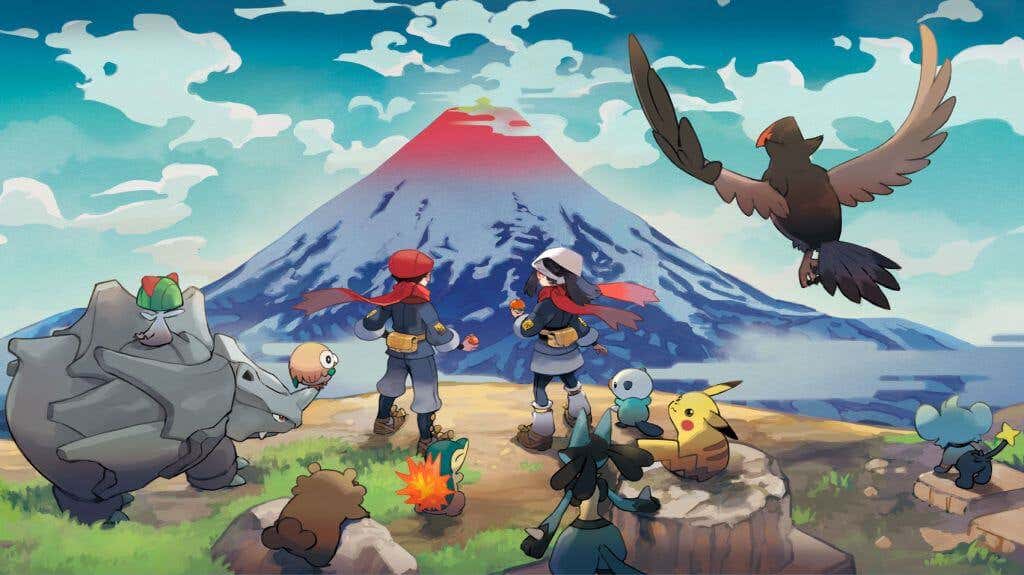
Pokémon Leyendas: Arceus

Arceus es una parte principal de la serie Pokémon, pero en realidad es una precuela de toda la serie en su conjunto. El juego también introduce un juego de mundo abierto en la serie, un gran paso para la franquicia. Este juego no solo es uno de los mejores juegos de Pokémon, sino también uno de los mejores juegos para la consola Switch en general.

Pokemon diamante brillante y perla brillante

Pokémon Diamante y Perla fue uno de los lanzamientos más populares de la serie principal de Pokémon. Brilliant Diamond y Shining Pearl también son otra excelente opción para los nuevos jugadores de Pokémon, ya que presentan una de las generaciones más populares de Pokémon de una manera accesible.

Mazmorras misteriosas de Pokémon: Escuadrón de rescate DX

En estos juegos, en realidad juegas como un Pokémon en lugar de un entrenador y te aventuras a través de mazmorras generadas aleatoriamente para completar misiones.

Torneo DX Viruela

Pokken Tournament es un juego de Pokémon derivado que se juega como un juego de lucha, enfrentando a dos Pokémon entre sí en la batalla. Hay 23 Pokémon diferentes para jugar, incluidas versiones especiales de algunos Pokémon como Pikachu Libre o Shadow Mewtwo. Si eres fanático de Pokémon y buscas algo más lleno de acción, Pokken Tournament es la elección perfecta.

La biblioteca de juegos de Pokémon para Nintendo Switch ofrece una emocionante experiencia para los fanáticos de la franquicia. Algunos de los mejores juegos de Pokémon para Nintendo Switch incluyen:

1. Pokémon Sword and Shield: Estos juegos marcan la llegada de la serie principal de Pokémon a la Nintendo Switch. Con nuevas regiones para explorar, una gran variedad de Pokémon para capturar y batallas dinámicas, Sword and Shield ofrecen una experiencia envolvente y visualmente impresionante.

2. Pokémon: Let’s Go, Pikachu! y Let’s Go, Eevee!: Estos juegos son una reimaginación de Pokémon Yellow para Game Boy, y están diseñados para atraer tanto a los nuevos jugadores como a los fanáticos nostálgicos. Ofrecen una experiencia más accesible y simplificada, con la capacidad de interactuar con Pokémon usando los Joy-Con.

3. Pokémon Mystery Dungeon: Rescue Team DX: Este juego es un remake de los títulos originales de Game Boy Advance. Permite a los jugadores asumir el papel de un Pokémon y explorar mazmorras generadas aleatoriamente, realizar misiones de rescate y reclutar a otros Pokémon como aliados.

En conclusión, la Nintendo Switch ofrece una variedad de juegos de Pokémon que atraen tanto a los jugadores veteranos como a los nuevos. Desde los títulos principales de la serie hasta las reimaginaciones y los juegos de exploración de mazmorras, hay opciones emocionantes para sumergirse en el mundo de Pokémon en la consola híbrida de Nintendo.

Todo lo que necesitas saber para empezar

Dungeons and Dragons es más popular ahora que nunca. Ni siquiera el surgimiento de Tiamat (o una pandemia global) podría cambiar eso. Si quieres jugar a D&D pero tu grupo no puede reunirse debido a las restricciones de distanciamiento social, prueba Roll20.

Roll20 es una plataforma en línea que se utiliza para albergar campañas de Dungeons and Dragons, así como otros juegos de lápiz y papel. Es una excelente manera de interactuar no solo con tus amigos sino también con tu personaje. Roll20 calcula automáticamente el daño, los puntos de golpe, la clase de armadura y muchas otras partes importantes de Dungeons and Dragons.

Si es la primera vez que usa Roll20, puede ser intimidante y abrumador. Hay muchos menús diferentes para navegar y opciones para elegir. Este tutorial de Roll20 te ayudará a configurar tu personaje para que puedas empezar a jugar.

crear un papel

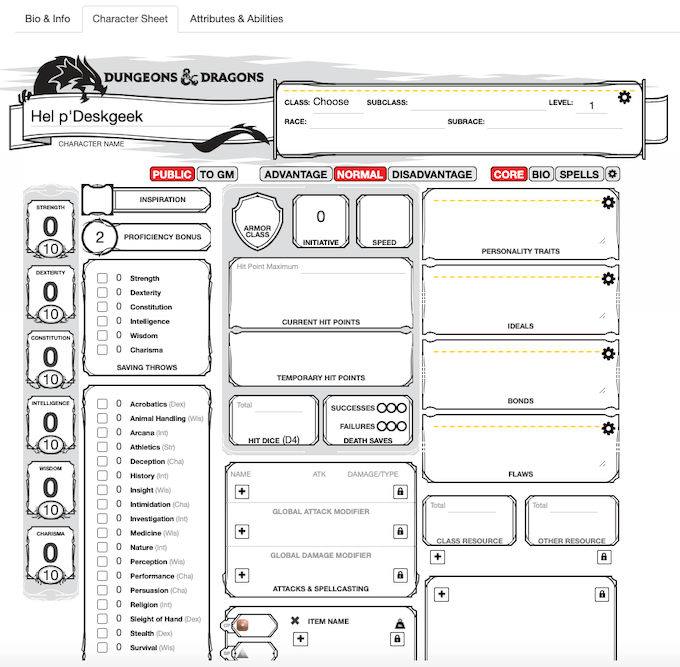
El primer paso en cualquier campaña DND es crear una persona. El propósito de este tutorial de Roll20 es mostrarle cómo implementar todo en la hoja de personaje de Roll20. Introduce el nombre de tu personaje para empezar. Después de eso, seleccione el cuadro desplegable junto a «Categoría».

También debes ingresar tu subcategoría, clase, raza y subraza (si corresponde). Ahora seleccione el ícono de ajustes al lado de «Niveles». Como puede ver, elegimos nuestra clase como asistente y configuramos nuestra carrera para que sea computadora. Este campo secundario te permite ingresar los antecedentes, la alineación y la experiencia total de tu personaje.

Introduce las estadísticas del personaje

En el lado izquierdo de la pantalla, ingrese el puntaje para cada estadística de personaje en el área circular pequeña debajo del cero grande. El número más alto es su modificador y se calcula automáticamente. Su bonificación por competencia se calcula automáticamente, al igual que la tuya. Los modificadores de guardado continuos son solo una cuestión de hacer clic en la casilla de verificación junto a cualquier guardado que tu personaje sabe que es capaz de hacer, aunque cualquiera de ellos se seleccionará automáticamente. Los niveles de armadura se calculan automáticamente cuando agrega armadura a su inventario.

El campo proactivo es su modificador y también se calcula automáticamente. La velocidad depende de tu personaje, pero debes ingresarla manualmente. También puedes tocar «Guardar al morir» para tirar los dados automáticamente. Para agregar automáticamente una competencia a cualquier lista de habilidades, haga clic en la casilla de verificación junto a ella.

Añadir elementos de carácter

Si el maestro de la mazmorra te da un compendio, podrás arrastrar y soltar equipo en tu hoja de personaje. Dado que hay dos formas diferentes de atacar con un tomahawk, Roll20 agregó estas dos opciones a los menús Ataque y Hechizo. Haz clic en el nombre del arma para rotar y atacar. Si hace clic en el icono de mensaje, verá que aparece en el lado derecho de la pantalla.

Debajo de este campo está el campo del dispositivo. Cuando arrastra un elemento del perfil a la hoja, se agrega automáticamente a este campo y se calcula el peso de cada elemento. Al hacerlo, la clasificación de armadura del personaje cambiará automáticamente a 13. En la mayoría de los casos, Roll20 calculará automáticamente su clasificación de armadura, pero se requerirán ajustes manuales si realiza hazañas que aumentan la CA.

añadir hechizo

Esto configurará automáticamente todo, desde el rango y la salida de la tarjeta de hechizo hasta las tiradas de daño y las tiradas de salvación.

Los juegos de Xbox One más fáciles para los logros

Vencer a tus amigos en partidas multijugador es sencillo. La verdadera gloria llega solo cuando logras ahogarlos en tu abrumadora puntuación de jugador. Si eres un jugador de Xbox y quieres encontrar algunos juegos fáciles de jugar y agregar 7000 puntos adicionales a tu total, consulta esta lista.

Hemos encontrado algunos de los juegos de Xbox One más fáciles de obtener 1000 Gamerscore. Lo mejor de todo es que no te llevará horas y horas hacerlo. La mayoría de estos juegos se pueden completar por completo (con todos los logros desbloqueados) en solo dos o tres horas. Claro, puede ser trampa, pero hay una razón por la que casi todos los que se preocupan por los logros han jugado. Avatar: La tierra abrasadora en Xbox 360.

Es posible que los juegos en esta lista no le den 1,000 puntos de jugador por solo 5 logros, pero no están lejos.

Tacoma es un juego un poco extraño para Xbox One. A pesar de recibir críticas relativamente buenas, no fue un éxito comercial. Esto puede deberse al género, una extraña mezcla de jugabilidad exploratoria y trabajo de investigación. Piense en ello como un drama interactivo.

Desde el punto de vista de alguien que busca logros, Tacoma es una mina de oro absoluta. El juego en sí puede llevar un tiempo, pero si usas una guía de logros, puedes desbloquear todos los logros que ofrece el juego en unas dos horas.

Lo mejor de todo es que Tacoma es parte de Xbox Games Pass Ultimate. Si está suscrito, es una excelente manera de mejorar su puntaje sin pagar $ 20 por una copia.

Abzu es un juego de Xbox One similar a Flower en PS4: una experiencia relajante y meditativa mientras exploras un vibrante mundo submarino. Hay una historia suelta, pero no es una para tirar cohetes. El principal atractivo del juego es la estética.

Abzu no es un juego largo, solo hay 12 logros, pero los 12 suman 1,000 puntos. Si utiliza la guía, no tardará mucho en obtener todo el asunto. La mayoría de los jugadores pueden hacerlo en menos de dos horas. Como no puedes morir en el juego, no puedes perder el progreso.

Front tennis es exactamente lo que su nombre sugiere: un juego en el que tu objetivo es golpear una pelota de tenis en la cara de tu oponente. No es mucho, pero es lo suficientemente interesante por $4.99.

Puedes desbloquear todos los logros en una o dos horas. No es nada difícil, y si estás buscando una forma rápida de llevar tu Gamerscore a 1000, Tennis in the Face es una gran opción.

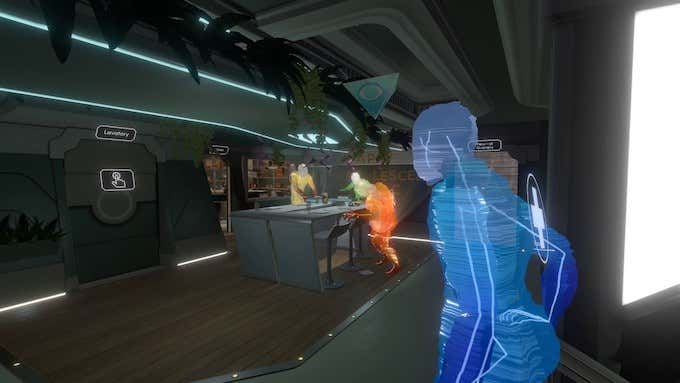
El género del «simulador de caminar» se ha vuelto bastante popular a lo largo de los años. La Estación espacial encaja perfectamente en el género: navegas por una estación espacial abandonada en busca de pistas sobre el destino de su tripulación. Es un juego de Xbox One muy centrado en la historia sin mucha jugabilidad de la que hablar.

Sin embargo, esto no es necesariamente algo malo. Si te gusta Gamerscore pero no eres el mejor en los juegos, Station es uno de los juegos más simples de esta lista. De hecho, puede desbloquear los 11 logros y obtener 1000 Gamerscore en aproximadamente media hora.

La historia es buena y nada revolucionaria, pero a diferencia de muchos juegos simples que la gente juega para obtener logros, la mayoría de la gente disfrutará la historia en Station.

Si el nombre te suena familiar, probablemente sea porque has leído el libro del mismo nombre, una adaptación del juego. Storm Boy no es de ninguna manera un juego desafiante, pero casi todos disfrutarán de la experiencia.

Los logros están bloqueados detrás de varios minijuegos, pero son bastante sencillos. Solo hay 11 logros, y la mayoría de los jugadores podrán completarlos todos en 15 a 30 minutos. Leíste bien; si quieres acumular ese Gamerscore adicional de 1000 sin esfuerzo, elige Storm Boy.

6180 Moon es un juego de plataformas que elimina las amenazas de muerte conectando la parte superior e inferior de la pantalla. Piensa en asteroides, pero con saltos. Por supuesto, aún puede fallar al caer sobre picos u otras amenazas.

Juegas como Luna. Suena un poco raro, pero es un juego decente, especialmente por $4. Se tarda aproximadamente una hora en completar todos los logros. 16 logros para un total de 1.000 Gamerscore.

Old Man’s Journey es un encantador juego narrativo para Xbox One. La jugabilidad no es para delirar, pero vale la pena jugar solo con los gráficos. El juego se parece más a la pintura de un maestro holandés que a un videojuego. Lo recorres a tu propio ritmo, y la historia se cuenta a través de imágenes fijas y sin diálogo.

El juego dura 1-2 horas. No es un juego largo y la mayoría de los logros se basan en interactuar con las personas que conoces. Hay algunos logros asociados con los rompecabezas, pero no son demasiado difíciles de conquistar. Gane 1000 puntos adicionales con una pequeña inversión de tiempo.

Estos juegos de Xbox One pequeños y fáciles de llenar son tu arma secreta en las partidas de Gamerscore con amigos. Con estos juegos, puedes ganar 2000 o 3000 puntos de bonificación en unas pocas horas. Es posible que no siempre sean los juegos más divertidos para jugar, pero el aumento de Gamer Score podría valer la pena.

¿Cuáles son tus juegos favoritos de Xbox One para jugar por logros? Háganos saber en los comentarios a continuación.