Cómo jugar juegos de Pokémon en PC

¿Sabías que hay muchas formas de jugar juegos de Pokémon en una computadora? Ya sea que quieras el clásico Rojo Fuego o algo completamente diferente como el Juego de Cartas Coleccionables de Pokémon, todos se pueden jugar en línea.

Para aprender a jugar juegos de Pokémon en una PC, primero deberá repasar su conocimiento de los emuladores para DS y Gameboy.
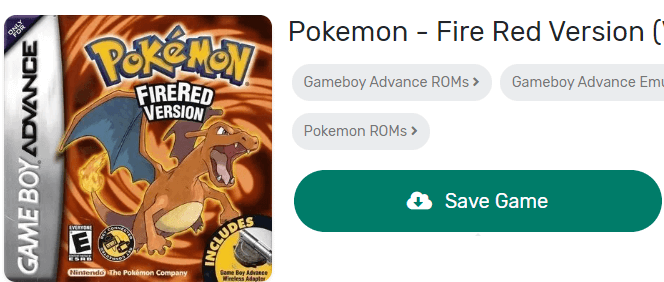
Como instalar un emulador para pokemon

Si quieres jugar los juegos oficiales de Pokémon, hay dos rutas que puedes tomar. Puede usar un emulador de Nintendo DS para jugar juegos de 2006 a 2017 o usar un emulador de Gameboy para juegos anteriores a 2006.

La elección depende de usted, por lo que haremos una guía para ambas opciones.

Cómo jugar juegos de Pokémon de Gameboy en PC

Hay dos componentes para jugar un juego de Gameboy Pokemon en PC. La primera parte es un software de emulación que puede imitar el sistema operativo y el software de Gameboy.

La segunda parte es el juego de Pokémon para jugar en el emulador. Para empezar, puedes comenzar descargando un buen emulador. Sugerimos VBA-M: es de código abierto y se actualiza con mayor frecuencia.

Después de descargar VBA-M, extraiga el archivo .zip descargado en una ubicación que recordará. Después, haga doble clic para ejecutar visualboyadvance-m.exe.

Su emulador ahora estará listo para jugar Pokémon. Pero ahora tendrá que encontrar las ROM correctas en línea. Una ROM es esencialmente una versión virtual del juego que debe cargarse en el emulador.

Si tiene curiosidad acerca de la legalidad de la descarga de emuladores y la posición de Nintendo, puede leer sobre esto en su sitio web. Puedes encontrar una variedad de ROMS para Pokémon y otros juegos de Nintendo en Emulator Games.

Haga clic en el juego que desea jugar y luego haga clic en guarda el juego. Se descargará una ROM a su computadora en un archivo .zip. No extraiga el archivo .zip

Entonces vuelve a Visualboyadvance-m y haga clic Archivo > Abierto. Navegue hasta el archivo .zip descargado y haga doble clic en él para abrirlo. El juego ahora se ejecutará en el emulador y puedes jugarlo libremente.

Guardar juegos en un emulador funciona un poco diferente. Guardar el juego usando el sistema de guardado incorporado no funcionará. En su lugar, tendrá que hacer clic en Archivo > Guardar estado y luego elija una ranura vacía.

Cuando juegues en el futuro, puedes usar Archivo > Estado de carga para cargar el juego exactamente donde lo guardaste por última vez.

Cómo jugar juegos de Pokémon de Nintendo DS en PC

Jugar a los juegos Pokémon de Nintendo DS en PC se realiza siguiendo los mismos pasos que se indican arriba. Sin embargo, necesitará un emulador de Nintendo DS. Sugerimos deSmuME, que es fácilmente el emulador de Nintendo DS actualizado y compatible con más frecuencia.

Después de descrgar el emulador, abra el DeSmuME.exe archivo en su computadora. El nombre exacto del archivo dependerá de la versión descargada. Luego visita Emulator Games nuevamente y encuentra un juego DS Pokemon para descargar.

Después de hacer clic en un juego de Pokémon, haga clic en guarda el juego y espera a que se descargue.

Entonces vuelve a desmume y haga clic Archivo > Abrir ROM. Busque el archivo .zip descargado y haga doble clic para abrirlo en DeSmuME.

Para guardar su progreso mientras juega, debe hacer clic en Archivo > Guardar estado y haga clic en una ranura disponible. En el futuro, utilice Archivo > Estado de carga para abrir partidas previamente guardadas.

Cómo jugar juegos de Pokémon sin un emulador

Si desea jugar un juego de Pokémon en la PC que no requiere un emulador, le alegrará saber que hay muchas opciones disponibles. Algunos son lanzados oficialmente por Nintendo y otros son juegos de terceros.

Juego de cartas coleccionables Pokémon – Oficial

Si te gustó el juego físico de cartas coleccionables de Pokémon, también te encantará la versión en línea. De hecho, cada vez que compras un paquete físico de cromos de Pokémon, recibirás una tarjeta de código que también se puede usar para abrir el paquete en línea.

El juego de cartas coleccionables de Pokémon presenta batallas en línea con extraños, amigos e inteligencia artificial, y se lanzan nuevas colecciones de mazos con frecuencia para mantener el juego y el meta interesante.

PokeMMO – No oficial

PokeMMO es un juego multijugador de Pokémon no oficial y gratuito creado por fans. Puedes conocer a otros amigos de todo el mundo para completar misiones, atrapar Pokémon y derrotar a Gym Masters. También puedes intercambiar Pokémon y luchar contra otras personas.

PokeMMO combina cuatro regiones diferentes y trae todos los Pokémon de esas regiones, y usa gráficos similares al estilo Pokémon en blanco y negro.

Pokémon Planet – No oficial

Pokemon Planet es otro juego de Pokémon no oficial que se puede jugar en línea. Tiene un mundo hecho por fanáticos que es más grande que cualquier otro juego de Pokémon. Contiene cientos de Pokémon de diferentes regiones que puedes atrapar, entrenar y evolucionar como en el juego oficial. Puedes unirte en Planet Pokémon, formar clanes de entrenadores Pokémon y enfrentarte cara a cara con otros en línea.

Juego de simulador – No oficial

El mismo sitio web que recomendamos para descargar emuladores de Pokémon también se puede usar para jugar el emulador directamente desde su navegador.

Simplemente haga clic en el enlace de arriba y encuentre el juego que desea jugar. En la página del juego, haz clic en Jugar en línea.

El juego se cargará en una pequeña ventana y luego podrás jugar libremente. Para guardar su progreso, debe hacer clic en el botón «Descargar estadísticas». Asegúrese de mantener sus archivos seguros. En el futuro, deberá volver a abrir el emulador en línea, luego hacer clic en «Cargar estado» y elegir guardar el archivo.

Teniendo en cuenta ese último consejo, ahora tienes muchas opciones para jugar juegos de Pokémon en la PC.

Si necesitas ayuda o consejo con estos emuladores o juegos de Pokémon, no dudes en dejar un comentario.
Qué son los Nintendo Points y cómo usarlos

Si tienes un Nintendo Switch y compras juegos para jugar en Nintendo eShop, es posible que hayas notado que ganas algo llamado Nintendo Points. Cuando compre juegos como descargas digitales en la eShop, también obtendrá crédito para ciertos juegos e incluso software de Nintendo Switch y contenido descargable.

Es posible que no esté seguro de para qué son estos puntos o cómo usarlos. Si ha acumulado muchos Puntos Nintendo, hay varias maneras de usarlos para ganar regalos y premios relacionados con Nintendo. En este artículo te explicamos qué son los Nintendo Points y cómo conseguirlos, así como dónde puedes ver qué Nintendo Points tienes y cómo usarlos y canjearlos.

¿Qué son los Puntos Nintendo?

En realidad, hay diferentes tipos de Puntos Nintendo que puedes ganar. Los puntos de oro se obtienen cuando compras determinados juegos o software en Nintendo eShop, el sitio web de Nintendo o al canjear códigos. La cantidad de puntos que obtenga será igual al 5% del monto del pago. Estos se agregarán automáticamente a su cuenta Nintendo al momento de la compra.

También puede obtener puntos de oro por comprar software físico, pero debe registrar una tarjeta de juego para obtenerlo. Puedes hacer esto en Nintendo Switch y canjear tus monedas siguiendo los pasos en el sitio web de Nintendo.

El siguiente paso son los puntos de platino. Gana estas recompensas cuando completes tareas relacionadas con los servicios de Nintendo, como vincular tu Nintendo Network ID a tu cuenta Nintendo o vincular tu cuenta de Facebook a tu cuenta Nintendo.

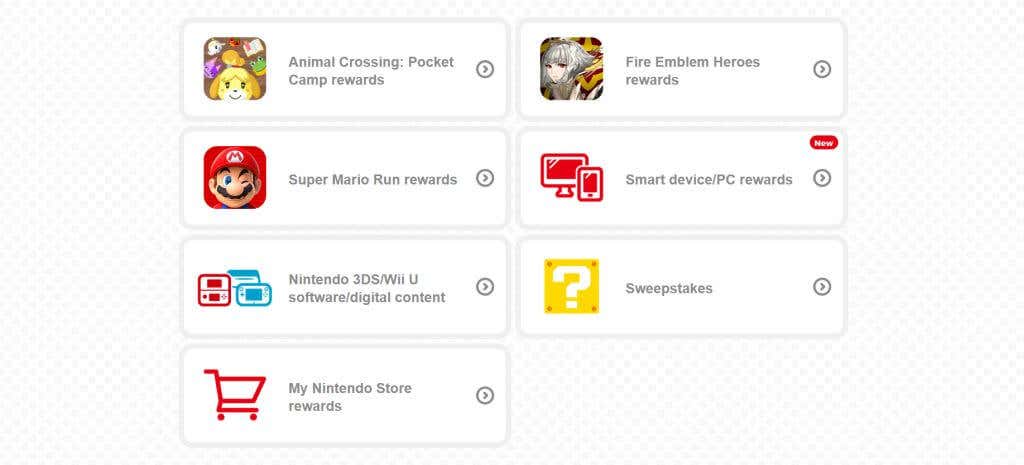
También hay algunos Nintendo Points específicos para juegos de teléfonos inteligentes que puedes ganar completando tareas en esos juegos. Los juegos que otorgan puntos incluyen Animal Crossing: Pocket Camp, Super Mario Run y ​​Fire Emblem Heroes. Cuando completa una misión, ya sean puntos de platino o puntos específicos del juego, puede ir a la página Misiones de su cuenta My Nintendo para canjearlos.

Los Nintendo Points también caducan según el tipo de punto. Los puntos Platinum seguirán siendo válidos durante 6 meses a partir de la primera recepción, mientras que los puntos Gold serán válidos durante 12 meses.

Cómo usar los puntos Nintendo

Entonces, ¿para qué puedes usar los Puntos Nintendo y cómo puedes canjearlos? Cada tipo de punto te permite canjear diferentes premios. Esto es lo que puede obtener con cada tipo y cómo canjear esas recompensas.

puntos de platino

Con Platinum Points, puede obtener muchas recompensas diferentes relacionadas con Nintendo. Van desde artículos más pequeños, como imprimibles o fondos de pantalla, hasta artículos más grandes, como bolsos, carteles, accesorios para teléfonos y más. Si hay una rifa, también puede usar Puntos Platino para participar. También puede usarlos en software de Nintendo o descargas de contenido digital como temas de 3DS.

Para comenzar a canjear Puntos Platino, primero debe ir a la página Canjear Puntos. Desde aquí, puede seleccionar el tipo de recompensas que desea buscar. Cuando encuentre la recompensa que desea, haga clic en ella y seleccione Canjear. Si selecciona una recompensa de la tienda My Nintendo, querrá seleccionarla Añadir al carrito, luego echa un vistazo para canjear tus puntos en el artículo. Es posible que deba pagar el envío de estos artículos.

puntos de oro

Los Gold Points se pueden usar en compras de juegos digitales elegibles. Cada punto de oro que gana equivale a un centavo, por lo que 100 puntos equivaldrían a un dólar por la compra de un juego. Aquí se explica cómo canjear Gold Points en un juego elegible:

  1. En Nintendo eShop, selecciona el juego en el que quieres usar los puntos de oro.
  1. Haga clic en continuar con la compra.
  1. En la página siguiente, seleccione Canjear puntos.
  1. Ingrese la cantidad de puntos que desea usar en su compra, luego seleccione Próximo.

Si la cantidad de Gold Points que está utilizando cubre la compra, puede presionar Confirmar para comenzar a descargar el juego. De lo contrario, deberá agregar fondos a la tienda electrónica para completar la compra.

Puntos específicos del juego

Con los puntos que puedes ganar a través de las aplicaciones de la franquicia de Nintendo, como Animal Crossing: Pocket Camp, puedes usarlos para canjear recompensas dentro del mismo juego. Después de completar una misión y recibir estos puntos, puedes usarlos para obtener recompensas en el juego.

Para obtener estas recompensas, vaya a la página de canje de puntos en My Nintendo y seleccione el juego por el que desea canjear una recompensa. Luego elija la recompensa deseada y haga clic en Canjear. Luego, la recompensa se enviará al juego del teléfono inteligente. Tenga en cuenta que debe vincular su cuenta Nintendo a cualquier juego por el que desee recibir puntos y recompensas.

Usa Nintendo Points para obtener grandes recompensas

Recolectar Nintendo Points es una forma divertida de ser recompensado con fantásticos artículos relacionados con Nintendo. También pueden ser útiles a la hora de comprar juegos para conseguir un pequeño descuento. Los Nintendo Points tampoco son demasiado difíciles de ganar, por lo que es una buena manera de obtener recompensas por jugar tus juegos favoritos o interactuar con los productos de Nintendo.

Los mejores juegos gratuitos en Meta (Oculus) Quest 2

El Meta Quest 2 es uno de los auriculares VR más populares que existen hoy en día, gracias a su precio asequible y al seguimiento interior totalmente inalámbrico. Por solo $ 300, Oculus Quest 2 maneja todo el procesamiento en el dispositivo. Esto significa que los jugadores no necesitan una PC para juegos costosa para experimentar la realidad virtual.

Aunque $300 es más asequible que otros dispositivos en el mercado, sigue siendo mucho dinero. La buena noticia es que hay muchos juegos gratuitos en Oculus Store y Steam. Estos son algunos de los mejores juegos gratuitos de Oculus Quest 2.

Los mejores juegos gratis en Meta Quest 2

¿Estás buscando una increíble experiencia de realidad virtual sin romper el banco? Echa un vistazo a algunos de estos juegos de realidad virtual.

Salón de recreo

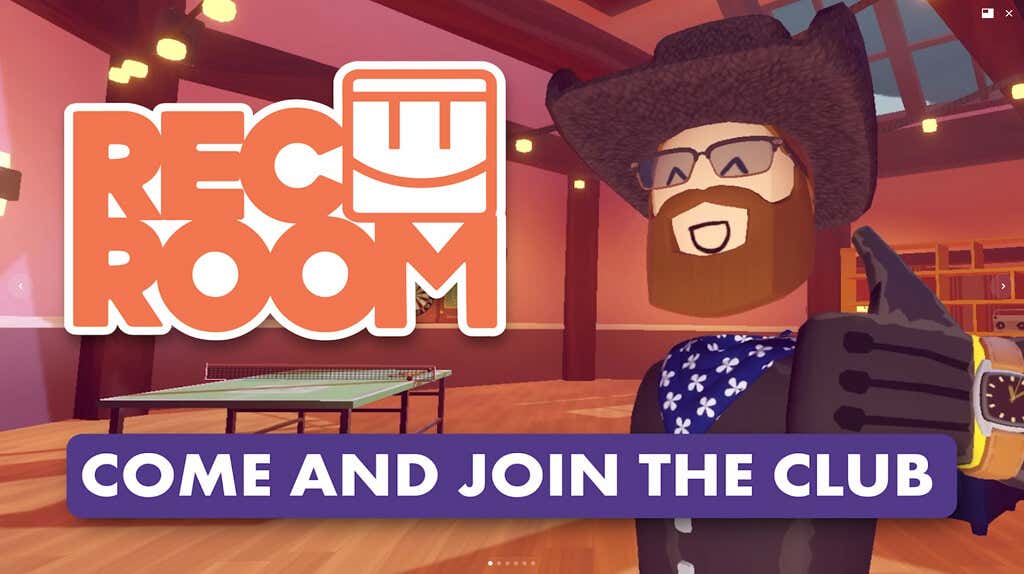
Rec Room es uno de los juegos multijugador más clásicos de Oculus Store. Es una excelente manera de conocer a otros jugadores y participar en juegos que van desde paintball hasta baloncesto. Puedes crear tu propio avatar y jugar con o contra otras personas en juegos competitivos sociales.

Muchos de los juegos en Rec Room son creados por usuarios, por lo que nunca te quedarás sin algo que hacer. También puedes jugar con usuarios de otros auriculares VR como HTC Vive y Valve Index.

eco de realidad virtual

Imagina jugar Frisbee de alto riesgo en gravedad cero, excepto que te mueves arrojándote a los obstáculos y usando propulsores montados en la mano para afinar tu movimiento. Echo VR es un juego competitivo de frisbee en el que tu objetivo es lanzar el disco a la portería y evitar que tu oponente anote.

Echo VR aprovecha al máximo las experiencias de realidad virtual, sumergiéndote en entornos que varían en todo, desde movimiento hasta gráficos. Es gratis, pero puedes gastar dinero real para desbloquear el pase de batalla y ganar cosméticos.

etiqueta de gorila

La tienda de Oculus no se trata solo de juegos oficiales. Con App Lab, puede descargar videojuegos creados por usuarios de forma gratuita. Gorilla Tag es uno de esos juegos. Como sugiere el nombre, es un juego de etiqueta en el que solo juegas como el gorila, usando tus manos y brazos para impulsarte por el mapa.

Gorilla Tag es un buen ejercicio; después de algunas rondas, sentirás una quemadura más fuerte que la que sentirías en un juego como Beat Saber. Puedes jugar al escondite con hasta tres jugadores o participar en el modo de juego Infección con cuatro o más jugadores. Es una experiencia tensa cuando eres el último gorila no infectado y el resto del juego te persigue.

Panacea

Elixir es un juego corto pero divertido que viaja a través de un mundo de fantasía donde ayudas a una bruja con sus misiones diarias en una torre. Si bien es un juego divertido, es más una demostración de seguimiento manual. No necesitas controladores Oculus para jugar este juego, solo usa tus manos para disfrutar de la experiencia.

El juego consiste en usar objetos mágicos alrededor de la torre para completar diferentes tareas. Por ejemplo, puedes tocar pociones y convertir tus manos en patas de pulpo. El seguimiento manual es tan preciso que incluso puede firmar el formulario.

Sala de chat VRC

VRChat se considera una de las mejores experiencias de realidad virtual que existen, pero es una experiencia de realidad virtual social, no un juego. Esta es una sala de chat virtual donde puedes chatear con otras personas, ver películas y más. También es uno de los lugares más raros de Internet.

Hay juegos dentro de VRChat, pero son minijuegos diseñados para una experiencia social. Al igual que con Rec Room, la mayor parte del contenido es generado por el usuario, por lo que encontrarás de todo, desde juegos de terror hasta juegos de rompecabezas. Incluso puedes sentarte y hablar en la estación espacial. VRChat es un juego multiplataforma. Los usuarios de Oculus tienen una experiencia más limitada a menos que se conecten a una computadora a través de Air Link o por cable y jueguen la versión PC VR.

RV de PokerStars

Si lo tuyo es el póquer (o los juegos de cartas en general), echa un vistazo a PokerStars VR. Si bien los avatares de los jugadores son un poco extraños, tiene un entorno real y una experiencia de póquer real. Puedes usarlo para conocer a otros jugadores o simplemente pasar el rato con amigos.

Es uno de los juegos más populares en Oculus Quest 2. Algunos jugadores pueden incluso ver eventos de póquer en vivo como la Serie Mundial de Póquer y jugar su propio juego mientras ven jugar a los profesionales.

primer contacto

First Contact es uno de los nuevos juegos que los nuevos usuarios deben descargar primero. Presenta a los jugadores los controles de Meta Quest 2 y los guía a través de todo, desde correr hasta usar los controles táctiles.

First Contact está fuertemente inspirado en los años 80, lo que significa que se siente nostálgico para los jugadores mayores y una era pasada para los recién llegados.

montaña rusa épica

Las montañas rusas épicas te permiten sentarte en el asiento de la montaña rusa sin salir de casa. Es una excelente manera de experimentar un parque temático sin pagar por él (o el increíble horror de subirse a una montaña rusa del mundo real). La montaña rusa épica se puede descargar gratis, pero hay compras dentro de la aplicación si quieres desbloquearla. Aún más paseos.

Dónde encontrar más juegos gratuitos de Meta Quest

Meta Quest Store es solo un lugar para encontrar experiencias gratuitas. Hay muchos juegos gratuitos de App Lab en varias etapas de desarrollo. Los juegos de realidad virtual gratuitos son fáciles de encontrar, pero la calidad de algunos juegos puede ser un poco baja. Sin embargo, si está buscando una alternativa a los títulos costosos como los juegos de pesca VR o Space Pirate Trainer, App Lab es para usted.

Los juegos se pueden cargar en Quest directamente desde la tienda desde App Lab, pero si encuentra un juego para otra plataforma (como Oculus Rift) para usar con Quest, puede cargarlo a través de una aplicación como Sidequest. Desafortunadamente, la mayoría de los juegos disponibles para los propietarios de PlayStation VR solo se pueden jugar en PSVR, por lo que no podrás jugarlos a través de Quest 2.

Cómo reparar un mundo de Minecraft corrupto o restaurar desde una copia de seguridad

Desafortunadamente, el juego de sandbox de Mojang, Minecraft, es conocido por corromper mundos y hacerlos imposibles de jugar. Si ha pasado cientos de horas en un mundo determinado, puede ser desgarrador descubrir que ya no puede acceder a él.

Afortunadamente, dependiendo del nivel de corrupción, es posible restaurar tu mundo de Minecraft desde una copia de seguridad. Así es cómo.

Solución rápida para mundos corruptos en PC

Primero, intente crear un nuevo mundo con el mismo nombre y semilla de mundo que su mundo perdido. Ocasionalmente, esto hará que Minecraft cargue tu mundo anterior con tu inventario intacto. Esta solución puede funcionar para cualquier versión de Minecraft.

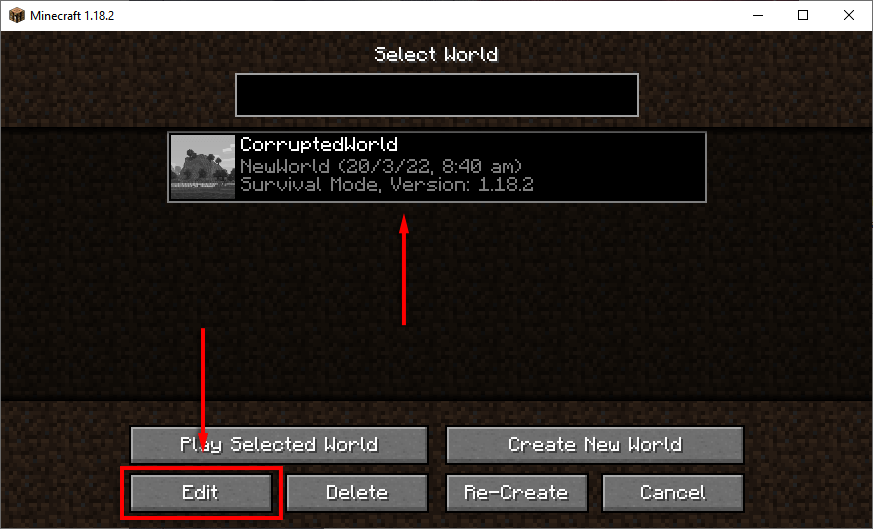
Nota: Por el bien de este tutorial, llamaremos al mundo perdido “El mundo corrupto.”

Para crear un nuevo mundo con la misma semilla mundial:

  1. Abierto Minecraft.
  2. Seleccione el mundo original, luego haga clic en Editar | X.
  3. Hacer clic Exportar configuración de generación mundial. Esto exportará un archivo .JSON a su carpeta de guardado.
  4. Vuelve al menú mundial. Hacer clic Crear un nuevo mundo y nombrar el mundo igual que el mundo original.
  5. Seleccionar Más opciones para el mundo.
  6. Hacer clic Importar ajustes. Esto abrirá el Explorador de archivos.
  7. En la barra de direcciones, escriba %Datos de la aplicación%.
  8. Abierto .Minecraft.
  9. Haga doble clic Ahorrar. Aquí es donde se guardan las carpetas del mundo de Minecraft.
  10. Abre tu El mundo corruptoseleccione el archivo worldgen_settings_export.json y haga clic Abierto. Espere a que se genere el mundo, luego cierre Minecraft.

Si eso no funciona, continúe con las correcciones más detalladas a continuación.

La solución más larga para mundos corruptos en PC

Si la revisión no funcionó para usted, la creación manual de un nuevo mundo y la copia de los archivos del juego anterior pueden resolver el problema.

Paso 1: Crea un nuevo mundo

El primer paso es abrir Minecraft usando el lanzador y crea un nuevo mundo con la misma semilla que el mundo original. El siguiente paso es transferir los archivos necesarios a su nuevo mundo. Le recomendamos que cree una copia de seguridad de su mundo antes de dar este paso. Minecraft.

Abierto El mundo corrupto y encuentra nivel dado, nivel. Haga clic derecho y copie/pegue cada uno de estos archivos en su nueva carpeta mundial. En Minecraft Bedrock Edition, solo necesitas transferir nivel dado. Reinicia Minecraft y carga tu mundo.

Cómo restaurar un mundo de Minecraft desde una copia de seguridad

Si tiene una carpeta de respaldo de su mundo de Minecraft, restaurar el mundo es fácil. Todo lo que necesita hacer es transferir el mundo de respaldo a la carpeta de guardado. Puedes hacer esto en el juego seleccionando tu mundo haciendo clic en Editar | X, y seleccionando Hacer una copia de seguridad.

Cómo restaurar tu mundo en Pocket Edition

Si juegas a Minecraft en Android o iPhone, Minecraft PE ahora intenta reparar automáticamente los archivos guardados dañados . Con suerte, han hecho una copia de seguridad de sus datos de Minecraft y podrán restaurar su mundo.

En Xbox

Desinstalar Minecraft. Vuelva a instalar Minecraft e inícielo. Debería sincronizar los guardados del servidor de copia de seguridad en la nube de Xbox Live.

Cómo restaurar una versión anterior en una computadora con Windows

Por supuesto, volver a esto significará que perderá parte de su progreso, pero eso es mejor que perder el mundo por completo.

Para volver a la versión anterior del mundo de Minecraft

Navegar a Ahorrar carpeta como arriba. Encuentra tu mundo, luego haz doble clic en la carpeta. Encuentra el archivo nivel dado y cópielo en otra ubicación para crear una copia de seguridad. Luego elimine el archivo de la carpeta mundial.

Vuelva a cargar Minecraft y vea si su mundo ahora funciona correctamente. Si todo lo demás falla y no conoce la semilla del mundo original, aún es posible restaurar parcialmente su mundo de Minecraft.

Cómo Shadow Cloud Gaming te permite jugar en plataformas que no tienes

En los últimos años, ha surgido una nueva tecnología que te permite jugar cualquier juego que quieras, independientemente de las especificaciones de tu PC u otros dispositivos. ¿Suena demasiado bueno para ser verdad? En realidad, es un concepto extremadamente simple, pero la tecnología necesaria no ha podido ponerse al día hasta hace poco.

Los juegos en la nube son un servicio relativamente nuevo que resuelve un problema al que todos se han enfrentado con los juegos: hay algunos juegos a los que realmente quieres jugar, pero el costo de una PC de alta gama y los componentes necesarios los mantienen fuera de alcance. En cambio, el único requisito de los juegos en la nube es la capacidad de transmitir video.

Si es realmente una forma efectiva de jugar juegos es un tema que divide a la comunidad de jugadores, debido a los problemas de retraso que muchos han experimentado con la mayoría de los servicios de juegos en la nube que ya están disponibles. Sin embargo, se ha informado que el servicio de juegos en la nube Shadow reduce estos problemas de latencia y proporciona un potente servicio de transmisión de juegos.

¿Qué es el juego en la nube?

Desafortunadamente, el costo de construir una PC de gama alta necesaria para jugar algunos juegos puede ser increíblemente alto. Este es el problema que resuelven los juegos en la nube. En lugar de poseer una máquina de alta potencia, las empresas de juegos en la nube ofrecen una remota accesible a través de servidores en la nube.

Usted paga una tarifa mensual por este servicio, y la mayoría de las empresas tienen una biblioteca de juegos incluida o los compra usted mismo. La forma en que se reproducen se parece más a un servicio de transmisión que a cualquier otra cosa. Eliges el juego que quieres jugar y luego se ejecuta a través de esta máquina. En casa, puede usar cualquier dispositivo para jugar, incluidas computadoras portátiles, televisores y teléfonos inteligentes.

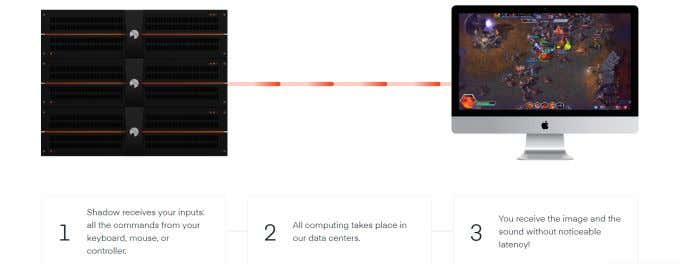
Cuando ingresa los controles del juego en el dispositivo, estas entradas se envían al servidor, que luego le dice a la computadora qué se presionó y lo copia. El juego se transmite en video para que puedas seguirlo.

Algunos han argumentado que este método conduce a tiempos de respuesta lentos y retrasos en el juego porque las entradas se envían a una distancia tan larga. Otros elogian los juegos en la nube por su capacidad para brindar una experiencia de juego sólida a aquellos que no tienen otras opciones para jugar.

Qué ofrece Shadow Cloud Gaming

Hay muchos servicios de juegos en la nube, pero ¿qué hace que los juegos de Shadow se destaquen? Principalmente, no es solo para la transmisión de juegos.

Shadow es efectivamente una PC con Windows 10 con todas las funciones, pero optimizada para juegos. Así que puedes hacer cualquier cosa que harías normalmente en tu computadora. Esto hace que Shadow no sea solo un servicio de juegos en la nube, sino más bien un servicio de computación en la nube.

Puede usarlo en la mayoría de los dispositivos, incluidas computadoras y portátiles, teléfonos inteligentes Android o iOS y Android TV o Apple TV. También hay una opción para comprar lo que se llama Shadow Ghost, un pequeño dispositivo que te permite conectarte a Shadow desde cualquier pantalla que quieras usar. Ejecuta Wi-Fi y Bluetooth, usando solo lo que su máquina Shadow necesita para conectarse y transmitir.

Shadow es más caro que la competencia, con un plan base con un precio de $14.99/mes. También debe comprar los juegos que desea jugar por separado. Entonces ¿Vale la pena? Con su gama completa de características, no solo para juegos sino también para PC, Shadow definitivamente se destaca y ofrece más que solo transmisión de juegos.

Las especificaciones y el hardware de las máquinas Shadow siempre están actualizados y reemplazan automáticamente los componentes si algo sale mal y el rendimiento se degrada. También obtiene 256 GB de almacenamiento en el paquete básico, que se puede actualizar en incrementos iguales hasta 2 TB de almacenamiento.

Esto es absolutamente necesario, ya que la biblioteca de juegos que Shadow te permite jugar es prácticamente ilimitada, salvo los títulos exclusivos de consola. Además del modo de juego, te permite ejecutar cualquier programa que pueda ejecutar una PC normal con Windows 10. Hipotéticamente, incluso podría usarse para la edición de fotos o videos.

Cómo usar Shadow Cloud Gaming

Dado que Shadow distribuye sus centros de datos en los EE. UU. y el Reino Unido en función de la concentración de su base de usuarios, hay dos posibilidades de cómo Shadow estará disponible en su región (Shadow actualmente no es compatible fuera de estos dos países).

Hay un modo «En vivo», que brinda la mejor experiencia, y un modo «Explorar», lo que significa que las sombras pueden no ser tan efectivas en su área. Cuantos más usuarios se registren en Shadow en su estado, más probable será que construyan un centro de datos. El futuro está ahí.

Una vez que haya determinado que su estado cumple totalmente, hay tres niveles de membresía sombra para elegir. El único disponible actualmente es el nivel Boost, y una vez que te registres, tendrás que esperar un breve tiempo para que se active tu consola Shadow.

Los otros dos niveles, Ultra e Infinite, ofrecen mejores especificaciones de PC y más almacenamiento listo para usar. Sin embargo, estos niveles no se implementarán hasta 2021, ya que aún se están configurando en todo el país. Sin embargo, puede unirse a la lista de espera para acceder a estos niveles cuando estén disponibles.

Después de registrarse en Shadow, le enviarán un correo electrónico una vez que su automóvil esté activado. Desde aquí puedes ejecutarlo con cualquier dispositivo compatible que tengas.

Como descargar e instalar mods en minecraft

Minecraft es el juego más vendido de todos los tiempos. Parte de su popularidad proviene de las cosas casi ilimitadas que puedes hacer en el juego. Los mods amplían aún más el alcance de Minecraft, y varios mods incluyen cientos de horas de juego adicional.

Esta guía le mostrará cómo descargar e instalar mods de Minecraft en PC, Mac, iPhone, Android y consola.

¿Qué son las modificaciones de Minecraft?

Los mods son expansiones que agregan contenido al juego, lo modifican o ambos. Hay cientos de modificaciones creadas por la comunidad, muchas de las cuales se han combinado en paquetes de modificaciones increíblemente complejos que pueden agregar cientos de horas de juego.

Por ejemplo, algunos de los paquetes de modificaciones más populares convierten a Minecraft en un juego de aventuras, mientras que otros amplían el potencial de creación, lo que permite a los jugadores desarrollar fábricas masivas y automatizar la creación.

Se han desarrollado otras modificaciones como OptiFine para mejorar y optimizar la calidad de los gráficos de Minecraft para aumentar el rendimiento en el juego. Puede instalar fácilmente mods como OptiFine sin usar aplicaciones de terceros.

Recomendamos tener en sus manos la edición Java ya que Mojang se negó a aceptar modificaciones de la comunidad en la edición Bedrock.

Cómo instalar mods en Minecraft: Java Edition

Cubriremos cómo instalar mods individuales manualmente, pero la instalación de modpacks a través de Forge elimina todo el trabajo del proceso y significa que cada mod se optimiza cuidadosamente entre sí para que sepa que son compatibles.

Cómo instalar mods en una PC con Windows

Forge es una interfaz de programación de aplicaciones que permite que los mods interactúen con Minecraft. Para la mayoría de las modificaciones, se requiere Minecraft Forge para ejecutarse. La mejor ubicación es CurseForge, un repositorio de mods y modpacks. Las dos mejores alternativas son At Launcher, que también tiene muchas modificaciones, y Technic, que todavía tiene muchos paquetes para versiones anteriores de Minecraft.

Minecraft plegable mueve las modificaciones descargadas a la carpeta de modificaciones.

Cómo instalar modpacks usando CurseForge Launcher

Puede usar el lanzador CurseForge para encontrar e instalar los mejores mods y modpacks de Minecraft.

Cómo instalar mods en tu consola

Desafortunadamente, estas modificaciones no existen para la versión de consola de Minecraft.

descargar complemento

Inicia Minecraft y selecciona Dropshipping Marketplace en el menú principal.

Cómo instalar mods en Android o iPhone

Instalar mods en Android o iPhone es relativamente simple en estos días. Sin embargo, debe usar un instalador de mods de terceros, hay muy pocos mods y los mods disponibles están severamente limitados.

Descargar mods en Android

Vuelva a Google Play Store e instale el mod para Minecraft PE. Esta aplicación te permite navegar e instalar varios mods. Abra Mods para Minecraft PE y descargue el mod que desea jugar. Así que todo lo que tienes que hacer es importar el mod a Minecraft usando BlockLauncher.

abrir Minecraft. El mod ahora debería aplicarse a su aplicación de Minecraft.

Descargar cambios en iOS

Abra la tienda de aplicaciones de iOS y descargue el mod para Minecraft PE. Encuentra el modo que deseas jugar en la aplicación y selecciona Instalar.

¿Puedes jugar juegos de PS3 en PS4?

Una de las características más útiles que puede tener una consola de juegos es la compatibilidad con versiones anteriores. Aquí es cuando una consola te permite jugar juegos de consolas de generaciones anteriores. Si una consola es compatible con esto, puede permitirle consolidar las consolas que posee y ahorrar mucho tiempo en lugar de cambiar de un lado a otro para jugar ciertos juegos.

La PS2 hizo esto para los juegos de la PS1, y las primeras versiones de la PS3 eran compatibles con versiones anteriores de la PS2. Desafortunadamente, sin embargo, la PS4 no tiene esta función para ningún juego de PS3. Sin embargo, existen algunas soluciones que pueden permitirte jugar algunos juegos de PS3 en PS4.

Las ediciones PS4 Pro y Slim tampoco son compatibles con versiones anteriores, pero debería poder usar los mismos métodos aquí para jugar algunos juegos antiguos de Playstation en ellas.

The Elder Scrolls 5: Skyrim

Desde su lanzamiento, Skyrim se ha convertido en un juego tan popular que es difícil encontrar una consola sin él. También te permite modificar juegos directamente desde la consola.

alma oscura

El juego se ha convertido en un clásico de PS3, por lo que, aunque PS4 no es compatible con versiones anteriores, aún puedes jugar uno de los mejores juegos de la generación anterior actualizado para PS4.

El último de nosotros

Con su emocionante historia, impresionantes efectos visuales y una jugabilidad adictiva, este es definitivamente un juego que la gente querrá jugar en las consolas más nuevas. El juego fue lanzado en 2014 como una nueva versión de PS4.

Uncharted: La colección de Nathan Drake

Otra serie de juegos que llega a PS3 es la trilogía Uncharted. Son juegos llenos de acción e historias inquietantes. Afortunadamente, los tres juegos han sido remasterizados para PS4, por lo que puedes disfrutar de la trilogía en su totalidad con una actualización de última generación. El juego ha sido rediseñado para ejecutarse a 1080p y 60 fps, y ha recibido varias actualizaciones gráficas.

¿Puedes jugar juegos de PS3 en PS4?

No es posible jugar juegos de PlayStation 3 (PS3) en una PlayStation 4 (PS4) de forma nativa. La PS4 no es retrocompatible con los juegos de la generación anterior, lo que significa que no puedes insertar discos de juegos de PS3 en una PS4 y esperar que funcionen.

Sin embargo, hay servicios de streaming como PlayStation Now que permiten transmitir juegos de PS3 en una PS4 a través de una conexión a Internet. PlayStation Now te brinda acceso a una biblioteca de juegos de PS3 que puedes jugar en tu PS4 mediante transmisión en línea.

Además, algunos juegos populares de PS3 se han remasterizado o relanzado en versiones mejoradas para la PS4. Estos títulos remasterizados están diseñados específicamente para la PS4 y ofrecen mejoras gráficas y otras mejoras en comparación con sus contrapartes de PS3.

En resumen, mientras que los juegos de PS3 no se pueden jugar directamente en una PS4, hay opciones alternativas como PlayStation Now y versiones remasterizadas de algunos juegos para disfrutar de experiencias de juego de la generación anterior en una PS4.

2 formas diferentes de apagar tu Playstation 5 (PS5)

Debe apagar su PlayStation 5 cuando no esté en uso. Apagar la PS5 puede enfriar la consola y solucionar algunos problemas de rendimiento.

Si bien apagar la PS5 es simple, es una tarea con la que los usuarios primerizos a veces luchan. Este tutorial cubre dos formas diferentes de apagar su PlayStation 5. También aprenderá a usar y administrar otras opciones de energía en su PS5.

Nota: Los métodos y procedimientos de este tutorial se aplican a la edición estándar y digital de SONY PlayStation 5.

1. Apague la PS5 desde el menú de Encendido

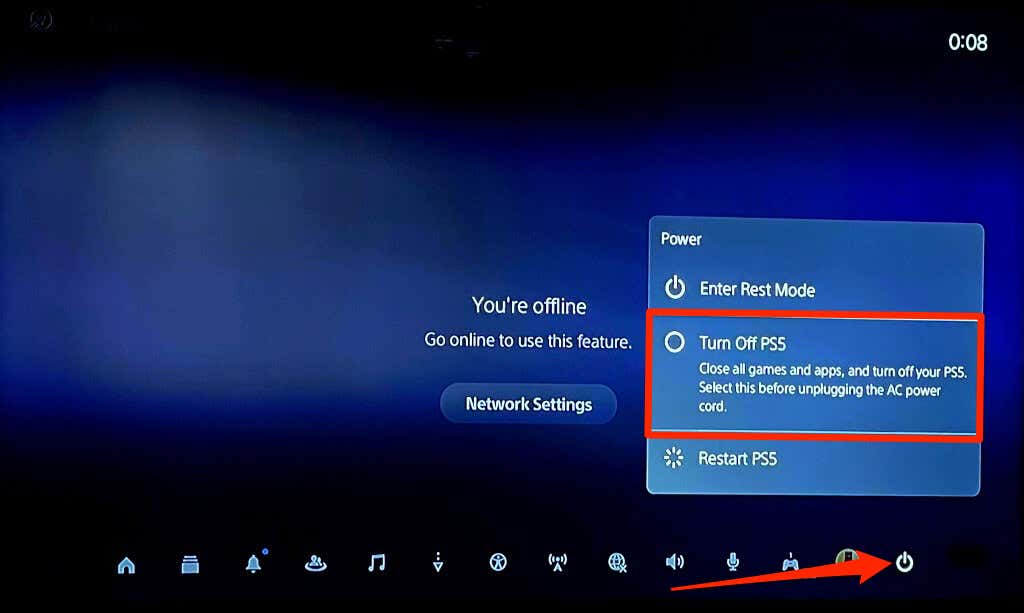
Puedes apagar la consola desde el menú de encendido en el centro de control de PS5.

  1. seguir adelante botón de posdata en el controlador inalámbrico DualSense para abrir el centro de control.
  2. Seleccionar icono de poder en la esquina inferior derecha de la pantalla.
  3. Seleccionar prohibido para cerrar su consola.

La opción de encendido «Reiniciar PS5» apaga la consola y la reinicia inmediatamente.

2. Apaga la PS5 sin controlador

Hay un botón de encendido dedicado en la parte frontal de la consola PlayStation 5. Mantenga presionado el botón de inicio durante 3-5 segundos para apagar la PS5.

Suelte el botón de encendido cuando la PS5 emita dos pitidos o cuando aparezca el mensaje «Preparándose para apagar la PS5…» en la pantalla.

Modo de parada frente a modo de reposo: ¿cuál es la diferencia?

Al apagar su PlayStation 5, se cerrarán todas las aplicaciones y se apagará la consola. No sucede nada en la consola hasta que se reinicia.

El modo de suspensión es una función de bajo consumo o de ahorro de batería que pone la PS5 en suspensión sin apagarla por completo. De forma predeterminada, la PS5 entra automáticamente en modo de suspensión después de:

20 minutos de inactividad en la pantalla de inicio mientras juegas o usas una aplicación.
4 horas de tiempo libre mientras se reproducen medios, videos o música.

En el modo de suspensión, PS5 suspende las aplicaciones/juegos activos y desactiva la salida de audio/video. Sin embargo, la consola permanece conectada a Internet y alimenta los puertos USB. Entonces, la PS5 puede cargar el controlador DualSense y descargar actualizaciones mientras está en modo de descanso.

Tenga en cuenta que cuantas más actividades realice la PS5 mientras está en modo de suspensión, más energía consumirá. Curiosamente, puede personalizar las funciones disponibles en el modo de suspensión para reducir el consumo de energía en la PS5.

Cómo poner PS5 en modo de suspensión

Continuando con el botón Postscript en su controlador, seleccione el ícono de Encendido en el Centro de control, luego seleccione Entrar en modo de reposo.

Alternativamente, mantenga presionado el botón de Inicio en la PS5 y suéltelo después de un solo pitido.

La luz naranja debería parpadear cuando la PS5 se va a dormir. Cuando el modo de suspensión está activo, la luz permanece de color naranja fijo.

Cómo sacar la PS5 del modo de suspensión

El botón de posdata «Continuar» en el controlador PS5 activa la consola desde el modo de suspensión.

Personaliza y administra la función Modo de suspensión en PS5

Aquí se explica cómo personalizar las funciones disponibles en el modo de descanso en PlayStation 5.

  • Abra el menú Configuración de PS5, vaya a Sistema > Ahorro de energía y seleccione «Funciones disponibles en modo de reposo».
  • Elija encender los puertos USB y elija cuánto tiempo la PS5 alimentará los puertos USB después de ingresar al modo de suspensión.
  • Desmarque «Permanecer conectado a Internet» para evitar que la PS5 descargue actualizaciones mientras está en modo de suspensión.

También puede personalizar cuánto tiempo permanece inactiva la PS5 antes de entrar en modo de suspensión.

Vuelve al menú Ahorro de energía (consulta el paso 1) y selecciona Establecer cuando PS5 entre en modo de suspensión.
Configure las ventanas inactivas preferidas para la reproducción multimedia y los juegos. Configure ambas opciones en «No dormir» para mantener la PS5 encendida hasta que la apague manualmente.

¿PS5 no se puede apagar? Como arreglarlo

Un error de software podría hacer que la PS5 entre en modo de suspensión. Si su PS5 no se apaga, actualice el software del sistema de su consola e intente nuevamente.

Conecte su PS5 a Wi-Fi o Ethernet, luego vaya a Configuración> Sistema> Software del sistema> Configuración y actualización del software del sistema.
Seleccione Actualizar el software de su sistema.
Seleccione Actualizar usando Internet para continuar.

Si su consola aún no se apaga o sale del modo de suspensión, comuníquese con el Soporte de PlayStation.

Cómo no apagar la PS5

Evite apagar la PS5 desenchufando el cable de alimentación o apagando el tomacorriente de pared. Si lo hace, podría dañar los archivos del sistema o destruir su PS5. En su lugar, apague la PS5 desde el menú de encendido o use el botón de encendido físico antes de desconectar el cable de alimentación de CA.

Cómo habilitar el trazado de rayos en Minecraft

El trazado de rayos es la última generación de tecnología de renderizado para acercar los gráficos en tiempo real al fotorrealismo. Requiere hardware de alta gama para funcionar bien, pero si tienes una PC para manejarlo, no hay nada como su estilo visual.

Incluso Minecraft, conocido por sus mundos 3D en bloques de estilo retro, no ha escapado al brillo del trazado de rayos. No está habilitado de forma predeterminada, pero te espera un momento mágico si tienes el hardware adecuado.

¿Qué hace Ray Tracing en Minecraft?

En primer lugar, lo que generalmente se denomina trazado de rayos en tiempo real en los juegos es un enfoque más avanzado conocido como trazado de rutas. La idea general entre los dos es la misma, pero las matemáticas utilizadas para dibujar los caminos hacen que la imagen final sea mejor. Para este artículo, nos limitaremos al «trazado de rayos», pero vale la pena conocer el término «trazado de ruta» porque aparece repetidamente en las discusiones sobre gráficos modernos.

Para profundizar en esta tecnología, consulte ¿Qué es el trazado de rayos? & ¿Qué son Path Tracing y Ray Tracing?

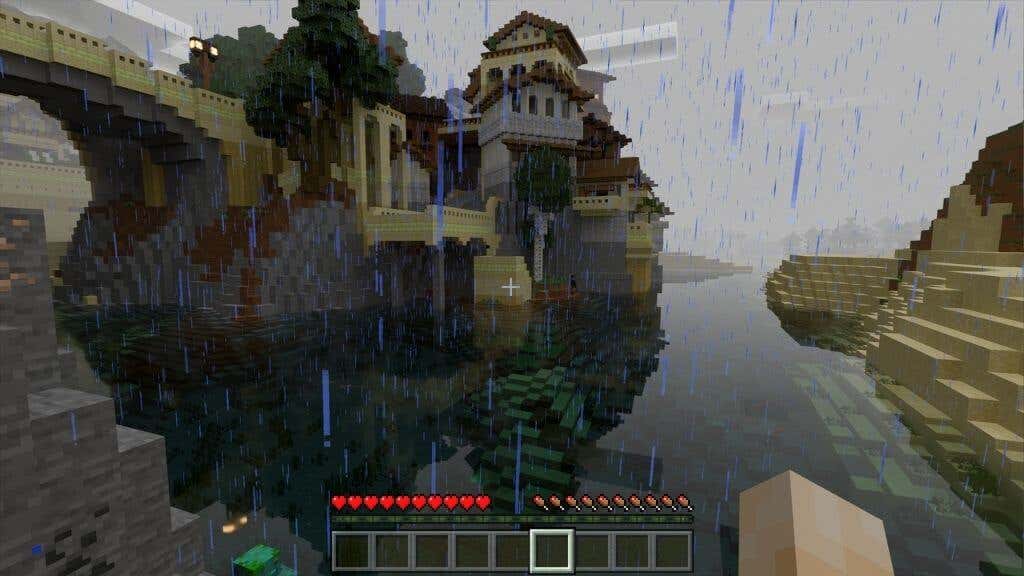
En Minecraft, el trazado de rayos hace que Minecraft sea más fotorrealista. La luz se simula para actuar como en la vida real. Las texturas de los objetos en Minecraft también se han reemplazado con materiales PBR (representación basada en la física) con trazado de rayos habilitado. En otras palabras, la madera tiene las características ópticas de la madera. El metal actúa como debe y así sucesivamente.

El resultado es un mundo de Minecraft con reflejos, sombras e iluminación que se parece más a un diorama de Minecraft del mundo real que a un videojuego. Hay que verlo para creerlo, así que deleita tus ojos con estas capturas de pantalla.

Increíble, ¿verdad? Si desea ingresar usted mismo al mundo de Minecraft con trazado de rayos, comencemos por verificar si su sistema cumple con los requisitos mínimos.

Solo la edición Bedrock de Minecraft admite el trazado de rayos en el momento de escribir este artículo. La versión Java de Minecraft, que sigue siendo extremadamente popular, no es compatible con el trazado de rayos. Si bien las tarjetas de la serie Radeon RX 6000 admiten el trazado de rayos acelerado por hardware, no tienen hardware dedicado como las tarjetas RTX de Nvidia. Si tiene una GPU RX 6000 de gama alta, es posible que experimente algunos problemas de rendimiento con el trazado de rayos en Minecraft, especialmente si aumenta los detalles.

Cómo habilitar el trazado de rayos en Minecraft

También es buena idea actualizar Windows si hay actualizaciones pendientes. Compra Minecraft Bedrock Edition desde la aplicación Microsoft Store o instálalo desde la aplicación Xbox si eres suscriptor de Game Pass. Si ya ha iniciado sesión a través de Windows, esto debería suceder automáticamente. Si abres ajustes > Video y desplácese hacia abajo en la lista de configuraciones, verá Trazado de rayos con un interruptor de palanca en el menú.

Para habilitarlo, necesitará un paquete de recursos compatible con trazado de rayos que contenga los tipos de textura y la configuración de iluminación adecuados. También encontrarás ambos tipos de paquetes de trazado de rayos. Seleccionar lupa para abrir la barra de búsqueda y escriba «trazado de rayos» donde dice Introduzca su búsqueda aquí. Espera a que se complete el proceso de generación del mundo y deberías aparecer en el juego.

Si el juego todavía se parece a Minecraft normal, vuelve al menú principal. Luego seleccione ajustes > Video y cambiar Interruptor de trazado de rayos a la posición de encendido. Su pantalla puede parpadear brevemente a medida que el mundo del juego se representa nuevamente. Si desea volver a un mundo con trazado de rayos, todo lo que tiene que hacer es seleccionar Nuevo juego en el menú principal y luego elegir un mundo RTX de la lista.

Ajuste de la configuración de trazado de rayos

Como sugiere el nombre, la distancia de lanzamiento determina qué tan lejos se trazan los rayos. Más allá de la distancia de renderizado que establezca, no se aplica el trazado de rayos. Cuanto más alta sea esta configuración, más espectaculares se verán los gráficos, especialmente en áreas al aire libre iluminadas por el sol. Ocho «trozos» de espaciado es la configuración mínima y predeterminada.

Mejorar simplemente significa que el juego se renderiza por debajo de la resolución nativa de la pantalla y luego se amplía. Esta es una excelente manera de mejorar el rendimiento, y Minecraft escala bien debido a su naturaleza voluminosa, así que habilite esta opción si su velocidad de fotogramas es baja.

¿Sin GPU Ray Tracing? Prueba sombreadores alternativos y OptiFine

No todo el mundo está en condiciones de comprar la última GPU, o tal vez prefieras la edición Java de Minecraft, que no tiene microtransacciones y Windows 10 y 11 fallan. Si bien no puede obtener un trazado de rayos real, hay muchos paquetes de sombreadores alternativos que puede descargar para cambiar drásticamente el aspecto del juego. Hay muchas opciones, y esta no es una guía de sombreadores alternativos en Minecraft.

¿La batería de Nintendo Switch Lite se agota rápidamente?

Switch Lite es la consola más pequeña y económica de Nintendo, pero tiene la misma potencia de juego portátil que cualquier otra Switch. Sin embargo, algunos propietarios de Switch Lite se quejan de que la batería se agota más rápido de lo esperado.

Si bien no hay evidencia de que Switch Lite en particular tenga una batería que se agota rápidamente, hay algunas cosas que puede hacer para extender la duración de la batería de cualquier consola Switch, «Lite» o no.

¿En qué se diferencia Switch Lite de otros conmutadores?

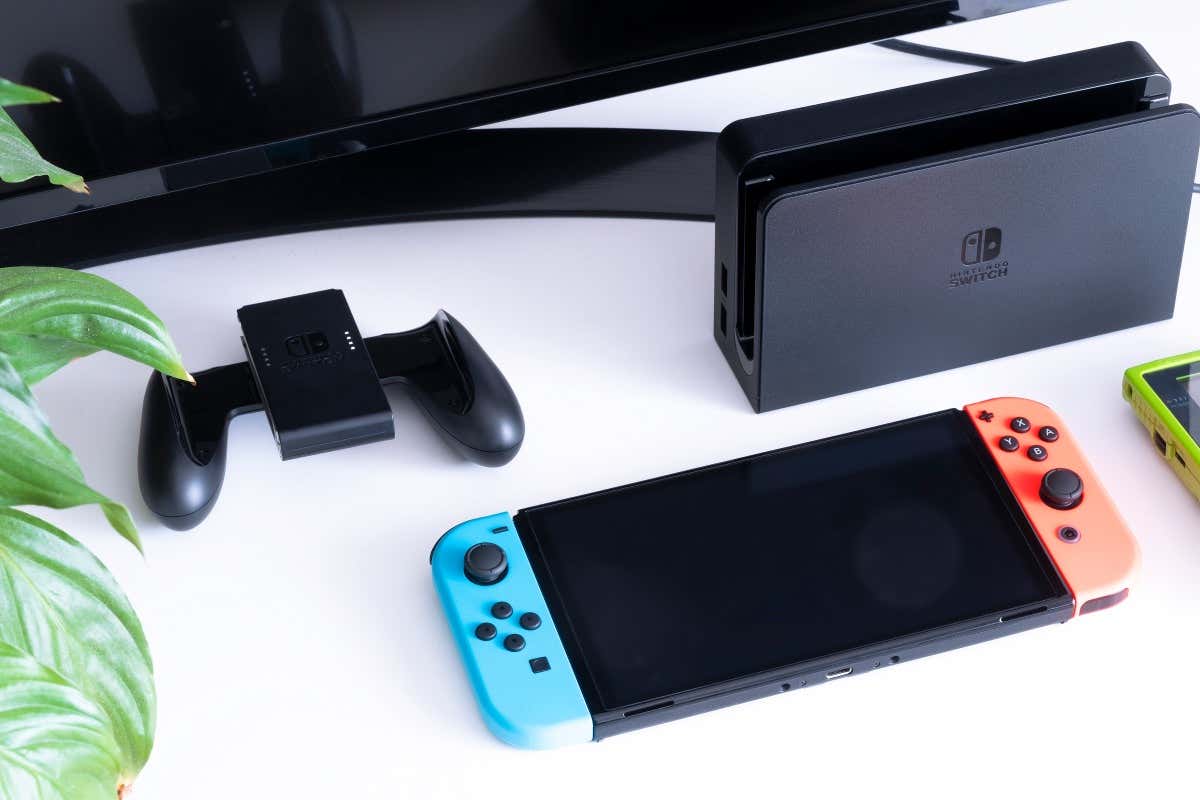
Nintendo Switch Lite es diferente de otras consolas Switch (por ejemplo, Switch OLED) en algunas formas clave. Primero, es un dispositivo portátil dedicado y no se puede conectar a un televisor.

También tiene un tamaño de pantalla más pequeño, un peso más ligero y una batería de mayor duración que el Nintendo Switch original. Los controladores Joy-Con también están integrados en el dispositivo, lo que lo convierte en una opción más compacta para jugar mientras viaja.

Finalmente, tiene un precio más bajo, lo que lo convierte en una opción más asequible para los jugadores ocasionales. Si desea obtener más información, diríjase a nuestra revisión y comparación detalladas de Switch Lite.

Reducir el brillo de la pantalla

Atenuar el brillo de la pantalla de Nintendo Switch Lite es una de las formas más fáciles y efectivas de conservar la vida útil de la batería. En la mayoría de los casos, el brillo automático debería brindarle más duración de la batería, a menos que mantenga manualmente el brillo en configuraciones bajas, como cuando juega en una habitación oscura.

Apague Wi-Fi y Bluetooth con el modo Avión

Wi-Fi es excelente para mantener su Switch conectado a Internet para juegos multijugador y descargar los últimos juegos y actualizaciones de software del sistema. Si el modo de vuelo está habilitado, revela alternancias individuales para las diversas funciones inalámbricas del Switch. Tenga en cuenta que el Switch Lite debe configurarse como el Switch principal si tiene más de uno. Solo un Switch principal puede funcionar sin conexión a Internet y solo puedes tener uno por Cuenta Nintendo.

Evite el modo de suspensión

El modo de suspensión es un modo de bajo consumo desde el cual Switch puede activarse instantáneamente e incluso puede continuar jugando un juego suspendido. En la mayoría de los casos, el modo de suspensión es la mejor opción para que todos lo usen, pero su Switch aún puede usar algo de energía en este modo. Esto significa que es posible que su batería se agote significativamente la próxima vez que levante su Switch para jugar.

Usa un banco de energía

El principal atractivo del Switch, especialmente el Switch Lite, es que puedes llevarlo contigo fácilmente. Puede extender enormemente su tiempo de juego sin energía sin afectar el factor de portabilidad. La respuesta es usar un banco de energía USB y conectarlo a su Switch Lite mientras juega mientras viaja. Incluso usé un solo banco de energía grande con un cable que salía de la bolsa al Switch.

Juega juegos menos exigentes

Si necesita extender el tiempo que su Switch le permitirá jugar, puede intentar jugar juegos de Nintendo Switch técnicamente menos exigentes, como los juegos clásicos incluidos con una suscripción a Nintendo Switch Online.

Reemplace la batería del interruptor de Nintendo

Cualquiera que sea el motivo, si la batería de su Switch Lite se está agotando mucho más rápido de lo que tiene explicación y ninguna solución de problemas parece ayudar, es probable que la batería esté defectuosa y deba ser reemplazada. Si tu Switch Lite aún está en garantía, puedes enviarlo de regreso a Nintendo y ellos lo repararán si es un defecto de fabricación.