Cómo Shadow Cloud Gaming te permite jugar en plataformas que no tienes

En los últimos años, ha surgido una nueva tecnología que te permite jugar cualquier juego que quieras, independientemente de las especificaciones de tu PC u otros dispositivos. ¿Suena demasiado bueno para ser verdad? En realidad, es un concepto extremadamente simple, pero la tecnología necesaria no ha podido ponerse al día hasta hace poco.

Los juegos en la nube son un servicio relativamente nuevo que resuelve un problema al que todos se han enfrentado con los juegos: hay algunos juegos a los que realmente quieres jugar, pero el costo de una PC de alta gama y los componentes necesarios los mantienen fuera de alcance. En cambio, el único requisito de los juegos en la nube es la capacidad de transmitir video.

Si es realmente una forma efectiva de jugar juegos es un tema que divide a la comunidad de jugadores, debido a los problemas de retraso que muchos han experimentado con la mayoría de los servicios de juegos en la nube que ya están disponibles. Sin embargo, se ha informado que el servicio de juegos en la nube Shadow reduce estos problemas de latencia y proporciona un potente servicio de transmisión de juegos.
¿Qué es el juego en la nube?

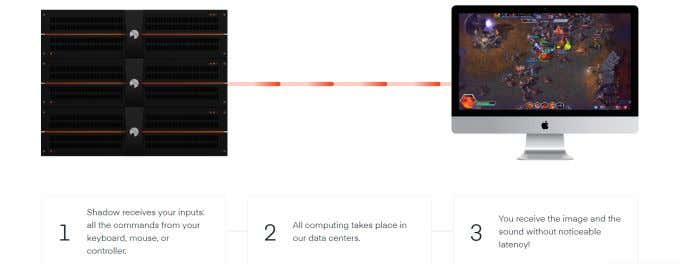
Desafortunadamente, el costo de construir una PC de gama alta necesaria para jugar algunos juegos puede ser increíblemente alto. Este es el problema que resuelven los juegos en la nube. En lugar de poseer una máquina de alta potencia, las empresas de juegos en la nube ofrecen una remota accesible a través de servidores en la nube.

Usted paga una tarifa mensual por este servicio, y la mayoría de las empresas tienen una biblioteca de juegos incluida o los compra usted mismo. La forma en que se reproducen se parece más a un servicio de transmisión que a cualquier otra cosa. Eliges el juego que quieres jugar y luego se ejecuta a través de esta máquina. En casa, puede usar cualquier dispositivo para jugar, incluidas computadoras portátiles, televisores y teléfonos inteligentes.

Cuando ingresa los controles del juego en el dispositivo, estas entradas se envían al servidor, que luego le dice a la computadora qué se presionó y lo copia. El juego se transmite en video para que puedas seguirlo.

Algunos han argumentado que este método conduce a tiempos de respuesta lentos y retrasos en el juego porque las entradas se envían a una distancia tan larga. Otros elogian los juegos en la nube por su capacidad para brindar una experiencia de juego sólida a aquellos que no tienen otras opciones para jugar.

Qué ofrece Shadow Cloud Gaming

Hay muchos servicios de juegos en la nube, pero ¿qué hace que los juegos de Shadow se destaquen? Principalmente, no es solo para la transmisión de juegos.

Shadow es efectivamente una PC con Windows 10 con todas las funciones, pero optimizada para juegos. Así que puedes hacer cualquier cosa que harías normalmente en tu computadora. Esto hace que Shadow no sea solo un servicio de juegos en la nube, sino más bien un servicio de computación en la nube.

Puede usarlo en la mayoría de los dispositivos, incluidas computadoras y portátiles, teléfonos inteligentes Android o iOS y Android TV o Apple TV. También hay una opción para comprar lo que se llama Shadow Ghost, un pequeño dispositivo que te permite conectarte a Shadow desde cualquier pantalla que quieras usar. Ejecuta Wi-Fi y Bluetooth, usando solo lo que su máquina Shadow necesita para conectarse y transmitir.

Shadow es más caro que la competencia, con un plan base con un precio de $14.99/mes. También debe comprar los juegos que desea jugar por separado. Entonces ¿Vale la pena? Con su gama completa de características, no solo para juegos sino también para PC, Shadow definitivamente se destaca y ofrece más que solo transmisión de juegos.

Las especificaciones y el hardware de las máquinas Shadow siempre están actualizados y reemplazan automáticamente los componentes si algo sale mal y el rendimiento se degrada. También obtiene 256 GB de almacenamiento en el paquete básico, que se puede actualizar en incrementos iguales hasta 2 TB de almacenamiento.

Esto es absolutamente necesario, ya que la biblioteca de juegos que Shadow te permite jugar es prácticamente ilimitada, salvo los títulos exclusivos de consola. Además del modo de juego, te permite ejecutar cualquier programa que pueda ejecutar una PC normal con Windows 10. Hipotéticamente, incluso podría usarse para la edición de fotos o videos.

Cómo usar Shadow Cloud Gaming

Dado que Shadow distribuye sus centros de datos en los EE. UU. y el Reino Unido en función de la concentración de su base de usuarios, hay dos posibilidades de cómo Shadow estará disponible en su región (Shadow actualmente no es compatible fuera de estos dos países).

Hay un modo «En vivo», que brinda la mejor experiencia, y un modo «Explorar», lo que significa que las sombras pueden no ser tan efectivas en su área. Cuantos más usuarios se registren en Shadow en su estado, más probable será que construyan un centro de datos. El futuro está ahí.

Una vez que haya determinado que su estado cumple totalmente, hay tres niveles de membresía sombra para elegir. El único disponible actualmente es el nivel Boost, y una vez que te registres, tendrás que esperar un breve tiempo para que se active tu consola Shadow.

Los otros dos niveles, Ultra e Infinite, ofrecen mejores especificaciones de PC y más almacenamiento listo para usar. Sin embargo, estos niveles no se implementarán hasta 2021, ya que aún se están configurando en todo el país. Sin embargo, puede unirse a la lista de espera para acceder a estos niveles cuando estén disponibles.

Después de registrarse en Shadow, le enviarán un correo electrónico una vez que su automóvil esté activado. Desde aquí puedes ejecutarlo con cualquier dispositivo compatible que tengas.
Como descargar e instalar mods en minecraft

Minecraft es el juego más vendido de todos los tiempos. Parte de su popularidad proviene de las cosas casi ilimitadas que puedes hacer en el juego. Los mods amplían aún más el alcance de Minecraft, y varios mods incluyen cientos de horas de juego adicional.

Esta guía le mostrará cómo descargar e instalar mods de Minecraft en PC, Mac, iPhone, Android y consola.

¿Qué son las modificaciones de Minecraft?

Los mods son expansiones que agregan contenido al juego, lo modifican o ambos. Hay cientos de modificaciones creadas por la comunidad, muchas de las cuales se han combinado en paquetes de modificaciones increíblemente complejos que pueden agregar cientos de horas de juego.

Por ejemplo, algunos de los paquetes de modificaciones más populares convierten a Minecraft en un juego de aventuras, mientras que otros amplían el potencial de creación, lo que permite a los jugadores desarrollar fábricas masivas y automatizar la creación.

Se han desarrollado otras modificaciones como OptiFine para mejorar y optimizar la calidad de los gráficos de Minecraft para aumentar el rendimiento en el juego. Puede instalar fácilmente mods como OptiFine sin usar aplicaciones de terceros.

Recomendamos tener en sus manos la edición Java ya que Mojang se negó a aceptar modificaciones de la comunidad en la edición Bedrock.

Cómo instalar mods en Minecraft: Java Edition

Cubriremos cómo instalar mods individuales manualmente, pero la instalación de modpacks a través de Forge elimina todo el trabajo del proceso y significa que cada mod se optimiza cuidadosamente entre sí para que sepa que son compatibles.

Cómo instalar mods en una PC con Windows

Forge es una interfaz de programación de aplicaciones que permite que los mods interactúen con Minecraft. Para la mayoría de las modificaciones, se requiere Minecraft Forge para ejecutarse. La mejor ubicación es CurseForge, un repositorio de mods y modpacks. Las dos mejores alternativas son At Launcher, que también tiene muchas modificaciones, y Technic, que todavía tiene muchos paquetes para versiones anteriores de Minecraft.

Minecraft plegable mueve las modificaciones descargadas a la carpeta de modificaciones.

Cómo instalar modpacks usando CurseForge Launcher

Puede usar el lanzador CurseForge para encontrar e instalar los mejores mods y modpacks de Minecraft.

Cómo instalar mods en tu consola

Desafortunadamente, estas modificaciones no existen para la versión de consola de Minecraft.

descargar complemento

Inicia Minecraft y selecciona Dropshipping Marketplace en el menú principal.

Cómo instalar mods en Android o iPhone

Instalar mods en Android o iPhone es relativamente simple en estos días. Sin embargo, debe usar un instalador de mods de terceros, hay muy pocos mods y los mods disponibles están severamente limitados.

Descargar mods en Android

Vuelva a Google Play Store e instale el mod para Minecraft PE. Esta aplicación te permite navegar e instalar varios mods. Abra Mods para Minecraft PE y descargue el mod que desea jugar. Así que todo lo que tienes que hacer es importar el mod a Minecraft usando BlockLauncher.

abrir Minecraft. El mod ahora debería aplicarse a su aplicación de Minecraft.

Descargar cambios en iOS

Abra la tienda de aplicaciones de iOS y descargue el mod para Minecraft PE. Encuentra el modo que deseas jugar en la aplicación y selecciona Instalar.

¿Puedes jugar juegos de PS3 en PS4?

Una de las características más útiles que puede tener una consola de juegos es la compatibilidad con versiones anteriores. Aquí es cuando una consola te permite jugar juegos de consolas de generaciones anteriores. Si una consola es compatible con esto, puede permitirle consolidar las consolas que posee y ahorrar mucho tiempo en lugar de cambiar de un lado a otro para jugar ciertos juegos.

La PS2 hizo esto para los juegos de la PS1, y las primeras versiones de la PS3 eran compatibles con versiones anteriores de la PS2. Desafortunadamente, sin embargo, la PS4 no tiene esta función para ningún juego de PS3. Sin embargo, existen algunas soluciones que pueden permitirte jugar algunos juegos de PS3 en PS4.

Las ediciones PS4 Pro y Slim tampoco son compatibles con versiones anteriores, pero debería poder usar los mismos métodos aquí para jugar algunos juegos antiguos de Playstation en ellas.

The Elder Scrolls 5: Skyrim

Desde su lanzamiento, Skyrim se ha convertido en un juego tan popular que es difícil encontrar una consola sin él. También te permite modificar juegos directamente desde la consola.

alma oscura

El juego se ha convertido en un clásico de PS3, por lo que, aunque PS4 no es compatible con versiones anteriores, aún puedes jugar uno de los mejores juegos de la generación anterior actualizado para PS4.

El último de nosotros

Con su emocionante historia, impresionantes efectos visuales y una jugabilidad adictiva, este es definitivamente un juego que la gente querrá jugar en las consolas más nuevas. El juego fue lanzado en 2014 como una nueva versión de PS4.

Uncharted: La colección de Nathan Drake

Otra serie de juegos que llega a PS3 es la trilogía Uncharted. Son juegos llenos de acción e historias inquietantes. Afortunadamente, los tres juegos han sido remasterizados para PS4, por lo que puedes disfrutar de la trilogía en su totalidad con una actualización de última generación. El juego ha sido rediseñado para ejecutarse a 1080p y 60 fps, y ha recibido varias actualizaciones gráficas.

¿Puedes jugar juegos de PS3 en PS4?

No es posible jugar juegos de PlayStation 3 (PS3) en una PlayStation 4 (PS4) de forma nativa. La PS4 no es retrocompatible con los juegos de la generación anterior, lo que significa que no puedes insertar discos de juegos de PS3 en una PS4 y esperar que funcionen.

Sin embargo, hay servicios de streaming como PlayStation Now que permiten transmitir juegos de PS3 en una PS4 a través de una conexión a Internet. PlayStation Now te brinda acceso a una biblioteca de juegos de PS3 que puedes jugar en tu PS4 mediante transmisión en línea.

Además, algunos juegos populares de PS3 se han remasterizado o relanzado en versiones mejoradas para la PS4. Estos títulos remasterizados están diseñados específicamente para la PS4 y ofrecen mejoras gráficas y otras mejoras en comparación con sus contrapartes de PS3.

En resumen, mientras que los juegos de PS3 no se pueden jugar directamente en una PS4, hay opciones alternativas como PlayStation Now y versiones remasterizadas de algunos juegos para disfrutar de experiencias de juego de la generación anterior en una PS4.

2 formas diferentes de apagar tu Playstation 5 (PS5)

Debe apagar su PlayStation 5 cuando no esté en uso. Apagar la PS5 puede enfriar la consola y solucionar algunos problemas de rendimiento.

Si bien apagar la PS5 es simple, es una tarea con la que los usuarios primerizos a veces luchan. Este tutorial cubre dos formas diferentes de apagar su PlayStation 5. También aprenderá a usar y administrar otras opciones de energía en su PS5.

Nota: Los métodos y procedimientos de este tutorial se aplican a la edición estándar y digital de SONY PlayStation 5.

1. Apague la PS5 desde el menú de Encendido

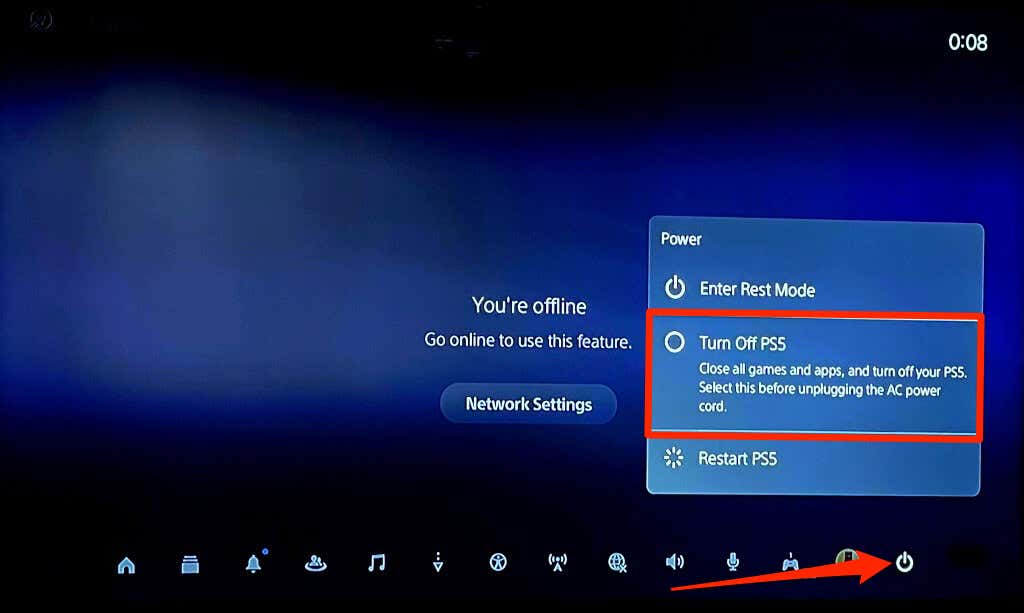
Puedes apagar la consola desde el menú de encendido en el centro de control de PS5.

  1. seguir adelante botón de posdata en el controlador inalámbrico DualSense para abrir el centro de control.
  2. Seleccionar icono de poder en la esquina inferior derecha de la pantalla.
  3. Seleccionar prohibido para cerrar su consola.

La opción de encendido «Reiniciar PS5» apaga la consola y la reinicia inmediatamente.

2. Apaga la PS5 sin controlador

Hay un botón de encendido dedicado en la parte frontal de la consola PlayStation 5. Mantenga presionado el botón de inicio durante 3-5 segundos para apagar la PS5.

Suelte el botón de encendido cuando la PS5 emita dos pitidos o cuando aparezca el mensaje «Preparándose para apagar la PS5…» en la pantalla.

Modo de parada frente a modo de reposo: ¿cuál es la diferencia?

Al apagar su PlayStation 5, se cerrarán todas las aplicaciones y se apagará la consola. No sucede nada en la consola hasta que se reinicia.

El modo de suspensión es una función de bajo consumo o de ahorro de batería que pone la PS5 en suspensión sin apagarla por completo. De forma predeterminada, la PS5 entra automáticamente en modo de suspensión después de:

20 minutos de inactividad en la pantalla de inicio mientras juegas o usas una aplicación.
4 horas de tiempo libre mientras se reproducen medios, videos o música.

En el modo de suspensión, PS5 suspende las aplicaciones/juegos activos y desactiva la salida de audio/video. Sin embargo, la consola permanece conectada a Internet y alimenta los puertos USB. Entonces, la PS5 puede cargar el controlador DualSense y descargar actualizaciones mientras está en modo de descanso.

Tenga en cuenta que cuantas más actividades realice la PS5 mientras está en modo de suspensión, más energía consumirá. Curiosamente, puede personalizar las funciones disponibles en el modo de suspensión para reducir el consumo de energía en la PS5.

Cómo poner PS5 en modo de suspensión

Continuando con el botón Postscript en su controlador, seleccione el ícono de Encendido en el Centro de control, luego seleccione Entrar en modo de reposo.

Alternativamente, mantenga presionado el botón de Inicio en la PS5 y suéltelo después de un solo pitido.

La luz naranja debería parpadear cuando la PS5 se va a dormir. Cuando el modo de suspensión está activo, la luz permanece de color naranja fijo.

Cómo sacar la PS5 del modo de suspensión

El botón de posdata «Continuar» en el controlador PS5 activa la consola desde el modo de suspensión.

Personaliza y administra la función Modo de suspensión en PS5

Aquí se explica cómo personalizar las funciones disponibles en el modo de descanso en PlayStation 5.

  • Abra el menú Configuración de PS5, vaya a Sistema > Ahorro de energía y seleccione «Funciones disponibles en modo de reposo».
  • Elija encender los puertos USB y elija cuánto tiempo la PS5 alimentará los puertos USB después de ingresar al modo de suspensión.
  • Desmarque «Permanecer conectado a Internet» para evitar que la PS5 descargue actualizaciones mientras está en modo de suspensión.

También puede personalizar cuánto tiempo permanece inactiva la PS5 antes de entrar en modo de suspensión.

Vuelve al menú Ahorro de energía (consulta el paso 1) y selecciona Establecer cuando PS5 entre en modo de suspensión.
Configure las ventanas inactivas preferidas para la reproducción multimedia y los juegos. Configure ambas opciones en «No dormir» para mantener la PS5 encendida hasta que la apague manualmente.

¿PS5 no se puede apagar? Como arreglarlo

Un error de software podría hacer que la PS5 entre en modo de suspensión. Si su PS5 no se apaga, actualice el software del sistema de su consola e intente nuevamente.

Conecte su PS5 a Wi-Fi o Ethernet, luego vaya a Configuración> Sistema> Software del sistema> Configuración y actualización del software del sistema.
Seleccione Actualizar el software de su sistema.
Seleccione Actualizar usando Internet para continuar.

Si su consola aún no se apaga o sale del modo de suspensión, comuníquese con el Soporte de PlayStation.

Cómo no apagar la PS5

Evite apagar la PS5 desenchufando el cable de alimentación o apagando el tomacorriente de pared. Si lo hace, podría dañar los archivos del sistema o destruir su PS5. En su lugar, apague la PS5 desde el menú de encendido o use el botón de encendido físico antes de desconectar el cable de alimentación de CA.

Cómo habilitar el trazado de rayos en Minecraft

El trazado de rayos es la última generación de tecnología de renderizado para acercar los gráficos en tiempo real al fotorrealismo. Requiere hardware de alta gama para funcionar bien, pero si tienes una PC para manejarlo, no hay nada como su estilo visual.

Incluso Minecraft, conocido por sus mundos 3D en bloques de estilo retro, no ha escapado al brillo del trazado de rayos. No está habilitado de forma predeterminada, pero te espera un momento mágico si tienes el hardware adecuado.

¿Qué hace Ray Tracing en Minecraft?

En primer lugar, lo que generalmente se denomina trazado de rayos en tiempo real en los juegos es un enfoque más avanzado conocido como trazado de rutas. La idea general entre los dos es la misma, pero las matemáticas utilizadas para dibujar los caminos hacen que la imagen final sea mejor. Para este artículo, nos limitaremos al «trazado de rayos», pero vale la pena conocer el término «trazado de ruta» porque aparece repetidamente en las discusiones sobre gráficos modernos.

Para profundizar en esta tecnología, consulte ¿Qué es el trazado de rayos? & ¿Qué son Path Tracing y Ray Tracing?

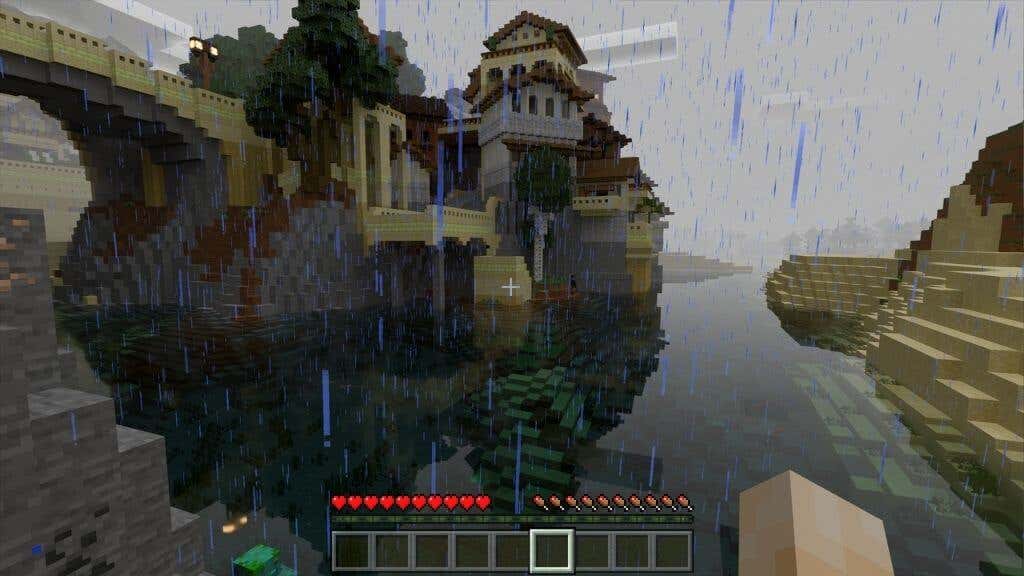
En Minecraft, el trazado de rayos hace que Minecraft sea más fotorrealista. La luz se simula para actuar como en la vida real. Las texturas de los objetos en Minecraft también se han reemplazado con materiales PBR (representación basada en la física) con trazado de rayos habilitado. En otras palabras, la madera tiene las características ópticas de la madera. El metal actúa como debe y así sucesivamente.

El resultado es un mundo de Minecraft con reflejos, sombras e iluminación que se parece más a un diorama de Minecraft del mundo real que a un videojuego. Hay que verlo para creerlo, así que deleita tus ojos con estas capturas de pantalla.

Increíble, ¿verdad? Si desea ingresar usted mismo al mundo de Minecraft con trazado de rayos, comencemos por verificar si su sistema cumple con los requisitos mínimos.

Solo la edición Bedrock de Minecraft admite el trazado de rayos en el momento de escribir este artículo. La versión Java de Minecraft, que sigue siendo extremadamente popular, no es compatible con el trazado de rayos. Si bien las tarjetas de la serie Radeon RX 6000 admiten el trazado de rayos acelerado por hardware, no tienen hardware dedicado como las tarjetas RTX de Nvidia. Si tiene una GPU RX 6000 de gama alta, es posible que experimente algunos problemas de rendimiento con el trazado de rayos en Minecraft, especialmente si aumenta los detalles.

Cómo habilitar el trazado de rayos en Minecraft

También es buena idea actualizar Windows si hay actualizaciones pendientes. Compra Minecraft Bedrock Edition desde la aplicación Microsoft Store o instálalo desde la aplicación Xbox si eres suscriptor de Game Pass. Si ya ha iniciado sesión a través de Windows, esto debería suceder automáticamente. Si abres ajustes > Video y desplácese hacia abajo en la lista de configuraciones, verá Trazado de rayos con un interruptor de palanca en el menú.

Para habilitarlo, necesitará un paquete de recursos compatible con trazado de rayos que contenga los tipos de textura y la configuración de iluminación adecuados. También encontrarás ambos tipos de paquetes de trazado de rayos. Seleccionar lupa para abrir la barra de búsqueda y escriba «trazado de rayos» donde dice Introduzca su búsqueda aquí. Espera a que se complete el proceso de generación del mundo y deberías aparecer en el juego.

Si el juego todavía se parece a Minecraft normal, vuelve al menú principal. Luego seleccione ajustes > Video y cambiar Interruptor de trazado de rayos a la posición de encendido. Su pantalla puede parpadear brevemente a medida que el mundo del juego se representa nuevamente. Si desea volver a un mundo con trazado de rayos, todo lo que tiene que hacer es seleccionar Nuevo juego en el menú principal y luego elegir un mundo RTX de la lista.

Ajuste de la configuración de trazado de rayos

Como sugiere el nombre, la distancia de lanzamiento determina qué tan lejos se trazan los rayos. Más allá de la distancia de renderizado que establezca, no se aplica el trazado de rayos. Cuanto más alta sea esta configuración, más espectaculares se verán los gráficos, especialmente en áreas al aire libre iluminadas por el sol. Ocho «trozos» de espaciado es la configuración mínima y predeterminada.

Mejorar simplemente significa que el juego se renderiza por debajo de la resolución nativa de la pantalla y luego se amplía. Esta es una excelente manera de mejorar el rendimiento, y Minecraft escala bien debido a su naturaleza voluminosa, así que habilite esta opción si su velocidad de fotogramas es baja.

¿Sin GPU Ray Tracing? Prueba sombreadores alternativos y OptiFine

No todo el mundo está en condiciones de comprar la última GPU, o tal vez prefieras la edición Java de Minecraft, que no tiene microtransacciones y Windows 10 y 11 fallan. Si bien no puede obtener un trazado de rayos real, hay muchos paquetes de sombreadores alternativos que puede descargar para cambiar drásticamente el aspecto del juego. Hay muchas opciones, y esta no es una guía de sombreadores alternativos en Minecraft.

¿La batería de Nintendo Switch Lite se agota rápidamente?

Switch Lite es la consola más pequeña y económica de Nintendo, pero tiene la misma potencia de juego portátil que cualquier otra Switch. Sin embargo, algunos propietarios de Switch Lite se quejan de que la batería se agota más rápido de lo esperado.

Si bien no hay evidencia de que Switch Lite en particular tenga una batería que se agota rápidamente, hay algunas cosas que puede hacer para extender la duración de la batería de cualquier consola Switch, «Lite» o no.

¿En qué se diferencia Switch Lite de otros conmutadores?

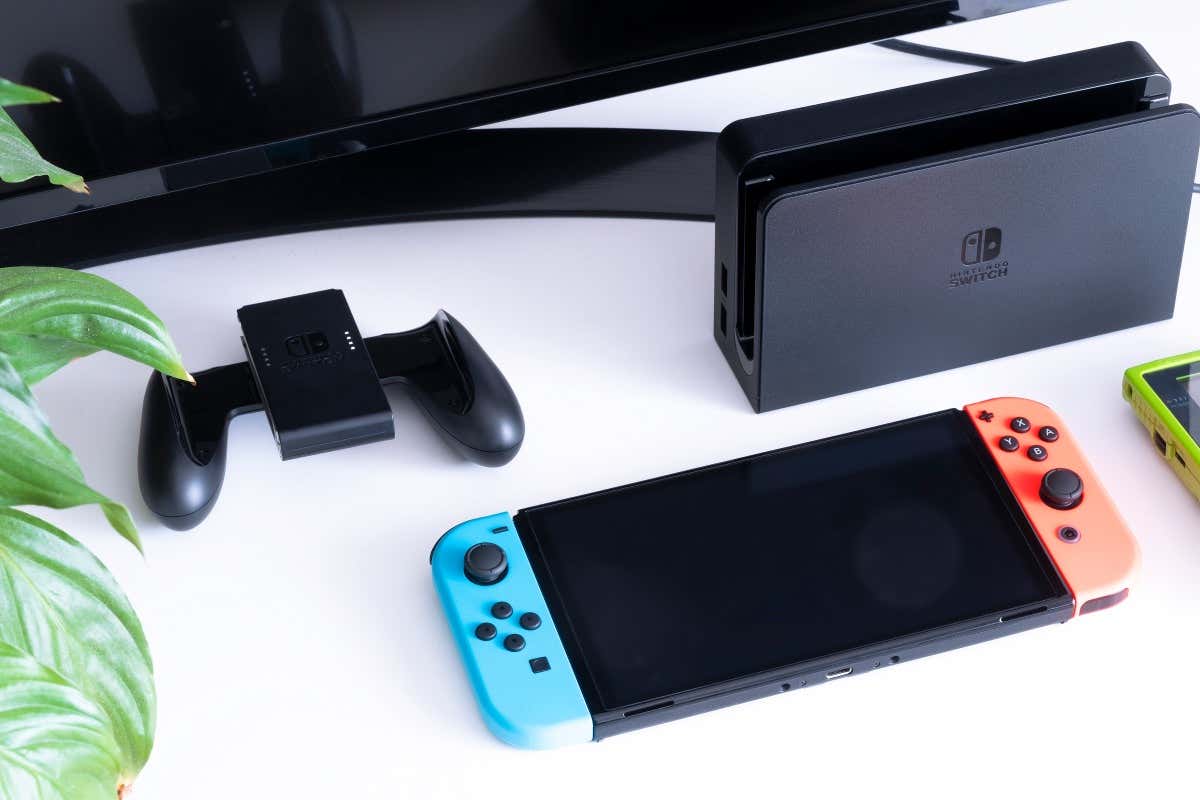
Nintendo Switch Lite es diferente de otras consolas Switch (por ejemplo, Switch OLED) en algunas formas clave. Primero, es un dispositivo portátil dedicado y no se puede conectar a un televisor.

También tiene un tamaño de pantalla más pequeño, un peso más ligero y una batería de mayor duración que el Nintendo Switch original. Los controladores Joy-Con también están integrados en el dispositivo, lo que lo convierte en una opción más compacta para jugar mientras viaja.

Finalmente, tiene un precio más bajo, lo que lo convierte en una opción más asequible para los jugadores ocasionales. Si desea obtener más información, diríjase a nuestra revisión y comparación detalladas de Switch Lite.

Reducir el brillo de la pantalla

Atenuar el brillo de la pantalla de Nintendo Switch Lite es una de las formas más fáciles y efectivas de conservar la vida útil de la batería. En la mayoría de los casos, el brillo automático debería brindarle más duración de la batería, a menos que mantenga manualmente el brillo en configuraciones bajas, como cuando juega en una habitación oscura.

Apague Wi-Fi y Bluetooth con el modo Avión

Wi-Fi es excelente para mantener su Switch conectado a Internet para juegos multijugador y descargar los últimos juegos y actualizaciones de software del sistema. Si el modo de vuelo está habilitado, revela alternancias individuales para las diversas funciones inalámbricas del Switch. Tenga en cuenta que el Switch Lite debe configurarse como el Switch principal si tiene más de uno. Solo un Switch principal puede funcionar sin conexión a Internet y solo puedes tener uno por Cuenta Nintendo.

Evite el modo de suspensión

El modo de suspensión es un modo de bajo consumo desde el cual Switch puede activarse instantáneamente e incluso puede continuar jugando un juego suspendido. En la mayoría de los casos, el modo de suspensión es la mejor opción para que todos lo usen, pero su Switch aún puede usar algo de energía en este modo. Esto significa que es posible que su batería se agote significativamente la próxima vez que levante su Switch para jugar.

Usa un banco de energía

El principal atractivo del Switch, especialmente el Switch Lite, es que puedes llevarlo contigo fácilmente. Puede extender enormemente su tiempo de juego sin energía sin afectar el factor de portabilidad. La respuesta es usar un banco de energía USB y conectarlo a su Switch Lite mientras juega mientras viaja. Incluso usé un solo banco de energía grande con un cable que salía de la bolsa al Switch.

Juega juegos menos exigentes

Si necesita extender el tiempo que su Switch le permitirá jugar, puede intentar jugar juegos de Nintendo Switch técnicamente menos exigentes, como los juegos clásicos incluidos con una suscripción a Nintendo Switch Online.

Reemplace la batería del interruptor de Nintendo

Cualquiera que sea el motivo, si la batería de su Switch Lite se está agotando mucho más rápido de lo que tiene explicación y ninguna solución de problemas parece ayudar, es probable que la batería esté defectuosa y deba ser reemplazada. Si tu Switch Lite aún está en garantía, puedes enviarlo de regreso a Nintendo y ellos lo repararán si es un defecto de fabricación.

Cómo jugar juegos de SteamVR en Meta Quest 2

El Meta Quest 2 podría ser un auricular VR independiente, pero también puede usarlo con una computadora de la misma manera que un Oculus Rift. Tampoco tienes que ceñirte a la biblioteca Oculus VR; ¡También puedes jugar juegos SteamVR usando Quest 2!

Ah, y si todavía tienes el Quest original, esta información también se aplica a ti.

¿Qué es SteamVR?

Hay varias API de realidad virtual (interfaces de programación de aplicaciones) y SDK (kits de desarrollo de software) para VR en computadoras. SteamVR es el estándar utilizado por el cliente Steam y los juegos de realidad virtual que se ejecutan en él. SteamVR también se ejecuta como su propio entorno. Obtiene una cámara virtual SteamVR donde puede iniciar juegos y modificar la configuración de realidad virtual a su gusto.

Esto es genial si está usando un visor SteamVR nativo como Valve Index, pero Quest 2 usa una API y un SDK patentados de Oculus. Entonces no entiende los juegos SteamVR en absoluto. La buena noticia es que tanto Valve como Oculus se han esforzado para ayudar a que Oculus Quest 2 (y otros auriculares de Oculus) funcionen bien con SteamVR.

Esencialmente, si inicia un juego SteamVR con su Oculus conectado, detectará los auriculares y las dos API se traducirán entre ellos. Los juegos SteamVR pensarán que su Oculus es un auricular SteamVR; en teoría, no serás más sabio. Para que esto funcione, lo siguiente debe estar presente:

  • Su computadora habilitada para VR.
  • Una búsqueda de Oculus 2.
  • El software Quest está instalado en su computadora con Windows.
  • El Quest 2 también está configurado con su software nativo en Windows.
  • Un cable USB-C USB 2.0 (preferiblemente 3.0 o 3.1) para conectar Quest a través de Oculus Link.
  • Alternativamente, necesita WiFi de 5 Ghz para usar la función experimental Oculus Air Link (actualmente).
  • Steam y SteamVR están instalados en su computadora.
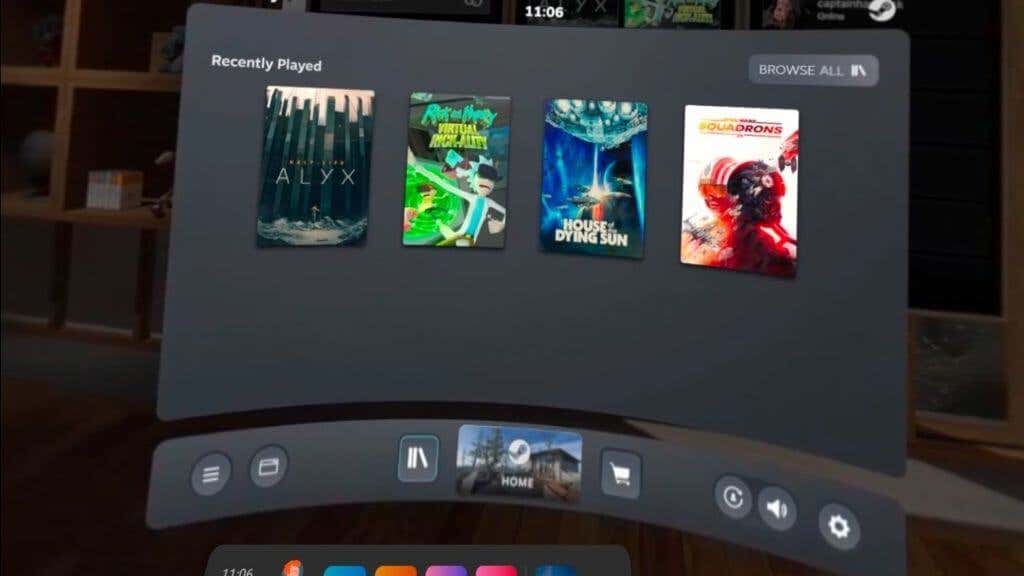
  • Algunos juegos SteamVR como Half-Life Alyx.

Comencemos con el lado Oculus Quest de la ecuación.

Configura tu Quest 2 en tu computadora

Probablemente ya configuró Quest 2 con su computadora e incluso jugó algunos juegos, pero en caso de que aún no lo haya hecho, deberá descargar el software Oculus de su sitio web e instalarlo. Una vez que lo haya instalado, simplemente conéctelo a su computadora mientras el software se está ejecutando y siga las instrucciones. Suponiendo que todo salga como debería aquí, el siguiente paso es cubrir la parte SteamVR del rompecabezas.

Asegúrate de que SteamVR esté instalado

Suponemos que sabe que necesitará instalar Steam si desea jugar juegos SteamVR, independientemente de los auriculares que tenga. Sin embargo, SteamVR no está instalado de forma predeterminada con Steam.

Si ya ha instalado un juego SteamVR, entonces el software SteamVR debería haberse instalado automáticamente. Simplemente busca en tu biblioteca de Steam «SteamVR». Puede encontrarlo en la tienda como cualquier otra aplicación Steam si no está allí.

Con el software Oculus, SteamVR y al menos un juego SteamVR instalado, veamos cómo jugarlo.

Método 1: Inicie el juego desde Oculus Home

Si está comenzando desde el entorno de Oculus Home, mire hacia abajo en el tablero semicircular y toque el ícono que parece un monitor de computadora. Esto llevará su escritorio al espacio virtual. Su controlador de movimiento actuará como un mouse, pero también puede usar su mouse normal.

Abra Steam, luego abra el juego SteamVR de su elección. Si es la primera vez que ejecuta SteamVR o el juego, es posible que deba realizar algunas configuraciones adicionales, pero debería poder saltar directamente al juego una vez que haya terminado.

Método 2: Inicie el juego desde SteamVR Home

En lugar de iniciar el juego directamente, puede abrir su escritorio en el software Oculus descrito anteriormente e iniciar SteamVR como su propia aplicación. Esto lo trasladará a su entorno doméstico de SteamVR. Desde aquí, puedes iniciar todos tus juegos de SteamVR.

También es útil si desea cambiar la configuración universal de realidad virtual para todos los juegos de SteamVR antes de abrir el juego.

Método 3: simplemente inicia el juego desde Steam

Si ha conectado los auriculares, puede iniciar el juego SteamVR en Steam antes de ponerse los auriculares. Cuando te pones los auriculares, deberían ponerte directamente en el juego.

¿Alámbrico o inalámbrico?

Quest 2 tiene una característica llamada Enlace óculo. Esta es la tecnología que utiliza para actuar como un auricular conectado. Oculus Link requiere al menos un cable USB 2.0 USB-C, pero debe usarlo con un cable USB 3.0 o mejor si es posible. Por supuesto, el puerto también debe ser USB 3.0. Esto asegurará una mayor estabilidad y una mejor calidad de imagen.

Al momento de escribir, también tiene la opción de usar Oculus Air Link. Esta es una versión inalámbrica de Oculus Link y te permite jugar juegos de PC VR como si estuvieras conectado a tu computadora. Solo debe usar esta función con un enrutador de 5 Ghz que esté muy cerca del Quest 2. Preferiblemente, la computadora debe estar conectada al enrutador mediante Ethernet, y solo la conexión con los auriculares debe ser inalámbrica.

Jugar con Air Link (que debes habilitar en las funciones experimentales en la configuración de Quest 2) es mucho más liberador e inmersivo que estar atado a un cable. Sin embargo, depende de las condiciones ideales de la red y no coincidirá con la calidad de imagen exacta y la latencia del uso del cable.

También hay una alternativa de terceros a Air Link, y hasta ahora he tenido mucha mejor suerte con ella que con la solución experimental de Air Link. Deberá comprar la aplicación Virtual Desktop de $ 20, pero aparte de eso, funciona sin problemas. Eche un vistazo a Cómo jugar juegos inalámbricos de realidad virtual para PC en Oculus Quest con Virtual Desktop para obtener más información.

¿Tiene problemas de rendimiento?

Si bien hemos descubierto que unir Oculus y SteamVR es una experiencia fácil, a veces las cosas salen mal. Los juegos de Oculus VR que se juegan desde el software Oculus generalmente son impecables, excepto por algunos problemas no relacionados, pero a veces la versión SteamVR del mismo juego tiene problemas de rendimiento.

Si tienes la opción, generalmente es mejor comprar la versión de Oculus de un juego si está en ambas plataformas. Si es un juego exclusivo de SteamVR, asegúrese de estar ejecutando la última versión de todo el software involucrado.

También vale la pena verificar la configuración de SteamVR cuando esté en el entorno doméstico de SteamVR. Ha habido casos en los que el cliente SteamVR establece la resolución u otras configuraciones de auriculares demasiado altas para la GPU de un auricular Oculus.

¿Vale la pena comprar las videoconsolas más caras?

En estos tiempos económicos difíciles, todos necesitamos entretenimiento, pero también la necesidad de ser frugal. Con el lanzamiento de una nueva generación de consolas de juegos bastante costosas, es justo preguntarse qué está obteniendo por el dinero que tanto le costó ganar.

¿Deberías comprar una consola de gama alta o quedarte con algo más antiguo y más asequible? ¿Vale la pena comprar las videoconsolas más caras?

Pon todas las opciones sobre la mesa

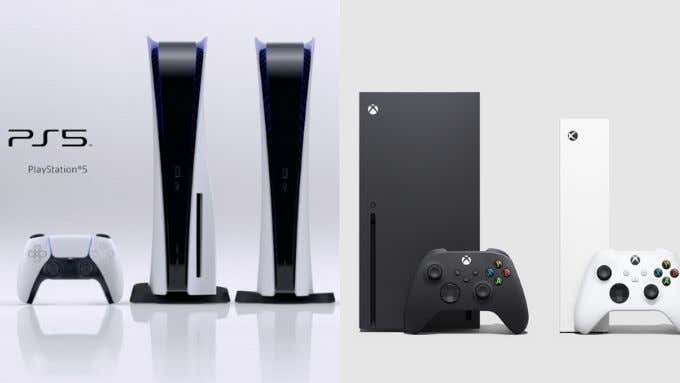
¿De qué consolas estamos hablando aquí? Las consolas «más caras» mencionadas en el título de este artículo son PlayStation 5 (con unidad de disco) y Xbox Series X. Ambas consolas cuestan $500. Al menos lo hacen en territorios clave antes de que se agregue el impuesto a las ventas. ¡Eso es mucho moolah!

Luego hay opciones más económicas de la misma generación de consolas. Está la PlayStation Digital Edition, que no tiene unidad de disco, por $399. En el lado de Xbox, está la Xbox Series S por $299. La serie S también carece de disco duro y tiene un chip de gráficos mucho menos potente que su hermano más caro, la serie X.

A continuación, tenemos las (ahora) opciones de consola de gama alta. PlayStation 4, Playstation 4 Pro, Xbox One S y Xbox One X. PS4 Pro y Xbox One X son actualizaciones de generación media de estas consolas más antiguas que tienen una potencia gráfica algo mejorada.

No incluiremos el Nintendo Switch aquí, ya que en realidad no compite en el mismo campo que las otras dos consolas. Si te preguntas si comprar una Switch o una Switch Lite, consulta las mayores diferencias entre la Nintendo Switch Lite y la Nintendo Switch.

Conoce los beneficios de las últimas consolas

¿Qué diablos está pasando con estas costosas nuevas consolas? Resumido de la siguiente manera:

El almacenamiento de estado sólido ultrarrápido permite tiempos de carga rápidos y nuevas posibilidades de diseño de juegos.
CPU más rápidas. Al convertir los 60 fps en el nuevo estándar, algunos juegos pueden alcanzar los 120 fps (¡con un televisor compatible!).
GPU significativamente mejor para calidad de imagen 4K o cercana a 4K y trazado de rayos.
Compatibilidad con juegos de generaciones anteriores y mejoras significativas a esos juegos más antiguos.

Si compra una de estas nuevas consolas superiores, obtendrá gráficos más nítidos, movimientos más fluidos y mejoras en los juegos que ya posee y ama. Dejando de lado el costo, ¡todo es positivo desde el punto de vista del juego!

Ahora que todas las opciones están sobre la mesa y sabe lo que le costará algo de dinero, echemos un vistazo a cada decisión importante individualmente.

¿Xbox o PlayStation?

Tanto Sony como Microsoft tienen algunos dispositivos de juego bastante atractivos, y no existe una opción universalmente mejor. Para obtener una comparación detallada entre las dos marcas de consolas, consulte Playstation vs Xbox: cómo elegir la consola adecuada para usted.

En última instancia, es una elección personal basada en qué tipo de juegos te gusta jugar, a qué juegan tus amigos, qué servicios en línea te gustan más y qué marca es adecuada para ti. También es importante si está interesado en llevar su colección de juegos existente a la próxima generación.

Para la mayoría de las personas, comparar las dos marcas de consolas no ayuda en absoluto, ya que es poco probable que elijas desde un punto de vista neutral. Más importante es la elección de si saltar al modelo más caro de la marca elegida.

Nuestro consejo: escucha a tu corazón.

¿PlayStation 5 Digital vs Playstation 5 con unidad de disco?

La PlayStation 5 está disponible en dos modelos. Ambos son idénticos en todos los sentidos, excepto que la versión digital no tiene una unidad de Blu-ray y cuesta $100 menos, por lo que no estás sacrificando la fidelidad del juego o el rendimiento de próxima generación.

Suena como algo bueno, ¿verdad? Bueno, ese «ahorro» de $ 100 podría ser un mal negocio para usted, pero es un buen negocio para Sony. Si dice que no, gracias por el empujón, le da a Sony el control total sobre los precios de los videojuegos.

No obtendrá precios minoristas competitivos, juegos usados, juegos de disco PS4 y la capacidad de reproducir películas Blu-ray 4K. No creemos que estos sacrificios valgan los $100 ahorrados. Las personas pueden recuperar fácilmente su dinero y ganar más ahorrando en los precios. Sin embargo, si está seguro de que puede vivir con estos sacrificios específicos, la digitalización es una opción más asequible a corto plazo.

Nuestro consejo: compra la PlayStation 5 estándar

¿Serie S o Serie X?

La Serie S cuesta $ 200 menos que la consola insignia de la Serie X. Sin embargo, a diferencia de los dos modelos de PS5, está renunciando a algo más que una unidad óptica. La serie S tiene una CPU (ligeramente) más lenta y una GPU con un tercio de capacidad. Sin embargo, la serie S tiene como objetivo una resolución de renderizado de (hasta) 1440p. Es mejor pensar en una consola de 1080p para evitar decepciones.

Si posee un televisor de 1080p y no planea actualizarse a 4K en el corto plazo, la serie S es una opción sólida. No poder acceder a la unidad crea problemas similares a los de una PS5 sin la unidad. Sin embargo, Microsoft tiene su servicio Game Pass, que compensa en gran medida esto.

Puede jugar los mismos juegos que la Serie S y obtiene el mismo soporte de compatibilidad con versiones anteriores. Los juegos también deben ejecutarse a la misma velocidad de fotogramas que la Serie X. La principal diferencia es la resolución más baja y la configuración de gráficos posiblemente ligeramente modificada.

La elección aquí realmente se reduce al presupuesto. La Serie X es claramente objetivamente superior. La diferencia de $200 definitivamente vale la pena. Entonces, si su presupuesto lo permite, elija el dispositivo más caro.

Nuestro consejo: si tiene otras opciones, obtenga la serie X.

Manténgase en contacto con la última generación

Si posee una PS4, PS4 Pro, One S o One X, no debería sentir demasiada presión para actualizar. Si está satisfecho con las resoluciones y velocidades de cuadro de estas consolas, aún puede esperar que lleguen nuevos juegos a su consola durante uno o dos años.

Si no posee una de estas consolas más caras, la elección se vuelve aún más difícil. Si es un nuevo comprador, es mejor obtener la última consola ahora mismo. Porque estarás arreglado durante los próximos cinco años. Si compras una consola que se va a descontinuar, incluso si tiene un buen precio, pronto necesitarás un reemplazo.

Debido a la compatibilidad con versiones anteriores de las series de consolas PS5 y Xbox, tiene poco sentido quedarse con las consolas de la generación anterior. Si bien la calidad visual en la máquina de salida sigue siendo buena, tienen una velocidad de fotogramas más baja. Esta es quizás la mejora más grande e inmediata en la calidad de vida.

¿Vale la pena el precio de venta de la consola de juegos más cara? absoluto. ¿Vale la pena para usted? Esa es otra pregunta. Creemos que la mejora en la experiencia de juego en comparación con las consolas de generaciones más baratas es enorme. Sin mencionar que sería difícil construir una PC para juegos con esas especificaciones. Por otra parte, las PC para juegos probablemente no sean mucho más caras si se tienen en cuenta los costos de por vida.

Los mejores controladores de juegos para PC

A pesar de lo que puedan decir los puristas de los juegos de PC, un mouse y un teclado no siempre son la mejor opción para todos los juegos. Hay momentos en los que simplemente no ofrece el tipo de control que necesitas para ganar, especialmente cuando se trata de juegos de carreras y plataformas. Para obtener la mejor experiencia, necesita un controlador.

El problema puede ser encontrar el mejor controlador para juegos de PC. Hay excelentes opciones como el controlador Xbox Elite V 2, pero es una gran inversión de $200 por un solo controlador. Por otro lado, si está buscando un controlador sólido y confiable con un presupuesto ajustado, consulte las siguientes opciones.

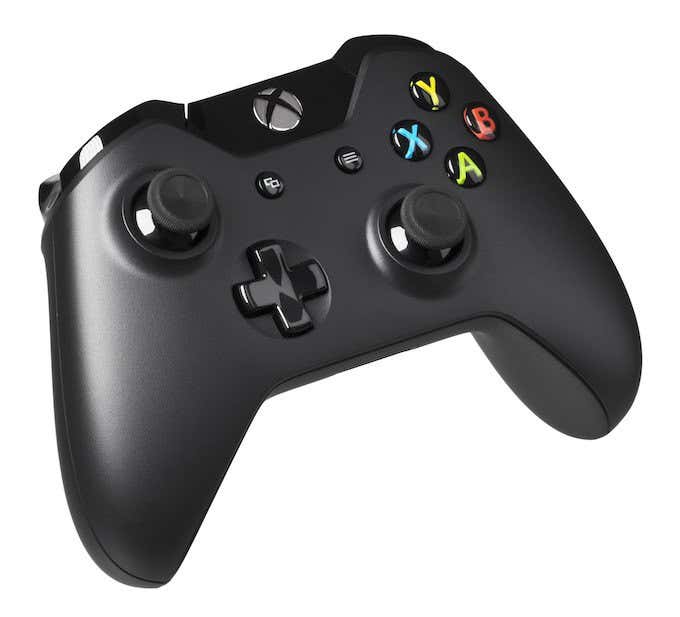
El controlador estándar de Xbox One es una de las mejores opciones del mercado para un controlador inalámbrico de menos de $ 100 para PC. Piense en él como el sucesor del controlador Xbox 360 con cable, que ha sido un elemento básico en la comunidad de juegos de PC durante años.

El controlador inalámbrico Xbox mejora el controlador Xbox 360 con cable en una variedad de formas, incluido un D-pad significativamente mejorado. También es mucho más cómodo y se adapta un poco mejor a la mayoría de las manos, con un diseño ergonómico que evita la fatiga de la muñeca durante largas sesiones de juego.

El controlador inalámbrico Xbox también es oficialmente compatible con la mayoría de los juegos del mercado. El único inconveniente de usarlo es que no viene con tantas campanas y silbatos como los controladores de mayor precio.

Requiere 2 baterías AA y se vende al por menor por alrededor de $60.

Si está buscando un controlador para PC aún más asequible que el controlador inalámbrico Xbox, el PowerA Spectra es una excelente opción. PowerA se ha hecho un nombre en los últimos años con controladores para una variedad de consolas. El Spectra es un controlador con cable que se parece a un controlador Nintendo Pro en muchos aspectos.

Tiene algunas características que el controlador inalámbrico Xbox no tiene, incluida la iluminación LED. Puede elegir entre siete colores diferentes y hay dos botones en la parte posterior del controlador que se pueden usar para el mapeo personalizado. Incluso puede ajustar el voltaje de activación para reducir el tiempo de viaje y mejorar su velocidad de respuesta.

Si esto se parece mucho a algunas características de los controladores Xbox Elite, es porque lo son. El PowerA Spectra se vende al por menor por $40, una quinta parte del precio del controlador Elite. Sin embargo, hay algunas cosas a tener en cuenta. Primero, está cableado. En segundo lugar, utiliza micro USB como conector.

Micro USB no es el tipo de conexión más confiable y el controlador no ofrece ninguna opción inalámbrica. Sin embargo, por el precio, es difícil criticar algo.

¿sorprendido? No mucha gente piensa en el controlador de PlayStation 4 cuando elige un controlador de juegos para PC, pero eso es solo porque no es compatible sin algunas soluciones serias. Ahora que Steam ha respaldado por completo el DualShock 4, es una excelente opción para los jugadores que pueden estar más familiarizados con él que con el controlador de Xbox.

Una de las principales ventajas del DualShock 4 es la precisión de sus joysticks. Su seguimiento es excelente para apuntar con precisión en los juegos. También han demostrado ser una excelente opción para tiradores de dos baterías.

Por otro lado, muchas personas encuentran este aspecto un poco desorientador, especialmente si están familiarizados con el diseño de desplazamiento del controlador de Xbox. El gatillo trasero también tiene mucho recorrido. Si bien nunca se recomienda usar un controlador para jugar tiradores competitivos en la PC, el DualShock 4 puede ser una elección particularmente mala.

La duración de la batería no es excelente, pero se puede mejorar apagando la barra de luz en la parte posterior del controlador. Además, el DualShock 4 no es compatible con todos los juegos, así que tenlo en cuenta.

El DualShock 4 se vende al por menor por alrededor de $ 65 y está disponible en varios colores diferentes.

Logitech ha sido durante mucho tiempo la empresa elegida por los jugadores que buscan opciones de mouse y teclado más asequibles. Para aquellos con un presupuesto particularmente ajustado, el controlador F310 es una gran opción.

Parece un DualShock 4, con botones simétricos y cuatro botones frontales a la derecha. Está diseñado para admitir la mayoría de los juegos modernos listos para usar sin ninguna configuración complicada. Sin embargo, el principal punto de venta es el precio.

El Logitech F310 cuesta solo $ 18 en Amazon. Es muy asequible para casi cualquier presupuesto y es un excelente controlador de respaldo en caso de que falle su controlador principal o necesite un controlador para un segundo jugador.

La desventaja es que su calidad de construcción no es la mejor. Muchos jugadores dijeron que se sentía demasiado pegajoso en la mano, y el esquema de colores recordaba a los controladores Mad Katz de los años 90.

La mayoría de los mejores controladores de PC de esta lista están bien para los juegos modernos, pero el 8Bitdo SN30 Pro es la mejor opción para emular títulos más antiguos. Si quieres sumergirte en otro juego de Chrono Trigger, no puedes equivocarte con un gamepad diseñado alrededor de SNES.

Si bien este controlador tiene un aspecto clásico, incluye muchas características modernas. Para empezar, tiene dos joysticks analógicos en un diseño similar al DualShock 4. También tiene una función de vibración retumbante que brinda información sobre los juegos compatibles.

Si decides participar en una partida de Street Fighter II, también puedes habilitar el Modo Turbo (simplemente selecciona Chun Lee). Además de ejecutarse en PC, 8Bitdo SN30 Pro también puede ejecutarse en Nintendo Switch.

El 8Bitdo SN30 Pro está bien para los juegos modernos, pero carece de la ergonomía a la que podrías estar acostumbrado. Después de una larga sesión de entrenamiento, puede resultar un poco incómodo. Ya sea que desee jugar juegos de plataformas modernos como Shovel Knight o títulos más antiguos como Super Mario World, el 8Bitd SN30 Pro es una opción excepcional.

El gamepad se vende por $ 25 en Amazon.

Las mejores videoconsolas retro que aún puedes comprar

La industria del juego se encuentra en una carrera armamentista constante de capacidades gráficas. Cada consola de próxima generación viene con gráficos más nítidos y realistas que la anterior, lo que lleva la fidelidad visual a nuevas alturas.

Pero este ritmo frenético de innovación a menudo puede dejar atrás a sus viejos favoritos. A diferencia de los juegos de consola en PC, no puedes jugar juegos antiguos usando el modo de compatibilidad en una consola más nueva. Necesitas las propias consolas originales o cruzas los dedos y esperas a que salga una versión remasterizada.

Afortunadamente, muchas de estas consolas retro todavía están disponibles en el mercado. Aquí están los mejores que puedes comprar en 2022.

Nota: Este artículo contiene enlaces de afiliados. Hacer una compra usando esos enlaces ayudará a pagar por nuestro contenido.

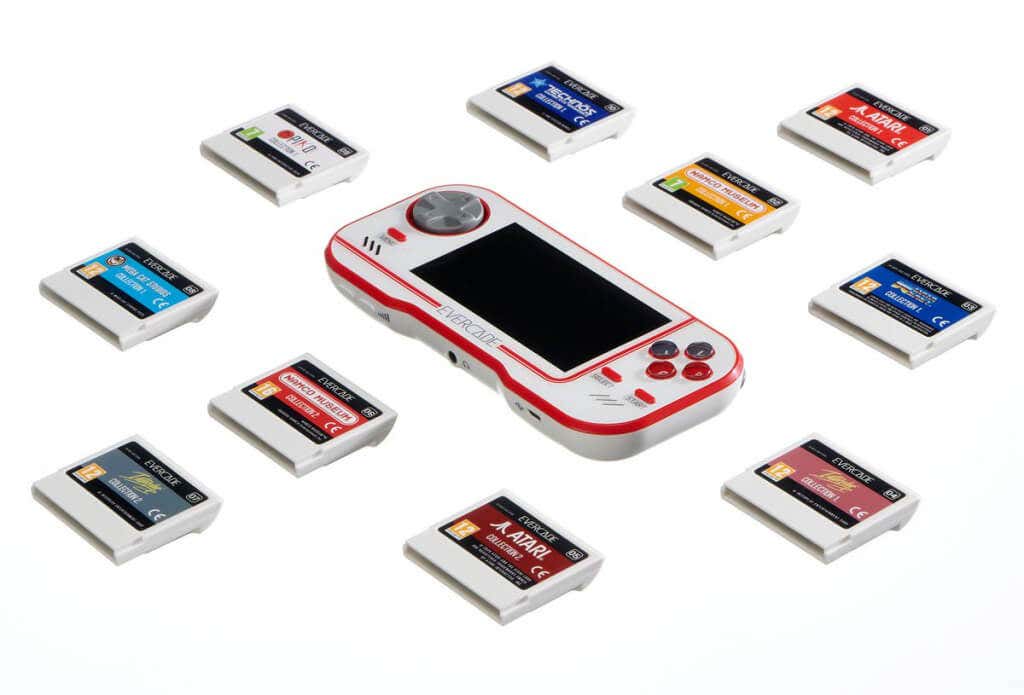
A diferencia de la mayoría de las consolas retro lanzadas por Nintendo y Sony, Evercade no se limita a los juegos de una sola consola. En cambio, pretende ser una ventanilla única para todo lo retro, ofreciendo títulos de plataformas tan diversas como Atari 2600, NES y Mega Drive.

Mientras que las consolas como la clásica SNES solo ofrecen unos 20 juegos, Evercade cuenta con una impresionante colección de 122 juegos que puedes jugar en la consola. Como resultado, los juegos no se incluyen con el dispositivo en sí, pero se pueden comprar por separado como cartuchos ROM.

Otro recordatorio nostálgico de una era pasada, estos cartuchos contienen un puñado de juegos cada uno, con folletos de papel impresos con una breve historia de los títulos. El dispositivo en sí tiene un aspecto retro, aunque el conjunto de funciones es definitivamente moderno. Puede jugar el Evercade como una computadora de mano, usando la pantalla LCD clara, o conectarlo a un televisor para obtener algunos gráficos mejorados.

Con sus precios razonables y su impresionante selección de títulos, Evercaan es una excelente opción para cualquiera que busque sumergirse en la experiencia de los juegos retro. El sistema de cartuchos puede ser una molestia para alguien que busca un título específico para jugar, pero la compensación es que obtienes una consola de juegos retro más versátil.

Comprar en Amazon

La Sega Genesis Mini es una de las consolas retro más queridas disponibles. Es casi una réplica exacta del original, solo que reducido en tamaño. Incluso tiene un control deslizante de volumen falso y solapas de cartuchos, aunque es demasiado pequeño para acomodar los cartuchos de juegos antiguos.

Además del aspecto auténtico, Sega Genesis Mini también es una gran consola para jugar. Cada uno de los 42 juegos disponibles en la consola retro ha sido optimizado para funcionar sin problemas con una reproducción fiel de sus imágenes clásicas. Si luchador callejero 2 o Sonic el erizopuedes jugar a Genesis Mini con un controlador inalámbrico.

La colección de juegos también es más completa que en la mayoría de estas ofertas , con un menú trabajado y que facilita el acceso. Y aunque la consola original es difícil de conseguir, puedes comprar la Sony Playstation Classic, una nueva versión atenuada que te permite volver a jugar estos juegos. Entonces, a menos que realmente te gusten los 20 juegos extraños que se pueden jugar con Sony Playstation Classic, sería mejor que optaras por una consola de juegos retro más robusta y completa. Si bien la Neo Geo Mini no es tan conocida ni tan buena como algunas de las otras consolas de juegos retro del mercado, merece una mención solo por su estética única.

El Commodore 64 no es exactamente una consola de juegos. Juegos como Misión imposible y uridio aprovecharon la capacidad de Commodore 64 para ofrecer gráficos y jugabilidad increíbles, y se consideran clásicos incluso hoy en día. Sin embargo, a diferencia de otras consolas retro, la C64 también le permite ejecutarla como una computadora adecuada, lo que podría cargarla con software y juegos personalizados. También viene con 64 juegos listos para jugar de inmediato, con un viejo joystick rojo para completar la experiencia.

La C64 Mini no es de ninguna manera la mejor consola retro que existe, pero para los fanáticos de Commodore 64 y sus juegos clásicos, es un viaje en el tiempo bien diseñado. El servicio, que inicialmente incluía solo un puñado de títulos de NES, ha ampliado su alcance para cubrir los juegos más importantes de NES y SNES, lo que le permite jugarlos con soporte multijugador completo. Ahora incluso es posible jugar juegos de Nintendo 64 y Sega Genesis en Nintendo Switch, con una biblioteca de ofertas que solo crecerá con el tiempo. La mejor parte es que, a diferencia de la consola virtual de Wii, no tienes que comprar estos juegos por separado.

En cambio, una suscripción a Nintendo Switch Online te brinda acceso completo a toda la biblioteca de juegos retro, listos para jugar. Por supuesto, los juegos se emulan a través del software y, por lo tanto, no se representan con total fidelidad.

¿Cuál es la mejor consola retro que vale la pena comprar?

Hasta hace poco, la Nintendo SNES Classic podría llamarse la mejor consola de juegos retro. Puedes jugar a los viejos clásicos en una consola de la nueva era sin tener que gastar nada extra en los clásicos de edición limitada. Si debe obtener una consola de juegos retro dedicada, entonces debe elegir Evercade. Gracias a su sistema de cartuchos y su amplia gama de juegos, es lo que más se acerca a recuperar la sensación de tener una consola en los años 90.