Con la última edición de la consola Playstation que se lanzará pronto, es posible que se pregunte si vale la pena o no la actualización.
La revelación de PS5 muestra que es una revisión masiva de todo el sistema y probablemente será una experiencia muy mejorada en comparación con la PS4. Hay grandes mejoras de rendimiento en la PS5, y todo, desde la interfaz de usuario hasta los controladores, ha sufrido cambios de imagen completos.
Si realmente está a punto de obtener la PS5, a continuación puede leer las principales diferencias que puede esperar entre la PS4 y la PS5 y tomar una decisión informada. Teniendo en cuenta que el precio estimado podría llegar a casi $ 500 porque se necesitan $ 450 para producir la consola, es importante asegurarse de que comprar PS5 se ajuste a sus necesidades.
Almacenamiento y memoria
La PS5 usará 16 GB de RAM GDDR6, lo que permitirá que el sistema reproduzca su juego en pantalla mejor que la PS4 y la PS4 Pro, que usaron 8 GB de GDDR5.
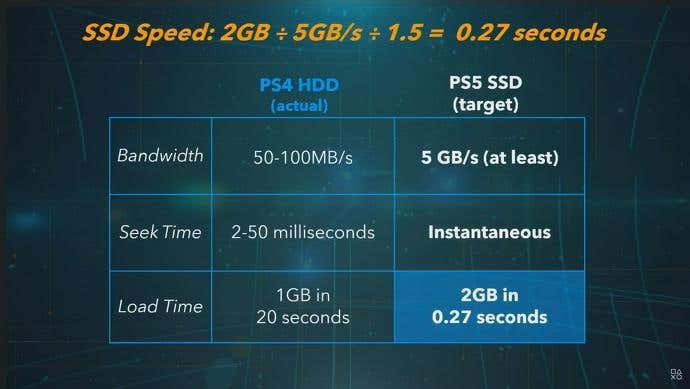
Otro aspecto destacado del hardware de la PS5 es que utilizará una SSD de 825 GB, donde la PS4 usó una HDD de 500 GB, o con la PS4 Pro una HDD de 1 TB. Este cambio a SSD en la PS5 le dará una ventaja en la lectura de datos y conducirá a una experiencia de juego mucho más rápida y eficiente.
Esto también resultará en tiempos de carga extremadamente rápidos. La PS5 puede acceder a los datos del juego a 5 GB por segundo. En comparación, la PS4 solo pudo cargar 1 GB en 20 segundos.
CPU y GPU
La PS4 Pro es más poderosa que la PS4, funciona a 4.2 TFLOPS, pero en general, la PS5 está en un nivel completamente diferente al de cualquier sistema anterior. Esto permite que la PS5 utilice sus capacidades de manera más eficiente, lo que resulta en un rendimiento gráfico mejorado.
resolución de video
La potencia de procesamiento de gráficos que posee la PS5 es necesaria para la resolución de salida que ofrece. En comparación, la PS4 tiene una resolución de 1080p y la PS4 Pro también admite 4K. Hasta entonces, aún puede usar HDMI 2.0 ya que los puertos son compatibles con versiones anteriores. Desafortunadamente, la función de resolución real de la PS5 no se puede actualizar por ahora, pero hasta entonces aún podrá disfrutar de una resolución 4K sólida.
Variedad en voladizo
La PS4 solo estará disponible en un modelo en el lanzamiento. Si le preocupa el precio de la PS5, es probable que la edición digital de la PS5 esté disponible por menos debido a la eliminación de la unidad óptica. No se sabe mucho más acerca de las otras diferencias entre las dos consolas, pero optar por la versión digital es probablemente una apuesta segura, ahorrando dinero y manteniendo el mismo rendimiento y destreza gráfica.
Oculus Quest es un revolucionario visor de realidad virtual independiente que te permite caminar por el mundo virtual sin que ningún cable del mundo real se interponga en el camino. Sin embargo, si quería experimentar juegos de PC inalámbricos de alta gama en Quest, la única opción era un cable USB y la función Oculus Link. Esto ya no es cierto con Wireless PC VR que se ofrece como una función de Virtual Desktop para Quest.
¿Qué es el escritorio virtual?
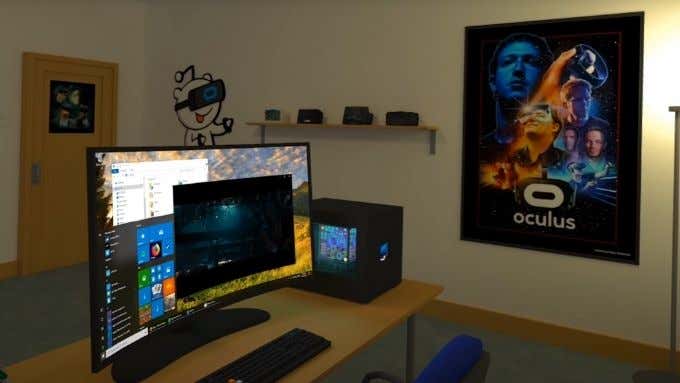
Virtual Desktop es una aplicación para Oculus Quest que le permite ver el escritorio de su computadora en un entorno de realidad virtual inalámbrico a través de Wi-Fi. Puede tener una pantalla tan grande como desee, cambiar la apariencia de su escritorio y, en general, usar los auriculares VR como un reemplazo total para su monitor físico. Es excelente para la privacidad y cuando viaja con su computadora portátil, puede ser más cómodo que realizar ciertas tareas en una pequeña pantalla de computadora portátil.
También hay una versión de escritorio de Virtual Desktop que está diseñada para usar con Oculus Rift y otros auriculares VR con cable. Este artículo solo trata sobre la aplicación Oculus Quest.
Qué necesitas
Para que su juego de realidad virtual inalámbrico para PC funcione, necesitará algunos componentes clave:
Un Oculus Quest u Oculus Quest 2.
Una computadora lista para VR con un puerto ethernet.
Una conexión ethernet entre la computadora y el enrutador.
Una copia paga de Virtual Desktop de Oculus Quest Store.
Aplicación de transmisión de escritorio virtual para Windows.
Un juego de realidad virtual instalado en su computadora.
Virtual Desktop también está disponible en versión beta para macOS, pero no es compatible con los juegos de realidad virtual, principalmente porque los juegos de realidad virtual no son compatibles con macOS en este momento.
Configuración de hardware recomendada
La realidad virtual inalámbrica para escritorios virtuales en Oculus Quest funciona con una variedad de configuraciones de hardware, pero algunas configuraciones serán menos estables y mejores que otras. Esto puede no ser tan importante cuando se utilizan escritorios virtuales para navegar por la web, ver películas o ser más productivo. Sin embargo, cuando se trata de juegos de realidad virtual inalámbricos para PC, la transmisión de baja latencia es fundamental. Además, los auriculares Quest se conectan mejor al enrutador mediante una conexión inalámbrica de 5 Ghz.
Alternativamente, puede intentar mantener el tráfico de red al mínimo durante la RV.
Juegos inalámbricos de realidad virtual para PC en escritorios virtuales: paso a paso
Luego compre e instale un escritorio virtual. A continuación, vaya al sitio web de Virtual Desktop y descargue la aplicación de transmisión para Windows. Ahora inicie el escritorio virtual en su tarea. Ahora que está en su escritorio virtual y puede ver la pantalla de su computadora en realidad virtual, mantenga presionado el menú en el controlador izquierdo para abrir el menú de configuración de la aplicación.
Uso de Oculus Air Link
Hasta hace poco, la única forma de obtener esta capacidad de realidad virtual inalámbrica en un escritorio virtual era comprar la aplicación y luego descargar una versión alternativa que añadiera la función. Sin embargo, casi al mismo tiempo que la versión de la tienda de aplicaciones Virtual Desktop presentaba la función, Oculus lanzó una función oficial de realidad virtual inalámbrica para PC para Quest 2 llamada Oculus Air Link. Si tiene un Quest 2, no está de más probar el enlace Oculus Air para ver si se adapta mejor a usted que un escritorio virtual. Si todavía tienes la misión de primera generación, Virtual Desktop es el único juego disponible.
Juega juegos que no sean de realidad virtualLos juegos casuales se pueden jugar en una pantalla virtual tan fácilmente como se puede hacer el aburrido trabajo de oficina.
A pesar de su estilo gráfico discreto y su juego relativamente simple, Minecraft puede ser una aplicación intensiva. Están sucediendo muchas cosas en el fondo, especialmente si comienzas a jugar con construcciones pesadas de piedra roja.
Si agrega cambios a la mezcla, la cantidad estándar de RAM que Minecraft necesita para ejecutarse de repente no es suficiente. Sin suficiente RAM, comenzará a experimentar tartamudeos, bloqueos y otros problemas que hacen que el juego sea casi imposible de jugar.
La buena noticia es que es relativamente fácil asignar más RAM para Minecraft. La otra buena noticia es que hay varias formas de hacerlo.
Asegúrate de tener RAM de repuesto
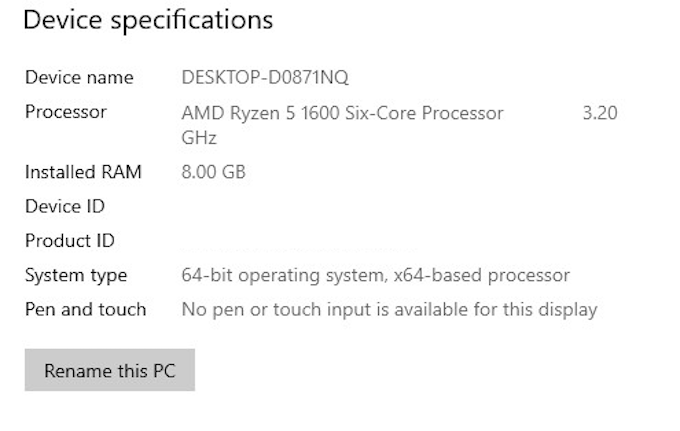
El primer paso es averiguar cuánta memoria RAM tiene tu computadora, eso es fácil.
Hacer clic comenzar y seleccionar ajustes icono (parece una rueda giratoria).
Hacer clic Acerca de.
Bajo la Especificaciones del dispositivobuscar RAM instalada. El número al lado le dirá cuánta RAM necesita de repuesto.
Abre el lanzador de Minecraft y elige la versión que quieres jugar
Seleccione Instalaciones de las pestañas en la parte superior. Pasa el cursor sobre él y haz clic en los tres puntos blancos a la derecha, luego haz clic en Editar | X. Verás una pantalla con el nombre de la instalación, la versión y algunas otras configuraciones. Haga clic en «Más opciones» y desplácese hacia abajo hasta que vea «Argumentos JVM».
El último número es la cantidad de RAM utilizada por Minecraft. Cambia «2» a la cantidad de RAM que quieres que use Minecraft. Después de realizar los cambios, haga clic en «Inteligente» e inicie el juego. Debería ver una diferencia inmediata en el rendimiento.
Método 2: Asignar RAM desde ATLauncher
Si ha descargado mods o ha jugado mucho a Sky Factory, probablemente esté familiarizado con ATLauncher para Minecraft. Seleccione Configuración, luego la pestaña Java/Minecraft en la parte superior de la pantalla. Puede ingresar la cantidad que desea distribuir, pero la opción más fácil es hacer clic en las flechas hacia arriba y hacia abajo. Esto cambia la cantidad de RAM asignada hacia arriba o hacia abajo en incrementos de 0,5 GB.
Después de seleccionar la cantidad de RAM a usar, haga clic en Sabio.
También puedes jugar varios modos de Minecraft a través del iniciador de Twitch. En la esquina superior derecha, haga clic en las tres líneas, vaya a Archivo y haga clic en Configuración. Desde allí, navegue hasta Minecraft y desplácese hacia abajo hasta la parte inferior de la pantalla. Busque Memoria asignada y haga clic en el control deslizante.
Vuelva a Modos, seleccione Minecraft e inicie su juego con mejor rendimiento. Asignar más RAM a Minecraft puede hacer que Minecraft funcione mejor, pero en algunos casos asignar demasiada RAM puede degradar el rendimiento general del sistema. Si ha cambiado la configuración de RAM y aún no ve el rendimiento que espera, o si su computadora informa una cantidad incorrecta de RAM, podría indicar otros problemas con su memoria.
Para asignar más RAM a Minecraft, se deben seguir los siguientes pasos:
1. Verificar que el sistema operativo y la versión de Java sean compatibles con una mayor asignación de RAM.
2. Descargar y abrir el lanzador del juego.
3. En el perfil de instalación de Minecraft, hacer clic en «Editar perfil».
4. Activar la opción «Habilitar la asignación de RAM» y ajustar el valor a la cantidad deseada (se recomienda no asignar más del 50% de la RAM total del sistema).
5. Guardar los cambios y cerrar el perfil de instalación.
6. Iniciar Minecraft y verificar que la asignación de RAM se haya realizado correctamente en la pantalla de inicio del juego.
Asignar más RAM a Minecraft puede mejorar el rendimiento y la capacidad de carga de mods y texturas personalizadas, pero es importante tener en cuenta que asignar demasiada RAM puede causar problemas de estabilidad en el sistema si no se cuenta con suficiente memoria disponible.
¿Tiene dificultades para conectar su consola PS5 a una red Wi-Fi o Ethernet específica? ¿PS5 conectado a una red pero sin acceso a Internet? ¿No puedes jugar o descargar aplicaciones porque tu PS5 sigue desconectándose de Wi-Fi?
Le mostraremos cómo solucionar los problemas de conectividad de PS5 en la edición estándar y digital de la consola. Este tutorial cubre soluciones de solución de problemas para todos los posibles problemas relacionados con Internet en PlayStation 5.
Verifique su contraseña de red o detalles de seguridad
Si no está seguro, verifique la configuración de su red o comuníquese con su administrador para confirmar su contraseña.
Conectarse a una red Wi-Fi manualmente
Vaya a Configuración > Configuración de red > Configurar conexión a Internet > Configuración manual > Usar Wi-Fi > Entrada manual. Verifique la configuración de su enrutador o comuníquese con su administrador de red para obtener información sobre su conexión de red.
ejecutar prueba de red
PlayStation 5 tiene una herramienta nativa para probar y diagnosticar su conexión a Internet. Esta herramienta puede diagnosticar velocidades de carga o descarga lentas y otros problemas de conexión. Abra el menú Configuración de la PS5, vaya a Red > Estado de la conexión y seleccione Probar su conexión a Internet. Mover el enrutador más cerca de la PS5 o usar un amplificador/extensor de red puede mejorar las velocidades de conexión.
Cambiar la configuración de su servidor DNS
Algunos usuarios de PS5 en Reddit han resuelto problemas de conectividad a Internet cambiando a los servidores DNS de Google. Pruébelo y vea si los servidores DNS públicos gratuitos de Google pueden restaurar su conexión a Internet de PS5. Vaya a Configuración > Red > Configure su conexión a Internet. Intente jugar en línea o vaya a PlayStation Store para verificar si su PS5 está conectada a Internet.
Desconectarse del enrutador
Reinicie el enrutador para restaurar la conexión normal. Desconecte el adaptador de corriente del enrutador del tomacorriente y vuelva a enchufarlo después de unos segundos. Si su enrutador está caliente o sobrecalentado, apáguelo y déjelo enfriar durante unos minutos antes de volver a encenderlo.
Reinicia tu PlayStation 5
Como se mencionó anteriormente, la PS5 podría ser el problema, especialmente si otros dispositivos pueden conectarse a Internet. Luego, intente conectar su PlayStation 5 a Internet nuevamente para ver si eso soluciona el problema.
Incluya en la lista blanca o haga jailbreak a su PS5
Si los dispositivos que no sean PlayStation 5 pueden conectarse a la red, la PS5 puede estar bloqueada o incluida en la lista negra. Desbloquee o incluya en la lista blanca su PlayStation 5 para recuperar el acceso a la red. El desbloqueo de dispositivos de red depende de la marca o el modelo del enrutador.
Comprobar el estado del servidor de PlayStation Network
Si el servidor de PlayStation Network no funciona, es posible que no pueda jugar juegos multijugador o acceder a PlayStation Store incluso si su PS5 tiene acceso a Internet.
Crear un ps5 carpeta en la unidad USB, luego cree otra ACTUALIZAR subcarpeta en la carpeta principal de PS5.
Descargue el archivo de actualización de PS5 a otra computadora y guárdelo como ACTUALIZACIÓN DE PS5.PUP en la unidad USB.
Conecte la unidad USB a la consola PS5.
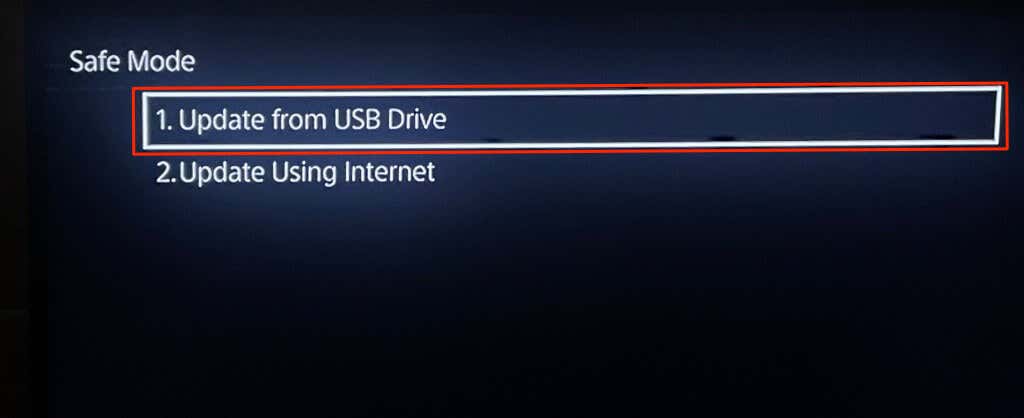
seguir adelante Botón de inicio en la consola durante 7-10 segundos. Suelte el botón de encendido cuando escuche un segundo pitido. Esto iniciará su PS5 en modo seguro.
Conecte un controlador DualSense a la consola y presione la tecla botón de posdata.
Luego seleccione Actualice el software de su sistema en el menú Modo seguro.
Seleccionar Actualizar desde dispositivo de almacenamiento USB y sigue las indicaciones.
13. Reiniciar el enrutador
Restablezca su enrutador a la configuración de fábrica si ninguna de estas soluciones de solución de problemas resuelve el problema. Algunos enrutadores tienen un botón físico (restablecimiento completo), mientras que otros solo se pueden restablecer desde su configuración o desde el menú de administración.
Consulte el manual de instrucciones de su enrutador para obtener instrucciones detalladas sobre cómo restablecer su configuración. Este tutorial sobre el restablecimiento de fábrica de un enrutador inalámbrico tiene más información.
14. Configuración de restablecimiento de fábrica de PS5
Restablecer su PS5 a los valores predeterminados de fábrica puede resolver problemas de rendimiento y conectividad.
Ir a ajustes > programa del sistema > Opciones de reinicio > Restaurar la configuración predeterminada.
Es posible que se le solicite que ingrese el código de acceso de restricción de su consola. Si no ha cambiado su contraseña de restricción de PS5, ingrese la contraseña predeterminada (0000) para comenzar a restablecer la configuración del sistema.
Busque ayuda profesional
Estamos seguros de que una de estas soluciones de problemas debería resolver los problemas y errores relacionados con Internet en su PlayStation 5. Comuníquese con el Soporte de PlayStation si su PS5 aún no puede conectarse o mantener una conexión Ethernet o Wi-Fi. También puede visitar una tienda SONY o PlayStation para examinar su PS5 en busca de defectos de fábrica y daños en el hardware.
Si desea ingresar a los juegos de PC, tendrá que elegir si desea comprar una computadora portátil para juegos o una computadora de escritorio para juegos. Dado que es un compromiso financiero a largo plazo, es posible que desee considerar los pros y los contras de tener una computadora portátil para juegos en lugar de una computadora de escritorio para juegos.
Nota: Este artículo está escrito teniendo en cuenta el horario normal de precios y disponibilidad. Los precios de los componentes de las computadoras de escritorio pueden verse afectados por la escasez de silicio, lo que los hace más caros o menos disponibles que las computadoras portátiles comparables. En este caso, debe ajustar su razonamiento para tener esto en cuenta.
Diferencias entre una computadora portátil para juegos y una computadora de escritorio para juegos
La diferencia más significativa entre una computadora portátil para juegos y una computadora de escritorio para juegos es que una computadora portátil para juegos es un sistema completo que incluye todos los periféricos. El fabricante decide qué pantalla, teclado, GPU, procesador y otros componentes obtienes en su producto. Aparte de quizás la RAM y los SSD, está atascado con las especificaciones dadas de una computadora portátil para juegos y no puede personalizarla según sus necesidades exactas como puede hacerlo con una computadora de escritorio.
Sin embargo, lo que obtienes en cambio es una máquina de juegos portátil que puedes jugar en la cama, conectar a tu televisor como una consola y llevar contigo dondequiera que viajes.
Precio versus rendimiento
Históricamente, las computadoras portátiles para juegos han tenido una mala relación calidad-precio porque:
Tenían CPU y GPU una generación por detrás de sus contrapartes de escritorio.
Ofrecieron un rendimiento de juego deficiente.
Eran más caras que las computadoras de escritorio para juegos.
sistema equilibrado
Según nuestra experiencia, es poco probable que los fabricantes de portátiles para juegos hagan esto.
Experiencia de portátil plug and play
Si hay un problema con el software de su computadora portátil para juegos, generalmente no es gran cosa, ya que solo puede hacer un restablecimiento de fábrica.
actualizaciones limitadas
Una desventaja de las computadoras portátiles para juegos es la capacidad de actualización. Algunos chips gráficos de computadoras portátiles usan los llamados módulos «MXM». Si bien un módulo MXM no es barato en comparación con el costo de una GPU de escritorio estándar del mismo tipo, sigue siendo significativamente más económico que una computadora portátil nueva. Las computadoras portátiles con Thunderbolt 3.0 también pueden admitir eGPU.
Puede comprar un gabinete externo y usar cualquier GPU de escritorio compatible con ese gabinete. Si bien esto lo limita a jugar en una computadora de escritorio, es una excelente solución para jugar mientras viaja usando el hardware interno y conectándose en casa para una experiencia de alto nivel.
sueño de escritorio
Si bien las computadoras portátiles para juegos son una opción viable para los jugadores de PC en la actualidad, los sistemas de escritorio siguen siendo el estándar de oro. Las computadoras de escritorio para juegos permiten un presupuesto más flexible. Si bien tendrá que pagar casi todo el costo de una computadora portátil para juegos por adelantado, puede distribuir el costo de actualizar su computadora de escritorio para juegos con el tiempo. Sin embargo, la popularidad de los sistemas de escritorio voluminosos va a la zaga de dispositivos como el Razer Blade 15 y el Asus ROG Zephyrus G15.
El mundo de los videojuegos de hoy es muy diferente de lo que era hace una década, quizás lo más importante, la prevalencia de las compras digitales. Si bien se pueden discutir los pros y los contras de tener una biblioteca de juegos digitales, una cosa es segura. Ya no hay tantos videojuegos físicos.
La atracción más común para construir una biblioteca de juegos físicos, en lugar de una digital, es el puro sentido de propiedad. Puede tocar, vender y prestar sus juegos, lo que no es el caso en la era actual de estricta gestión de derechos digitales.
Una consecuencia interesante de la contracción del mercado de los juegos físicos es que los editores que eligen producirlos tienen que presentarlos de maneras muy singulares. Las ediciones especiales de videojuegos ahora son más populares que nunca, algunas incluyen un tesoro de golosinas que pueden sumar cientos de dólares.
Debido a la popularidad de estos videojuegos de edición especial, los editores y distribuidores externos ahora son más populares que nunca. Una de las tendencias más nuevas y populares son los lanzamientos físicos limitados, donde, por ejemplo, un juego lanzado originalmente digitalmente en Nintendo Switch obtiene 2000 copias físicas para la venta a través de un distribuidor.
En este artículo, analicemos cómo puede comenzar a aprovechar algunos de los videojuegos de edición limitada más geniales y especiales.
Si eres alguien interesado en los videojuegos físicos, probablemente hayas oído hablar de los juegos de ejecución limitada. Los juegos de ejecución limitada se han vuelto cada vez más populares desde 2015 y se consideran la mejor solución cuando se trata de lanzar hermosos juegos de edición limitada.
Los editores están lanzando activamente versiones físicas para Nintendo Switch, PlayStation 4, PC e incluso PlayStation Vita. Si está buscando un juego que no haya tenido un lanzamiento físico oficial, Limited Run Games es el lugar para usted. Si bien iam8bit tiene varios juegos de edición de coleccionista, son los cartuchos los que realmente llaman la atención.
Además de estos cartuchos retro, iam8bit también maneja producciones físicas para juegos como Gang Beasts, Gone Home y Hyper Light Drifter. Otros juegos en su inventario incluyen Amnesia Fortnight, Golf Story, Slime Rancher, Thimbleweed Park y más. Aunque Fangamer no es un editor independiente, publica regularmente ediciones de coleccionista de juegos producidos por Limited Run Games. Limited Run Games también parece estar vendiendo su mercancía, por lo que puede haber una asociación.
Strictly Limited Games surgió del juego insignia Bubble Bobble 4 Friends en Nintendo Switch. Si bien otros editores externos superan en popularidad a Strictly Limited Games, este es un editor conocido y confiable, y un excelente lugar para comenzar su colección física limitada. La biblioteca de lanzamientos físicos de juegos de edición firmada es impresionante. Signature Edition Games ha lanzado ediciones físicas de Children of Morta, Dead Cells, For the King, Moonlighter y muchos otros títulos populares en Nintendo Switch, PC, PlayStation 4, PlayStation Vita y Xbox One.
Signature Edition Games lanza por primera vez su juego físico a través de un pedido anticipado. Si bien las existencias de todos los juegos de edición firmada son limitadas, la mayoría de los lanzamientos superan los pedidos anticipados. Esto hace que comprar juegos de edición firmada en línea sea una excelente opción si llega tarde al mercado y recién ahora está comenzando a construir su colección.
Ya sea que tengas 40 o 14 años, te encantará jugar estos juegos de la era dorada de los juegos de PC. Cuando el sistema operativo de su computadora era DOS o MS-DOS, se sentaron las bases de los juegos.
Si está en el grupo mayor, ¿por qué no lleva a sus hijos, sobrinas o sobrinos con usted y les presenta la siguiente lista de los mejores juegos de DOS? De una forma u otra, se sorprenderán,
Oregon Trail fue uno de los mejores juegos de DOS que llegó a las aulas desde el recreo. Lo creas o no, se creó por primera vez en 1971 en Minnesota. Alcanzó una distribución más amplia a través de Minnesota en 1974 y luego, finalmente, en todo el mundo.
Vendiendo más de 65 millones de copias y generando innumerables carreras informáticas, ¿quién diría que la disentería podría ser tan divertida y educativa?
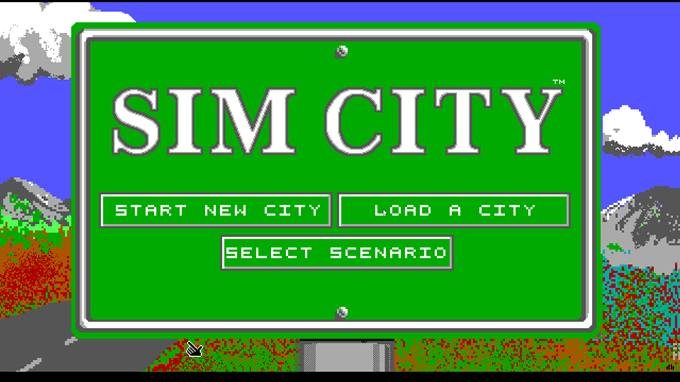
Publicado en 1989, este juego de construcción de ciudades fue la primera entrega de una franquicia de juegos Sim similares. No hay duda de que has jugado al menos uno de sus juegos de DOS asociados. Wolfenstein 3D es el segundo juego de DOS de la franquicia Wolfenstein, después de Castle Wolfenstein. Algunas personas dan crédito a Wolfenstein 3D como el primer FPS.
Fue Wolfenstein 3D lo que convirtió a FPS en una palabra familiar, al menos para los jugadores. Pac-Man ha sido sinónimo de juegos de computadora durante más de una década. Casi agotó el suministro de monedas de los bancos de Estados Unidos, generó lesiones en los juegos y una canción entre las diez mejores, «Pac-Man Fever». Maniac Mansion de 1987 introdujo la interfaz SCUMM de Lucasfilm Games.
Sí, Lucasfilm como en Star Wars y SCUMM significa Maniac Mansion Scripting Utility. Como sugiere el nombre, Maniac Mansion es un juego extraño en el que suceden cosas extrañas y un científico loco, el Dr. Prince of Persia fue el primer juego de DOS en traer una sensación cinematográfica a los juegos. DOOM tiene que estar en la lista. Si Wolfenstein 3D abrió la puerta de los FPS, DOOM la atravesó y descargó el BFG 9000 sobre todos.
El innovador modo multijugador de DOOM te permitía a ti y a tus amigos trabajar juntos para eliminar a los Cacodemons, o podías enfrentarte a Deathmatch. Comenzando en las salas de juegos, creció en cuartos y su popularidad no disminuyó cuando se trasladó a los juegos domésticos. Ahora es una característica en todos los juegos de lucha. La sala de juegos siempre está abierta.
Es posible que estos 10 mejores juegos de DOS no sean su top personal, pero todos fueron muy populares e influyentes en los juegos, el desarrollo de juegos y la cultura pop en todo el mundo.
Hay varios juegos clásicos de DOS que se pueden jugar en línea y que aún conservan su encanto. Algunos de los mejores juegos de DOS para jugar en línea incluyen «Doom», «Prince of Persia», «Duke Nukem 3D», «Commander Keen», «SimCity» y «The Oregon Trail». Estos juegos ofrecen una experiencia nostálgica y son accesibles a través de emuladores en línea o sitios web especializados. Jugar a estos juegos de DOS en línea permite a los jugadores revivir la era dorada de los videojuegos y disfrutar de su jugabilidad clásica.
Ya sea que sea un potencial transmisor de Twitch profesional o simplemente alguien a quien le gusta compartir su entusiasmo con Internet, el tipo de software adecuado puede hacer o deshacer la experiencia. Cualquiera que haya incursionado en el mundo de la transmisión conoce OBS, pero hay muchas otras opciones de software disponibles que obtienen menos tiempo en el centro de atención.
Este artículo explorará las diferencias entre los diferentes tipos de software y lo ayudará a decidir qué programa es el adecuado para usted.Si la compañía ofrece una versión de prueba, descargue el software y juegue con él. Es posible que el software lleve su flujo al siguiente nivel.
Más popular: OBS
OBS es un acrónimo de Open Broadcaster Software. El software ofrece increíbles opciones de personalización, pero esto actúa como un arma de doble filo. Si bien OBS puede crear una transmisión de aspecto fantástico, la cantidad de opciones de personalización puede dificultar su comprensión, especialmente para los nuevos usuarios. Si desea configurar un set virtual que pueda manipular en tiempo real, hacer que los anfitriones invitados vengan a sus transmisiones o usar la transmisión múltiple, deberá encontrar un programa que no sea OBS.
Opción Freemium más fuerte: XSplit
Ambos se pueden usar para la transmisión de juegos y, en última instancia, la mejor opción depende de lo que espera obtener del software. XSplit Gamecaster es la mejor opción para los nuevos streamers porque elimina muchas de las funciones más avanzadas para que sea más conveniente mostrar tus habilidades. Algunas de estas características incluyen iniciar y detener su transmisión desde la superposición, en lugar de un misterioso menú de fondo. XSplit Gamecaster también te permite transmitir a YouTube y Facebook además de Twitch.
XSplit Gamecaster es gratuito, pero tiene algunas limitaciones importantes.
Opción de PC de gama baja: Lightstream
Por lo general, esto toma la forma de una PC para juegos y una PC de transmisión, una para manejar el juego y otra para manejar la transmisión y el procesamiento de video. Comprensiblemente, no todo el mundo puede permitírselo, y ahí es donde entra Lightstream. Lightstream se autodenomina «Documentos de Google de la producción de videos». Mientras su computadora captura el video, los servidores Lightstream manejan todo lo demás.
Lightstream elegirá automáticamente la mejor configuración de codificación y controlará su conexión a Internet. Lightstream es de uso gratuito, pero esto tiene un costo. Sin embargo, si no tiene una PC poderosa para manejar toda la codificación y el procesamiento, Lightstream es una opción sólida.
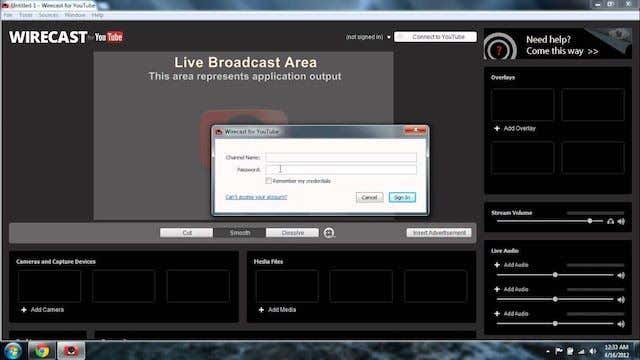
Lo mejor para profesionales: Wirecast
Wirecast Studio ofrece entradas ilimitadas, hasta dos invitados remotos, más de 100 títulos y transiciones diferentes, y más de 500 000 medios para usar en su transmisión. Si eres un streamer profesional o tienes el dinero para invertir en el mejor software de transmisión, Wirecast es el camino a seguir.
Existen varios software de transmisión en vivo populares para jugadores que ofrecen diversas características y funcionalidades. Algunos de los mejores software de transmisión en vivo para jugadores incluyen OBS Studio, Streamlabs OBS, XSplit, y NVIDIA GeForce Experience. Estas herramientas permiten a los jugadores transmitir sus juegos en plataformas como Twitch, YouTube, y Facebook Live, así como personalizar sus transmisiones con overlays, alertas, y otras funciones interactivas. La elección del software dependerá de las necesidades y preferencias individuales del streamer, ya que cada uno tiene sus propias ventajas y características únicas para ofrecer una experiencia de transmisión en vivo de calidad.
Los juegos de rol o juegos de rol abarcan una amplia gama de estilos de juego. Si eres fanático de este tipo de juegos, probablemente sepas lo adictivos que pueden ser. También hay muchos tipos diferentes de juegos de rol, por lo que casi siempre puedes encontrar uno para jugar que te guste. Si está tratando de encontrar un nuevo juego para sumergirse, pero no quiere desembolsar el dinero para hacerlo, existen alternativas.
Steam, uno de los clientes de juegos para PC más populares, tiene una amplia variedad de juegos RPG disponibles en su tienda. De hecho, incluso puede encontrar muchos juegos de rol gratuitos que puede descargar y comenzar a jugar en poco tiempo, sin tener que usar su tarjeta de crédito. En esta lista, hemos recopilado los mejores juegos de rol gratuitos que puedes encontrar en Steam y que puedes comenzar a jugar ahora mismo.
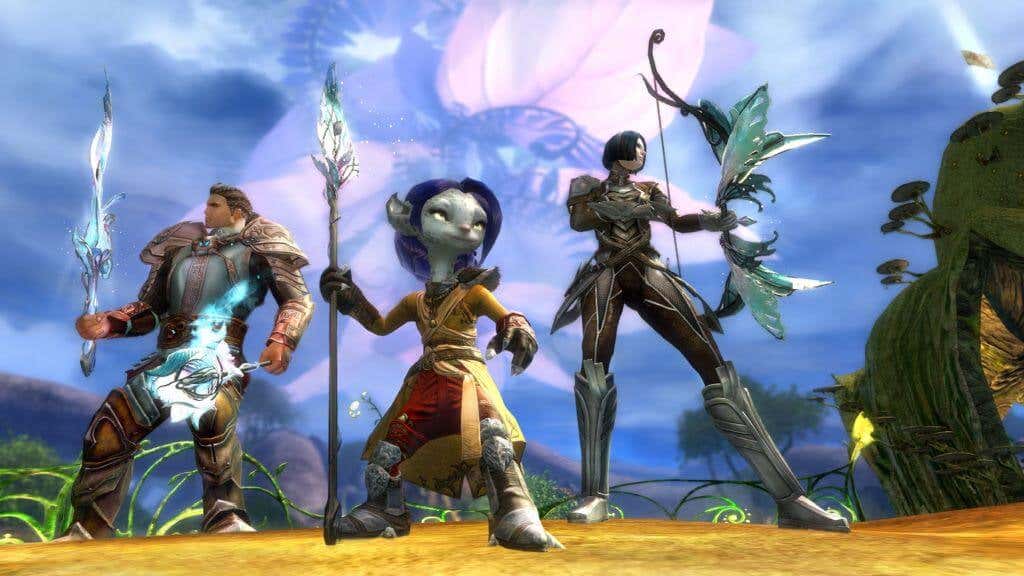
Guild Wars 2 es un juego de rol de acción en línea (MMO) multijugador masivo que tiene lugar en un fantástico entorno de mundo abierto. Puedes elegir entre muchas profesiones y razas diferentes para crear tu personaje único. A partir de ahí, puedes seguir la historia como mejor te parezca. De hecho, la historia depende un poco de las elecciones que hagas, una característica única que debe incluir un juego multijugador.
Guild Wars 2 también presenta combates atractivos en un formato basado en habilidades determinado por la raza y la clase elegidas. El juego también ofrece una función PvP donde puedes probar tus habilidades contra otros jugadores. La mejor parte es que este juego es gratuito y no se requiere suscripción para disfrutarlo por completo. Path of Exile es un juego de rol gratuito increíble si eres fanático de los juegos de fantasía oscura como Diablo.
Puedes jugar como una de las siete clases diferentes: Guardabosques, Bruja, Duelista y más. Mientras juegas, tu personaje puede aprender innumerables habilidades para ayudarte en tu viaje. Es un gran juego gratuito para jugar durante horas, y siempre hay más para explorar. El juego es el siguiente juego después del juego Torchlight original, y tiene un juego y una mecánica muy similares.
El juego también es excelente para los juegos de rol casuales, ya que mantiene las cosas realmente ligeras y simples. En Spiral Knights, juegas en un mundo alienígena de ciencia ficción donde debes viajar a través de mecanismos de relojería. Neverwinter es un juego de rol multijugador masivo en línea basado en el mundo de Dungeons and Dragons. Puedes elegir jugar como una de las ocho clases en D&D.
La historia cuenta la historia del jugador que intenta repeler a los enemigos que han invadido Neverwinter. Además de esta historia principal, existe la opción de jugar en un mundo creado por el usuario y crear el tuyo propio. Neverwinter también tiene una gran base de jugadores, así que si prefieres jugar con otras personas, también puedes hacerlo. Es un MMORPG por turnos, así que si te gustan los juegos que requieren más estrategia, probablemente te guste Wakfu.
Puedes elegir entre 18 clases, y el mundo está lleno de mazmorras y misiones para completar. Wakfu también abarca mucha creatividad, ya que puedes tener un impacto en el mundo del juego mientras juegas. Puedes involucrarte en la política y los jugadores pueden destruir o ayudar a desarrollar el entorno que los rodea. Esto te permite mejorar tu taberna y vender más tipos de refrescos y atraer nuevas clases a tus filas.
Los gráficos de píxeles están muy bien hechos, al igual que la historia, que incluye varios finales diferentes. Si bien es un juego relativamente corto, es de alta calidad y el pequeño juego de rol perfecto para jugar cuando necesitas un descanso de un juego más intenso.
Juega nuevos juegos gratis con estos juegos de rol
Hay toneladas de juegos de rol gratuitos en Steam, por lo que siempre puedes descargarlos y jugarlos en tu PC.
Los videojuegos ofrecen una variedad de opciones para configurar tu experiencia de juego. Por ejemplo, puede modificar los controles, cambiar la configuración de gráficos y, en algunos casos, incluso establecer la dificultad.
Sin embargo, generalmente no puedes cambiar la velocidad del juego. Si cambia la configuración de su juego de PC, puede experimentar tartamudeos ya que la velocidad de fotogramas es más baja de lo normal, pero esto es diferente.
No, estamos hablando de una velocidad revolucionaria. Puede usar este truco para acelerar o ralentizar la acción en juegos lentos. ¿como?
¿Cuándo necesitas acelerar o ralentizar tu juego?
Jugar a la velocidad del juego no es una buena idea para la mayoría de los juegos. La dificultad del juego y el flujo de combate se basan en una cierta velocidad, cambiar la velocidad puede hacer que el juego sea demasiado fácil o muy difícil.
Sin embargo, algunos juegos requieren bastante habilidad. Las plataformas como Rogue Legacy o Hollow Knight son populares entre los entusiastas de las salas de juegos. Sin embargo, a los recién llegados al género les puede resultar difícil seguir el ritmo acelerado. Una velocidad de juego ligeramente más lenta permite que incluso los principiantes dominen la mecánica del juego.
También hay juegos que son tan lentos que son dolorosos de jugar. El juego oficial de Pokémon es famoso por ello. Para un jugador experimentado que ha jugado el juego cientos de veces, la opción de jugar este juego es una bendición. Especialmente si estás haciendo un desafío y planeas reiniciar varias veces.
Cambiar la velocidad del juego con Cheat Engine
Si su juego en sí no ofrece una opción para ajustar la velocidad del juego, debe probar un método indirecto. Es más fácil decirlo que hacerlo, ya que generalmente no puedes cambiar los procesos internos del juego en sí.
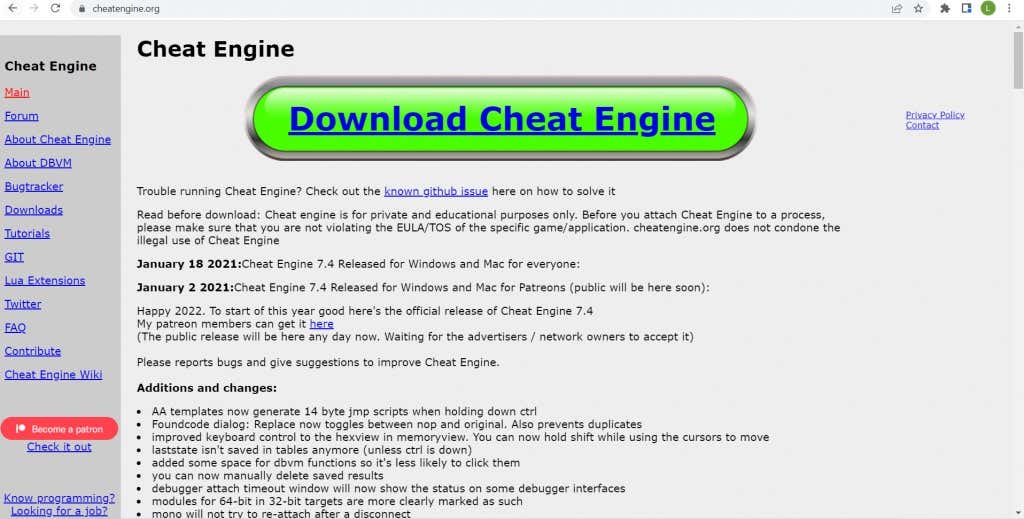
Cheat Engine Cheat Engine es una pequeña herramienta de exploración de memoria que se puede utilizar para modificar muchas variables ocultas del juego. Los trucos, como las barras de salud infinitas o la duplicación de elementos, son fáciles de implementar en juegos que generalmente no tienen códigos de trucos.
Pero para esta guía, estamos interesados en una característica diferente: el truco de la velocidad de activación. Esta opción le permite ajustar la velocidad de cualquier aplicación en ejecución, incluidos los juegos. Tenga en cuenta que esto requiere que el motor de trucos «inyecte» el código en tiempo de ejecución, lo que hace que muchas herramientas antivirus lo marquen como malware. Es posible que deba crear excepciones manualmente para esta herramienta.
Para comenzar, descargue Cheat Engine desde el sitio web oficial.
Ejecute el archivo descargado para comenzar a instalar Cheat Engine en su computadora.
El instalador intentará instalar un montón de bloatware si no tienes cuidado. Simplemente seleccione Salta por todas partes botón para evitar esto.
Seleccionar FIN una vez que se complete la configuración. No necesitamos ejecutar Cheat Engine todavía, primero debemos ejecutar nuestro juego.
Ahora abra el juego que desea acelerar o ralentizar. Lo demostraremos disminuyendo la velocidad Legado pícaro 2un juego de plataformas de acción rápida
Para ver el cambio de velocidad en tiempo real, sigamos más allá del menú hasta el juego en sí.
Ahora presiona Ctrl + Esc para minimizar la ventana del juego y abrir el menú Inicio. Puedes dejar el juego en ejecución, pero podría ser una mejor idea pausar el juego primero.
Buscar Motor de trucos en el cuadro de búsqueda y luego ejecútelo como administrador.
Cheat Engine se abrirá en una nueva ventana. No se preocupe si todas las opciones de visualización no tienen mucho sentido; solo nos preocupa una opción.
Primero, seleccione Archivo > proceso abierto para seleccionar el proceso del juego con Cheat Engine.
Se le presentará una lista de todos los procesos que se ejecutan en su computadora, con sus nombres e íconos. Puedes identificar fácilmente tu juego en esta lista. Selecciónalo y presiona Abierto.
Volverá la ventana original, pero con el nombre del proceso seleccionado en la parte superior. También notará que todas las opciones atenuadas ahora están disponibles.
Haga clic en la casilla de verificación junto a él Activar truco de velocidad para activarlo.
Ahora puede arrastrar el control deslizante para seleccionar un modificador de velocidad: Izquierda es reducir la velocidad bien para aceleración También puede ingresar el modificador numérico directamente en el cuadro de texto. Seleccionar aplicar cuando estes listo.
Ahora vuelve a la ventana del juego (sin cerrar Cheat Engine; debe estar funcionando) y verás la cámara lenta. A veces no funciona la primera vez, por lo que es posible que deba cerrar Cheat Engine y repetir los pasos para que funcione.
¿Qué pasa con los juegos en línea?
Si está pensando en utilizar los métodos que ofrecemos para ralentizar los juegos en línea, no se moleste. Los juegos fuera de línea rastrean el tiempo consultando el sistema operativo, lo que permite que programas como Cheat Engine intervengan y engañen a la aplicación. Sin embargo, para los juegos en línea, estos cálculos los realiza el servidor.
Incluso si logra que Cheat Engine se ejecute en un juego en línea, el servidor detectará el comportamiento inusual de su juego y lo prohibirá. Especialmente para los juegos multijugador competitivos, no se permite el uso de programas de terceros para obtener una ventaja injusta.
Usa un emulador para acelerar tu juego
A muchas personas les gusta usar emuladores de software para jugar juegos portátiles en sus computadoras. Una de las mejores cosas de hacer esto, entre otras cosas, es cambiar la velocidad del juego.
Debido a que el software emula el hardware de destino en el que se ejecutará el juego, puede cambiar directamente todos los aspectos de cómo se ejecuta el juego. No necesita una aplicación de terceros para acelerar o ralentizar su emulador; busque en las opciones del emulador para encontrar esa función.
¿Cuál es la mejor manera de acelerar o ralentizar los juegos sin conexión en la PC?
Microsoft Windows no proporciona ningún método para cambiar directamente la velocidad de cualquier aplicación. Siempre puede cambiar la configuración de gráficos para un mejor rendimiento y acelerar el FPS de los juegos lentos, pero generalmente no es posible ralentizar los juegos desde las velocidades predeterminadas.
Puede usar Cheat Engine para cambiar la velocidad de cualquier proceso en ejecución. También ralentiza Google Chrome, pero es útil para jugar. Muchos juegos pueden brindar una mejor experiencia de juego a velocidades más altas o más bajas, lo que se puede lograr a través de motores de trucos.
Sin embargo, no funciona en Android o iOS porque sus arquitecturas son más restringidas. Pero siempre puedes jugar estos juegos en tu PC usando un emulador y cambiar su velocidad.