¿Por qué su controlador PS4 DualShock parpadea en blanco, azul, rojo y naranja?

Durante el tiempo que juega con su Playstation 4, probablemente haya notado una variedad de colores parpadeando en la parte posterior de su controlador Dualshock 4. Algunos de ellos pueden aparecer con más frecuencia que otros, pero a veces no está claro qué intentan hacer estas luces para indicar, especialmente si aparecen de la nada.

Estas luces pueden variar desde indicar errores de PS4, problemas de conexión, necesidad de cargar, marcar diferentes jugadores, etc. A veces, los propios juegos cambiarán la barra de luz del controlador a diferentes colores simplemente como un efecto para el juego.

Por ejemplo, si usa una linterna en el juego, es posible que los desarrolladores hayan configurado el controlador para que se vuelva blanco en ese caso. Sin embargo, si no está jugando o no puede encontrar otra razón para el color de su controlador, a continuación encontrará todas las razones posibles para cada una.

¿Qué significa un controlador intermitente blanco?

Si nota que su controlador parpadea en blanco, esto podría significar algunas cosas, pero ninguna de ellas es extremadamente grave. Parpadear en blanco en el controlador podría significar:

  • La conexión Bluetooth o USB falló. Querrá intentar restablecer uno o ambos de su controlador y PS4. También querrá verificar todos los cables que usa para conectar su controlador a su PS4.
  • La batería del controlador está baja. Si parpadea una luz blanca, es posible que deba enchufar el controlador y cargarlo. También puede ver una indicación de batería baja en la pantalla si este es el caso. Para cargar el controlador, deberá conectar un cable USB desde la parte posterior del controlador a la PS4.

¿Qué significa un controlador azul parpadeante?

El azul es el color más común que verá en la barra de luz cuando use el controlador PS4. Intente conectarse a través de USB, reiniciar el controlador o reiniciar la consola. Estos se ocuparán de los problemas que hacen que el controlador no pueda conectarse a la consola. Esto podría significar que la PS4 no se enciende o que los cables de carga o los puertos USB de la consola o el controlador no funcionan correctamente.

Si su controlador parpadea en rojo, esto podría indicar un problema más serio con el hardware del controlador.

Consejos para los colores intermitentes en el controlador de PS4

Por lo general, las luces intermitentes para señalar problemas u otras razones solo aparecerán fuera del juego. Por ejemplo, si usa un determinado movimiento en un juego, puede hacer que una luz azul parpadee. Otra razón por la que aparecen diferentes colores en un controlador es cuando juegas un juego multijugador y tienes varios controladores emparejados con tu PS4. El primer jugador será azul, el segundo rojo, el tercero verde y el cuarto rosa.

Descubra por qué su controlador PS4 está parpadeando estas luces

Sin embargo, comprender lo que indica puede ayudarlo a solucionar cualquier problema que pueda estar ocurriendo con su PS4 o controlador. Esto puede mantener su consola funcionando sin problemas durante mucho tiempo.

Cuando el controlador de PS4 DualShock parpadea en blanco, azul, rojo y naranja, generalmente indica un problema de conexión o carga. Aquí hay algunas conclusiones posibles:

  1. Conexión inalámbrica interrumpida: El parpadeo en varios colores puede indicar una pérdida de conexión inalámbrica entre el controlador y la consola. Intenta restablecer la conexión entre ambos dispositivos.
  2. Problema de carga: Si el controlador parpadea en colores variados mientras está conectado al cable de carga, podría indicar un problema con la batería o el circuito de carga. Intenta utilizar un cable de carga diferente o carga el controlador en otro puerto USB.
  3. Actualización de firmware requerida: En algunos casos, el parpadeo del controlador puede indicar que se necesita una actualización de firmware para que el controlador funcione correctamente. Conecta el controlador a la consola y realiza cualquier actualización disponible.
  4. Fallo del controlador: En situaciones menos comunes, el parpadeo constante en varios colores podría ser indicativo de un fallo en el controlador mismo. Si ninguna de las soluciones anteriores funciona, podría ser necesario reparar o reemplazar el controlador.

Si el problema persiste o tienes dudas adicionales, te recomendamos consultar la documentación oficial de Sony o comunicarte con el soporte técnico para obtener asistencia especializada.

Cómo descargar y usar sombreadores para Minecraft

El juego base de Minecraft no es el más atractivo gráficamente, pero es increíblemente personalizable. Modders y programadores independientes han transformado Minecraft de su versión estándar en algo sorprendente. Los sombreadores de Minecraft son la clave para esto.

Puede encontrar y descargar sombreadores para Minecraft en Internet, pero hay más que solo descargar el sombreador. Esta guía lo guiará a través de todo lo que necesita saber para transformar Minecraft de un juego de aspecto antiguo a uno que lo sorprenda.

Cómo descargar y usar sombreadores para Minecraft

Minecraft no funciona automáticamente con sombreadores; antes de que pueda habilitar los sombreadores, deberá descargar e instalar OptiFine. Puede encontrar OptiFine en el sitio web oficial de OptiFine. Tenemos una guía completa sobre cómo descargar e instalar el servicio.

Después de instalar OptiFine, debe encontrar un paquete de sombreadores. Hay docenas de paquetes de sombreadores diferentes en Internet, con pocos puntos de venta que los reúnan todos en un solo lugar. Deberá tomarse su tiempo para buscar y encontrar un paquete de sombreadores de Minecraft que le atraiga. Los paquetes de sombreadores se parecen mucho a los paquetes de texturas, pero consumen muchos más recursos. Si su computadora no tiene las mejores especificaciones, puede experimentar muchos problemas de rendimiento.

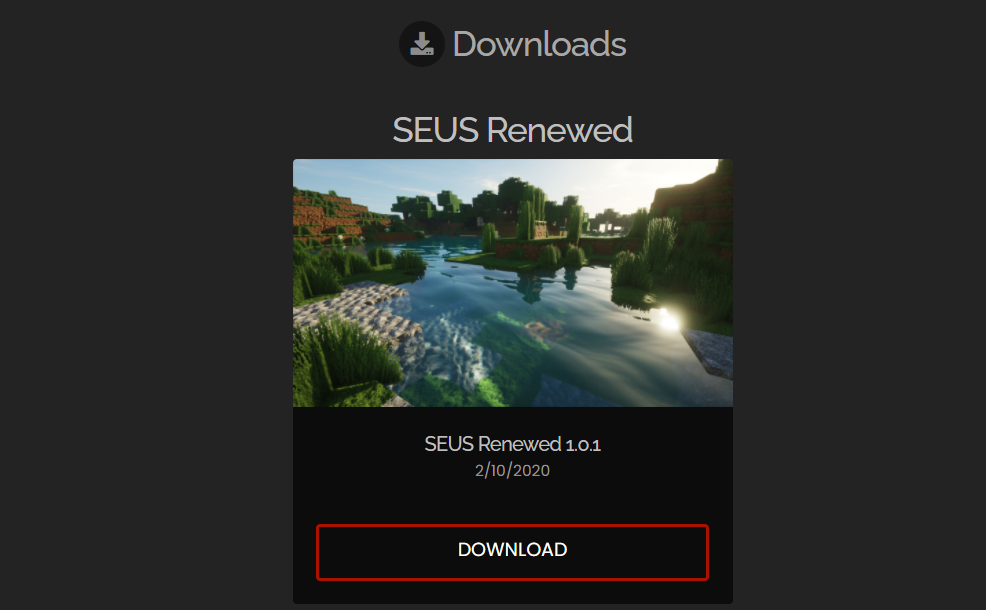
Por el bien de esta guía, usaremos el paquete SEUS (Sonic Ether’s Unbelievable Shaders). Esto se puede encontrar en el sitio web de SEUS. Seleccionar Descargar para guardar el paquete de shaders como un archivo ZIP. Una vez que se guarda el paquete de sombreadores, está listo para instalarlo.

  1. Abierto Plataforma de Minecraft y selecciona la versión Optifine del juego.
  2. Seleccionar Opciones.
  3. Seleccionar Ajustes de video
  4. Seleccionar sombreadores.
  5. Seleccionar Carpeta de sombreadores.

Esto abre el menú de la carpeta de sombreadores. Descomprima el paquete de sombreadores que descargó anteriormente y muévalo a esta carpeta. Una vez que hayas hecho esto, vuelve a Minecraft. Es posible que debas cerrar el juego y reiniciarlo antes de que el cambio surta efecto, pero no siempre.

Eso es todo. Una vez que haya elegido sombreadores para Minecraft, cuando inicie un juego o cargue uno existente, se aplicarán. Puedes cambiar los sombreadores sobre la marcha, aunque a veces puede causar errores gráficos en el juego. No hay ventajas reales en el juego al usar sombreadores, pero hacen que el juego se vea increíble.

Los mejores sombreadores de Minecraft

Hay toneladas de sombreadores de Minecraft para elegir, pero estas son algunas de las opciones más populares que hemos encontrado.

SEUS (Impresionante sombreador de éter sónico)

Este artículo usa este paquete de shaders como ejemplo, uno de los paquetes más hermosos para Minecraft. Añade un elemento casi realista al juego. La luz y las sombras reflejadas por el agua crean un mundo que es mucho más hermoso que el juego base. Use cableado para crear iluminación en el paquete.

proyecto luma

Si alguna vez ha oído hablar del sombreador KUDA o lo ha usado, projectLUMA es el sucesor oficial. Cree un mundo de juego más colorido, con colores y tonos más ricos, e impresionantes texturas y claridad del agua. Este paquete de sombreadores es una opción sólida, ya que ofrece gráficos mejorados sin afectar demasiado el rendimiento, lo que lo convierte en una opción sólida para instalaciones de alto nivel.

Shader Sildur vibrante

Los sombreadores vibrantes de Sildur no cambian demasiado el aspecto del juego base, al menos en lo que respecta a las texturas. Sin embargo, cambia el color y la apariencia del juego hasta que es casi irreconocible. Crea fantásticos efectos de luces y sombras a lo largo del juego. Si bien puede no parecerlo a primera vista, Sildur es un denso paquete de shaders que pone a prueba tu GPU. Si su computadora es inaccesible, esta puede no ser la mejor opción para usted.

Estos sombreadores son el lugar perfecto para comenzar a modificar tu juego de Minecraft. Dado que los sombreadores no afectan el juego, son una excelente manera para que los nuevos jugadores mejoren el aspecto del juego si no les gusta. Sin embargo, si está buscando una experiencia más personalizada, intente descargar paquetes de mods o paquetes de texturas para cambiar su experiencia de Minecraft desde cero.

¿El controlador PS5 no se conecta a la consola?

Es posible que el controlador inalámbrico DualSense no se conecte a Sony PlayStation 5 a través de Bluetooth por varias razones. Por ejemplo, podría ser que el controlador no esté sincronizado con la consola, que sus baterías estén agotadas o que el firmware no esté actualizado.

Esta guía de solución de problemas lo guiará a través de varios métodos para solucionar los problemas de conectividad del controlador PS5. El problema es probablemente trivial y debería poder solucionarlo rápidamente.

1. Empareje su controlador DualSense con su PS5

Supongamos que intenta usar un controlador inalámbrico DualSense con su PlayStation 5 por primera vez. En este caso, no puede interactuar con la consola de forma inalámbrica a menos que la registre con la consola a través de un cable USB. Así es cómo:

  1. Enciende la consola PS5.
  2. Conecte el controlador DualSense a un puerto USB en la PS5. Use el cable USB Type-C a USB-A que viene en el paquete de la consola.
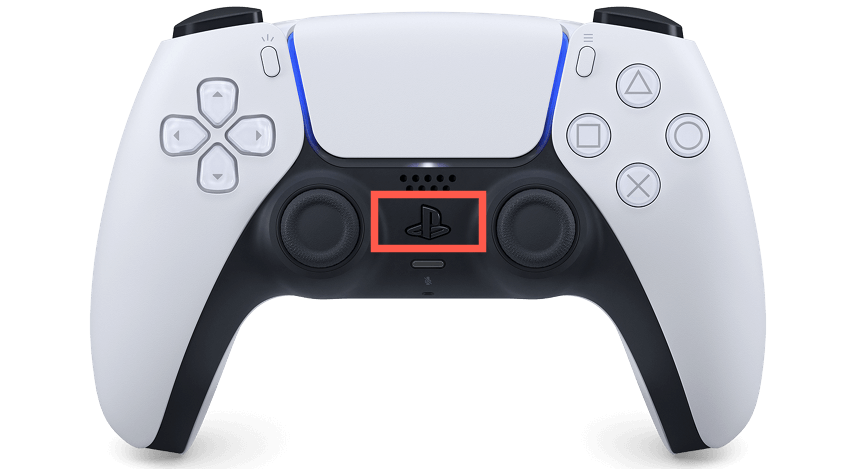
  3. seguir adelante PD botón en el controlador, está entre los palos, para emparejarlo con la consola.

Carga del controlador PS5 DualSense

Durante sesiones de juego prolongadas con fuertes vibraciones, la batería del controlador inalámbrico DualSense puede agotarse rápidamente. Conecte el controlador a través de USB y cárguelo durante al menos 15 minutos.

Compruebe si hay problemas de USB

Además de los puertos USB en el frente, hay puertos adicionales en la parte posterior de la consola. Asegúrese de que el puerto USB-C del controlador esté libre de residuos.

Mantenga los controladores y las consolas cerrados

Aunque el controlador inalámbrico DualSense y PlayStation 5 utilizan Bluetooth 5.1 para conectarse, las obstrucciones físicas, las superficies reflectantes y las interferencias de los dispositivos circundantes pueden reducir el alcance efectivo de la señal Bluetooth. Use el controlador en modo con cable o mantenga el controlador y la consola juntos.

Actualiza tu PlayStation 5

Otra razón por la que los problemas del controlador DualSense pueden detener la conexión es el software del sistema PS5 defectuoso o desactualizado. Actualice la consola para resolver este problema. Si tiene problemas, actualice su PS5 a través del modo seguro.

Póngase en contacto con el soporte de PlayStation para obtener ayuda

Póngase en contacto con el Soporte de PlayStation y ellos pueden ayudarlo a descubrir qué hacer a continuación. Si compró su controlador de un minorista externo, solicite un reemplazo.

Si el controlador PS5 no se conecta a la consola, puede haber varias razones para esto. Algunas posibles soluciones incluyen:

1. Verificar la carga del controlador: Asegúrate de que el controlador esté completamente cargado antes de intentar conectarlo a la consola.

2. Reiniciar la consola: Intenta reiniciar la consola y luego volver a intentar conectar el controlador.

3. Conexión por cable: Si estás utilizando una conexión inalámbrica, intenta conectar el controlador a la consola utilizando un cable USB para establecer una conexión física.

4. Actualización del firmware: Asegúrate de que tanto la consola como el controlador estén actualizados con las últimas versiones de firmware disponibles.

5. Restablecimiento del controlador: Si todas las demás soluciones no funcionan, puedes intentar restablecer el controlador utilizando el botón de reinicio en la parte trasera del mismo.

Si ninguna de estas soluciones resuelve el problema, es posible que debas comunicarte con el soporte técnico de Sony para obtener asistencia adicional.

Pasos simples para conectar un controlador de Xbox One a una computadora

El esquema del controlador Xbox se ha convertido en el valor predeterminado virtual para los juegos de PC. Si conecta un controlador de Xbox a su computadora, la mayoría de los juegos modernos lo admitirán de forma nativa, cambiando automáticamente la interfaz para que funcione con los botones y controles de Xbox.

Sin embargo, no siempre es súper obvio Cómo en realidad, debe conectar su controlador Xbox One a una PC con Windows. Así que le mostraremos exactamente cómo hacerlo, así como información adicional jugosa sobre su brillante controlador Xbox One y cómo puede hacer más con él que jugar videojuegos en una PC o Xbox One.

Antes de comenzar, identifique su controlador

Los pasos exactos que debe seguir para conectar su controlador Xbox One a una computadora varían según la versión del controlador que tenga.

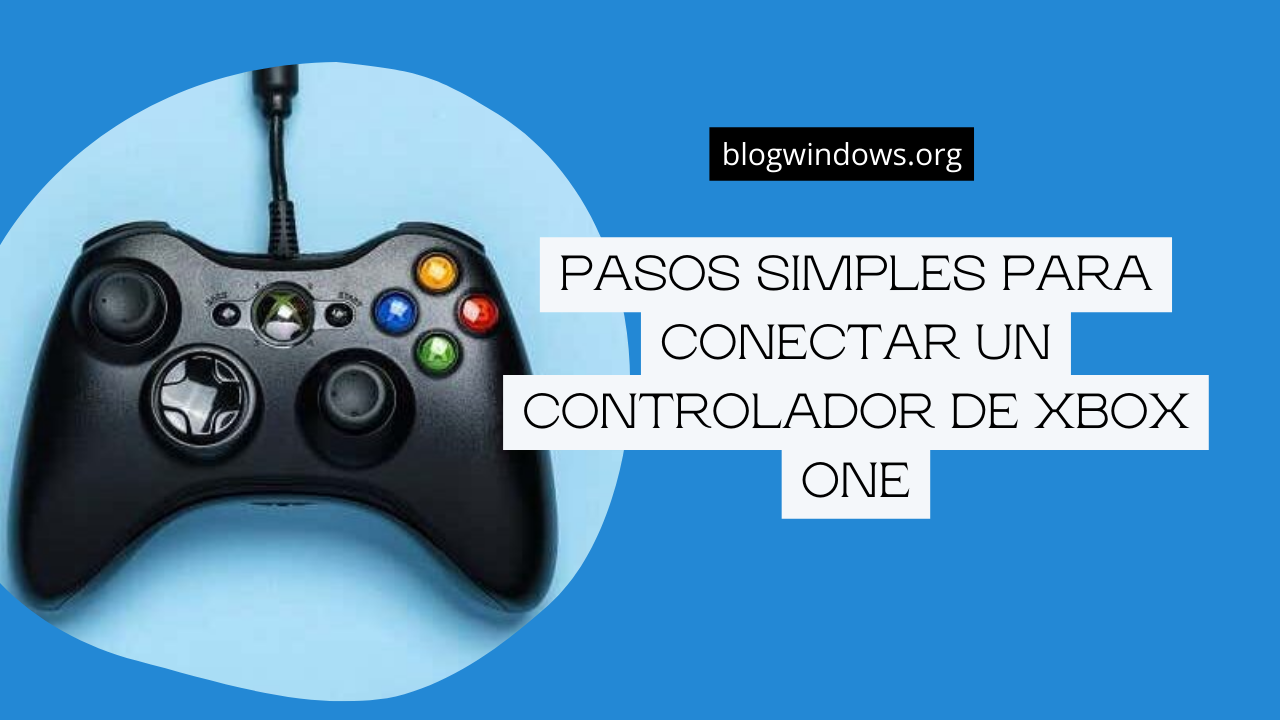
Primero, ¿realmente tienes un controlador de Xbox One? El controlador Xbox 360 es compatible con todos los mismos juegos de PC porque utilizan la misma interfaz de software «xinput». Los botones y controles son idénticos.

Sin embargo, los controles de Xbox 360 requieren un receptor USB especial para funcionar con una computadora. Entonces, si su controlador se ve así:

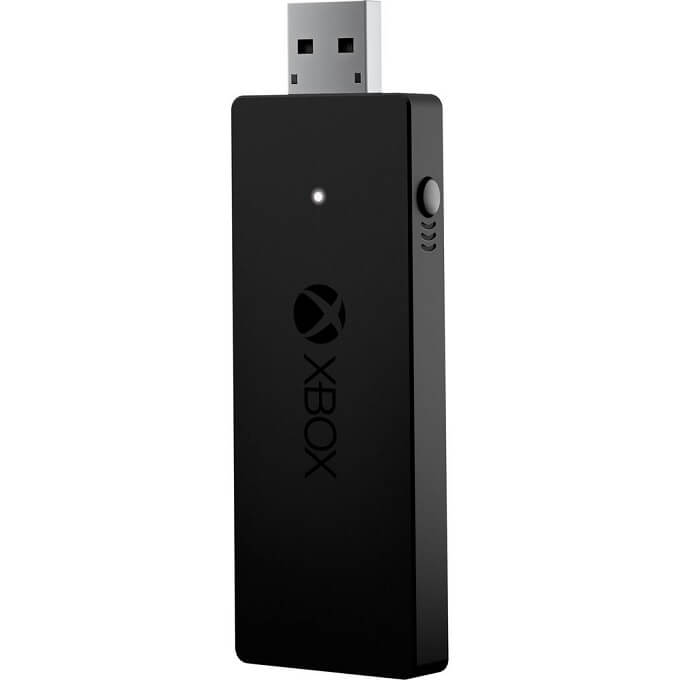
Entonces necesitas comprar uno de estos:

Luego, simplemente siga las instrucciones en la caja, que básicamente dice que conecte el receptor y luego presione los dos botones de conexión en el controlador y el receptor respectivamente.

Sin embargo, no estamos aquí para hablar sobre el antiguo controlador Xbox 360. Se trata de activar el juego con el nuevo y brillante controlador que se lanzó con Xbox One.

Hay dos versiones de este controlador. Las versiones anteriores que se enviaron con los modelos originales de Xbox One utilizan un sistema de señal inalámbrica no estándar de Microsoft. Lo que significa que no puedes conectarlo directamente a una PC. En su lugar, debe comprar uno de estos dongles para Windows.

Las versiones más nuevas de los controladores incluidos con las modernas consolas de juegos Xbox One usan Bluetooth simple y antiguo. En los modelos con Bluetooth, el plástico alrededor del botón Xbox se integra perfectamente con la superficie del controlador.

Actualizar Windows 10

No solo es bueno para la seguridad y el rendimiento en general, sino que a veces también es el culpable cuando los dispositivos como los controladores de Xbox no funcionan como se esperaba.

Usando un cable USB

La forma más fácil de usar un controlador Xbox One con una PC con Windows es conectarlo a la computadora a través de USB. Lo mejor de todo es que no se requieren baterías en el controlador para que funcione.

Conecte un controlador Xbox a una computadora con Windows

Conectar un controlador Xbox One habilitado para Bluetooth a una PC con Windows 10 funciona de manera muy similar a la mayoría de los otros dispositivos Bluetooth, con la excepción de una o dos rarezas que se deben evitar. Incluso las otras cosas que mencionan el controlador Xbox con la opción de adaptador inalámbrico no tienen nada que ver con los controladores bluetooth. Ahora, encienda el controlador Xbox One manteniendo presionado el botón Xbox hasta que se encienda. Mantenga presionado el botón de enlace en la parte frontal del controlador cerca del puerto USB.

Esto significa que el controlador está listo para emparejarse. En su computadora, el controlador debería aparecer ahora en la lista Agregar un dispositivo.

Conecte un controlador Xbox a una PC con Windows usando un adaptador#

Primero, puede conectar hasta ocho controladores Xbox One al teclado inalámbrico. Además, los accesorios como auriculares o chatpads no funcionarán con los controladores de Windows si utiliza una conexión Bluetooth.

Conecte un controlador de Xbox One a su Mac

Debe instalar este controlador de controlador de terceros para usar controladores 360 heredados o nuevos controladores Xbox One con macOS. Esto significa que tienes que conectar el controlador con un cable USB. El procedimiento anterior crea una entrada en Preferencias del sistema llamada «Controles de Xbox 360».

como hacer un servidor de minecraft

Minecraft es uno de los videojuegos más populares del mundo en el que eres libre de diseñar mundos enteros en forma de vóxel pixelado. No es solo un juego, sino una herramienta que los desarrolladores de mods pueden ampliar, así como una forma de enseñar a los niños a codificar. Aquellos interesados ​​en la experiencia completa reciben una plataforma para crear su propio servidor de Minecraft.

Para aquellos nuevos en Minecraft, puede ser mejor comenzar su viaje comprando el juego y saltando. Esto te ayudará a familiarizarte más con lo que el juego tiene para ofrecer. Sin embargo, si vive la vida audaz y quiere todo sin ruedas de entrenamiento, este artículo le proporcionará un tutorial sobre cómo hacer un servidor de Minecraft usando el sistema operativo Windows 10.

como hacer un servidor de minecraft

La configuración adecuada de un servidor de Minecraft requerirá un poco de conocimiento técnico de su parte.Una comprensión básica de los conceptos informáticos y de red contribuirá en gran medida a la administración del servidor.

Tómese el tiempo para familiarizarse con el uso de una línea de comando, su sistema, configuraciones de red y enrutador, y algunas redes básicas. También querrá determinar si planea ejecutar un servidor de Minecraft desde su casa o si prefiere alojarlo. Tenga en cuenta que alojar su propio servidor corre el riesgo de exponer su red doméstica al mundo.

Hacer un servidor de Minecraft en Windows 10

Después de completar esta tarea, deberá decidir dónde almacenar todos sus archivos de Minecraft. Crea una carpeta en su computadora donde vivirán todos los archivos de Minecraft. Cuando el servidor se ejecuta por primera vez, se crea un archivo de configuración. El software del servidor en el sitio web de Minecraft se proporcionará como java.

archivo jar. Estos archivos deben modificarse antes de que el servidor esté listo para su uso. Localice el archivo de texto denominado eula.txt. txt en la carpeta y abra el archivo en un editor de texto.

Si no hace esto, el servidor de Minecraft no se iniciará. Alojar un servidor multijugador en una red local no requiere redirección de puertos. Sin embargo, para que su servidor sea accesible para todo el mundo, el reenvío de puertos debe estar habilitado en su enrutador. Minecraft le pedirá que continúe usando el puerto TCP 25565.

Para IP saliente, debe ingresar la dirección IP local del servidor. Puede encontrar la dirección IP local de su servidor abriendo una solicitud de extracción e ingresando el dominio /ipconfig. Mantenga abierta la ventana del símbolo del sistema, ya que necesitamos iniciar el servidor de Minecraft desde allí. Navegue a la ruta del archivo del servidor de Minecraft usando la dirección del dominio.

Para crear un servidor de Minecraft, sigue estos pasos básicos:

1. Asegúrate de tener una computadora adecuada: Necesitarás una computadora con suficiente potencia y capacidad de RAM para alojar un servidor de Minecraft. También asegúrate de tener una conexión a Internet estable.

2. Descarga el archivo del servidor de Minecraft: Visita el sitio web oficial de Minecraft y descarga el archivo del servidor adecuado para tu versión preferida del juego.

3. Configura el servidor: Crea una carpeta en tu computadora y coloca el archivo del servidor de Minecraft en ella. Luego, ejecuta el archivo del servidor para que se generen los archivos necesarios.

4. Personaliza la configuración: Abre el archivo de configuración del servidor y ajusta las opciones según tus preferencias. Puedes configurar el número máximo de jugadores, los ajustes del mundo, los permisos y más.

5. Configura el enrutador y el firewall: Abre los puertos necesarios en tu enrutador y asegúrate de que tu firewall permita las conexiones entrantes al servidor de Minecraft.

6. Inicia el servidor: Ejecuta el archivo del servidor de Minecraft nuevamente y espera a que se inicie. Puedes monitorear la consola del servidor para verificar si todo está funcionando correctamente.

7. Invita a tus amigos: Proporciona la dirección IP de tu servidor a tus amigos para que puedan unirse. Puedes encontrar la dirección IP en la configuración del servidor o mediante servicios en línea como «What Is My IP».

Recuerda que estos pasos son una guía básica para configurar un servidor de Minecraft. Si deseas funciones avanzadas o una experiencia más personalizada, puedes investigar y explorar complementos y modificaciones adicionales.

consejos para gestionar tu enorme reserva de juegos

¿Es esta la época dorada de los videojuegos? Desde la perspectiva del consumidor, eso podría no ser demasiado descabellado. Sí, esta es la era de los DLC, los pases de temporada y las microtransacciones del día del lanzamiento. Pero también es una era de abundancia para los jugadores. Con las ventas de Steam, los servicios de suscripción y los paquetes enriquecidos, puede alcanzar sus objetivos fácilmente. Cientos de juegos que no has instalado, y mucho menos jugado.

Lidiar con una avalancha de videojuegos puede ser frustrante y sentirse como un problema real, pero hay algunas formas constructivas de abordar este problema del primer mundo para que pueda pasar más tiempo jugando que preocupándose por cuántos juegos quedan por jugar. .

Además, echa un vistazo a nuestro canal de YouTube, donde discutimos algunas otras opciones para administrar tu inventario de juegos:

Juega juegos con acceso de suscripción primero

En estos días, puede obtener acceso a grandes bibliotecas de juegos pagando una tarifa de suscripción. Microsoft tiene Game Pass, EA tiene Origin Access y puedes apostar que habrá más en el horizonte.

Algo como EA Origin Access puede ser una excelente manera de jugar toneladas de juegos que habrían costado cientos de dólares comprar. A menudo, la suscripción de un año completo cuesta tanto como un solo juego AAA en la biblioteca.

El problema es que tendemos a adquirir el hábito de pagar suscripciones de juegos y luego no jugar ninguno de esos juegos, de la misma manera que no terminamos jugando ninguno de los juegos en nuestro propio backlog.

Por lo tanto, tiene sentido enumerar qué juegos están incluidos en la suscripción que realmente desea jugar. Termínalos primero y luego cancela tu suscripción hasta que se agreguen nuevos títulos que quieras jugar.

Prioriza tu biblioteca por interés

Mirar una gran lista de juegos en el iniciador de juegos de su elección puede ser desalentador, pero la única forma de lidiar de manera constructiva con la parálisis de elección de tener tantas opciones es reducir un poco la manada. Para comenzar, abra una hoja de cálculo de su elección.

No sucumba a la falacia del costo hundido

Básicamente, esto significa que las personas consideran el tiempo, el dinero y la energía que han invertido para tomar decisiones futuras. En este caso, es posible que sientas la necesidad de jugar o terminar un juego que ya no te gusta o disfrutas porque gastaste mucho dinero en él. La verdad es que ya has comprado estos juegos. Ya sea que los juegues o no, el dinero que gastas en ellos es un costo irrecuperable.

El dinero que ya has gastado en ellos no tiene nada que ver con esta decisión.

Utilizar herramientas de gestión de libros de pedidos

Para administrar realmente su inventario de juegos, le recomendamos que utilice una herramienta de administración de trabajos pendientes de terceros.

Gestionar una enorme reserva de juegos puede ser desafiante, pero aquí hay algunos consejos para hacerlo de manera efectiva:

1. Organización: Mantén tus juegos ordenados en categorías, ya sea por género, plataforma o preferencias personales. Utiliza herramientas como bibliotecas digitales y listas de seguimiento para llevar un registro de los juegos que tienes y los que deseas jugar.

2. Establece prioridades: Si tienes una gran cantidad de juegos, establece prioridades y elige qué juegos quieres jugar primero. Puedes basarte en tus intereses actuales, títulos populares o aquellos que hayas esperado jugar durante mucho tiempo.

3. Planificación del tiempo: Dedica tiempo regularmente para jugar y establece una rutina o horario. Esto te ayudará a avanzar en tus juegos y evitará que se acumulen sin jugar.

4. No te agobies: Recuerda que no es necesario jugar todos los juegos de tu reserva de inmediato. Disfruta de cada juego a tu propio ritmo y no te sientas presionado por completar todos.

En conclusión, gestionar una gran reserva de juegos requiere organización, priorización y planificación del tiempo. Recuerda disfrutar de cada juego y no te sientas abrumado por la cantidad de opciones disponibles.

Cómo asegurarse de que Azure Backup funcione cuando lo necesite

Azure Backup es un servicio incorporado en la nube de Azure que le permite hacer respaldos a sus servidores en línea. No obstante, Azure Backup es una función incorporada, aun así se requiere configurar apropiadamente.

Para garantizar que puede recuperar los datos según sea necesario y evitar el tiempo de inactividad y la pérdida de información, primero debe comprender qué hace cada función de copia de seguridad y luego configurar los ajustes correctos para su carga de trabajo.

En este ensayo, entenderá qué es Azure Backup, qué hace y cómo funciona cada función. Asimismo, se le brindará información de utilidad y consejos sobre prácticas profesionales que le servirán para garantizar que las copias de seguridad funcionen y estén disponibles en el momento en que se las necesite.

¿Qué es la copia de seguridad de Azure?

El servicio de Microsoft Azure Backup realiza una copia de seguridad de los datos en la nube de Azure. Azure permite realizar la restauración de máquinas virtuales y computadoras en la nube, así como de las instalaciones.

El procedimiento de respaldo se basa en el servicio de agente de Microsoft Azure Recovery Services (MARS). Este agente envía información a un servicio de respaldo de Azure, luego se conecta a una cuenta de almacenamiento. Solo después de haber diseñado el procedimiento de respaldo, los datos de la copia de seguridad comenzarán a trasladarse desde su computadora hacia el volumen de almacenamiento de Azure seleccionado.

Azure Backup le proporciona la capacidad de crear copias de máquinas virtuales y datos, pero solo con el servicio de Azure Site Recovery se puede obtener una solución integral de recuperación ante desastres. El sitio de recuperación de sitios virtualiza máquinas en una ubicación inicial y luego las traslada a otra ubicación. Finalmente, el servicio permite la reubicación en un lugar secundario en caso de una catástrofe.

Funciones de copia de seguridad de Azure

Azure Backup Service ofrece muchas funciones de almacenamiento, copia de seguridad y seguridad. A continuación, encontrará una descripción general de las principales funciones nativas de copia de seguridad. Si necesita ampliar estas capacidades, puede utilizar los servicios de copia de seguridad de Azure de terceros.

Múltiples opciones de almacenamiento

En Azure, existen dos tipos de opciones de almacenamiento de copias de seguridad, según sus necesidades de disponibilidad y precios.

Almacenamiento con redundancia geográfica (GRS)

GRS almacena sus datos duplicados en una ubicación secundaria, que es la ubicación de copia de seguridad predeterminada. El almacenamiento de datos en regiones separadas puede ayudarlo a evitar interrupciones regionales o desastres naturales porque puede redirigir algunas de sus cargas de trabajo a una nueva región durante estos momentos. GRS ofrece mayor protección que la alternativa, incluso si es más costosa.

Almacenamiento redundante local (LRS)

LRS le permite almacenar sus copias de seguridad en la misma región que sus datos de producción. Debe conservar tres copias de los datos para una mayor redundancia. LRS se ofrece como una opción de menor costo y está diseñado para proteger sus datos de fallas de hardware. Sin embargo, no podrá acceder a sus datos y copias de seguridad en caso de que falle el centro de datos.

Copias de seguridad granulares

Las copias de seguridad granulares le permiten restaurar máquinas completas, así como archivos individuales. La opción de restaurar archivos individuales acelera el tiempo de recuperación de datos porque el proceso es similar a las copias de seguridad tradicionales del sistema de archivos. Además, los archivos de selección incremental eliminan la posible pérdida de datos en las aplicaciones agregadas desde la copia de seguridad inicial.

Azure proporciona scripts que le permiten montar el punto de recuperación deseado como una unidad local en su computadora. Después de conectar el punto de recuperación, debe encontrar los archivos que necesita restaurar y copiarlos en su dispositivo.

Seguridad integrada

Azure Backup le brinda acceso a características de alerta, prevención y recuperación de incidentes para mantener sus datos seguros. Estas funciones solo están disponibles si utiliza una bóveda de servicio de recuperación.

Prevención de incidentes

Azure aplica una capa de autenticación a las funciones de riesgo, como cambiar su frase de contraseña o eliminar su copia de seguridad. Una capa de autenticación reduce las posibilidades de cambiar su contraseña o copias de seguridad. Además, la autenticación dificulta que los piratas informáticos restrinjan el acceso a las copias de seguridad durante los ataques de ransomware.

Alerta de incidente

Puede recibir notificaciones por correo electrónico cuando la disponibilidad de la copia de seguridad se vea afectada por operaciones o acciones como la eliminación de datos. Las notificaciones le permiten saber cuándo se realizan cambios y quién los hizo. Las alertas no evitan la pérdida de datos, pero pueden ayudarlo a identificar y solucionar problemas más rápido.

Recuperación de incidentes

Azure Backup realiza automáticamente una copia de seguridad de las copias de seguridad eliminadas para una cantidad mínima especificada de puntos de recuperación durante 14 días. Esta función le permite eliminar los daños causados ​​por la eliminación accidental o malintencionada de las copias de seguridad.

Cómo asegurarse de que la copia de seguridad de Azure funcione

Asegúrese de que su sistema de respaldo esté en su lugar para evitar incidentes de pérdida de datos.

Verifique la configuración de sus alertas

Además de las alertas de fallas, considere configurar notificaciones para copias de seguridad exitosas. Averigüe qué resoluciones de alerta de problemas de copia de seguridad tiene. Asegúrese de que su solución de alertas envíe notificaciones de fallas a través de SMS u otros canales de comunicación para ayudarlo a recibir notificaciones de manera oportuna.

No ignore los documentos en papel

Las personas a menudo colocan toda la información y los documentos de la red en plataformas digitales que los atacantes pueden cifrar. Asegúrese de imprimir documentos importantes y guárdelos en un lugar seguro.

Use un script u otra herramienta para confirmar que la copia de seguridad está completa

Use scripts automatizados para verificar que las copias de seguridad de datos estén completas. A menudo, las copias de seguridad descuidadas y dañadas son lo que más necesita.

Verifique regularmente sus archivos de registro de respaldo en busca de problemas inusuales

Azure Backup le permite comprobar los registros de eventos, como cloudbackup\operational para clientes. Puede encontrar los archivos de registro principales de Azure Backup en C:\program files\Microsoft Azure Recovery Services Agent\Temp.

Prácticas recomendadas de copia de seguridad de Azure

Los siguientes consejos pueden ayudarlo a evitar la sobrecarga de mantener una solución local, comprar almacenamiento adicional y mejorar su estrategia de respaldo existente.

Evalúe sus requisitos

Es posible que muchas empresas no tengan un plan de recuperación que esté completamente alineado con sus objetivos, o que no sepan qué esperar en una situación de recuperación. Algunas empresas están limitadas por regulaciones y leyes o tendencias del mercado cuando intentan lograr una alta disponibilidad de sus servicios. En caso de una interrupción grave en una ubicación central, las empresas deben recuperarse de manera coordinada.

Azure Site Recovery agrega opciones de preparación de desastres y conmutación por error. Site Recovery proporciona servicios de replicación para máquinas virtuales de Azure desde entornos físicos, VMWare o Hyper-V. Este servicio es útil para empresas que necesitan una solución de recuperación ante desastres.

Sin embargo, si desea conservar una copia de sus máquinas virtuales o datos, debería considerar usar Azure Backup. Azure Backup se puede utilizar como una extensión de diferentes soluciones de copia de seguridad o como su ubicación de copia de seguridad principal.

Decide lo que necesitas respaldar

Su estrategia de respaldo depende de la carga de trabajo que necesita proteger. Puede realizar copias de seguridad de una amplia variedad de cargas de trabajo en Azure.

  • Haga una copia de seguridad y restaure sus carpetas y archivos— esta opción es excelente para almacenar materiales comerciales o cambios en la configuración de la aplicación. Azure lo admite para diferentes escenarios si necesita realizar copias de seguridad de cargas de trabajo complejas.
  • Haga una copia de seguridad de sus computadoras con Linux o Windows— para proteger los servicios de SharePoint, Exchange o SQL. Puede guardar una copia de seguridad de VMWare, Hyper-V o incluso guardar un estado del sistema y realizar una recuperación completa si es necesario.
  • Haga una copia de seguridad de sus máquinas virtuales de Azure—directamente desde Azure Portal.

Rendimiento y tiempo de respaldo

Un plan de recuperación debe contener parámetros de tiempo crítico para las tareas relacionadas con la copia de seguridad, los conjuntos de copias de seguridad y los requisitos de rendimiento. Estos parámetros deben ser específicos para cada carga de trabajo individual.

Su plan de recuperación también debe indicar el período de tiempo que puede tolerar la pérdida de datos, también conocido como objetivo de punto de recuperación (RPO). Debe incluir el tiempo máximo que puede permitir restaurar o reparar los servicios, que es su objetivo de tiempo de recuperación (RTO).

El tiempo total de copia de seguridad en Azure depende de varias cosas:

  • Tiempo dedicado a esperar el servicio de copia de seguridad con otros clientes de Azure
  • Hora de creación de la instantánea
  • tiempo de transferencia de datos

Transferir y restaurar datos lleva tiempo, además del tiempo que ya se dedica a otras consideraciones y tareas de copia de seguridad. Debe considerar cuidadosamente el tiempo de copia de seguridad, ya que este punto puede ser el indicador más confiable del éxito de su plan de recuperación.

Conclusión

La planificación de copias de seguridad de Azure implica considerar las tareas de restauración y copia de seguridad necesarias. Asimismo, debe evaluar todas las bondades y defectos de Azure Backup y determinar si es el más adecuado para usted. Empieza a retroceder de forma paulatina. Haga el mayor número de intentos y encuentre en qué forma puede perfeccionar el plan. Estos consejos pueden guiarlo en la corrección de errores en sus copias de seguridad, la eliminación de la necesidad de mantener la solución en su país y comprar almacenamiento y licencias adicionales.

Microsoft lanza la primera actualización para escritorio, Windows con características 3D

Microsoft, la gigante de la tecnología, dio a conocer el día miércoles su primer computador de escritorio y una actualización gratuita de su sistema operativo Windows que permite editar archivos usando la técnica de modelado en 3D con el fin de revivir su negocio de computadoras.

La Actualización de creadores de Windows 10, que se lanzará a principios del año 2017, permitirá a los dispositivos móviles escanear un objeto desde todos los ángulos, lo que permitirá que gire en torno a un punto en 360 grados. Asimismo, permite la representación gráfica en 3D en el popular programa de presentación PowerPoint de Microsoft, además de una nueva aplicación llamada «Paint 3D» que permite la edición en modelos virtuales.

Las ventas de la división de computadoras de Microsoft han disminuido desde el año 2015. Con las novedades incorporadas, Microsoft pretende destacarse y cautivar a los tipos creativos que, tradicionalmente, han preferido los productos de Apple Inc.AAPL.O.

«Microsoft tiene mucho trabajo por hacer para tratar de convencer a los clientes potenciales de que sus productos son más que los caballos de batalla que siempre han sido para muchos», dijo Jan Dawson, analista de Jackdaw Research, en una nota. «Eso no sucederá de la noche a la mañana».

Las acciones de Microsoft cerraron con una caída del 0,6% a 60,63 dólares.

La computadora de escritorio Surface Studio de la compañía de tecnología tiene un monitor de pantalla táctil que puede acostarse y dibujar con un lápiz óptico. Microsoft también dijo que presentará una nueva computadora portátil Surface Book que tiene una duración de batería un 30 por ciento más larga a las 16 horas.

Un Surface Studio que cueste más de 2.999 dólares estará al alcance de la mayoría de los consumidores, afirmó Dawson.

La nueva versión de Windows, solo para el sistema operativo 10, tiene un límite. De acuerdo con los datos de NetMarketShare, existen más de 400 millones de computadoras que ejecutan Windows 10, sin embargo, aún hay más de 300 millones que tienen Windows 7 instalado. Esto significa que la mayoría de los individuos no notarán ninguna modificación.

Sin embargo, los expertos afirmaron que la actualización de Windows 10 lo ubica como líder en la industria de la tecnología 3D de consumo, con el potencial de complacer tanto a jugadores ocasionales como a jugadores expertos. Presentación ( 11 ilustraciones )

Ivan Feinseth, de Tigress Financial Partners, comentó que «Microsoft está a la vanguardia». Sus campañas publicitarias que mostraban la capacidad tridimensional parecen ser más efectivas que las de Apple.

El jueves será la fecha elegida por Apple para llevar a cabo un evento en el que se presentarán actualizaciones del popular Mac.

Los socios comerciales HP, Lenovo, Dell y otros presentarán auriculares de realidad virtual a partir de $299 que funcionan con el nuevo Windows 10, dijo Microsoft.

«Estamos construyendo Windows para cada uno de nosotros (y permitiendo) que las personas experimenten la informática de nuevas maneras», dijo el presidente ejecutivo Satya Nadella en un evento en Nueva York para lanzar los nuevos productos.

Los ingresos por unidad de cómputo y Windows cayeron un 1,8 por ciento en el último trimestre a 9.290 millones de dólares, dijo Microsoft el jueves. Pronosticó ventas divisionales de hasta $ 11.6 mil millones para el trimestre, muy por debajo de los resultados del año anterior de $ 12.7 mil millones.

Sin embargo, Microsoft está disfrutando de su negocio en la nube de rápido crecimiento, que las empresas pueden usar para alojar sus sitios web, aplicaciones o datos. Las acciones de Microsoft se han duplicado desde agosto de 2013 cuando Nadella restauró la confianza de los inversores al centrarse en la informática móvil y en la nube en lugar de las PC.

Microsoft está promocionando funciones de «realidad mixta»

Microsoft actualizará su sistema operativo insignia el próximo mes para que la última generación de dispositivos de hardware y software de Windows 10 pueda aprovechar las tecnologías de realidad aumentada y virtual, dijeron ejecutivos el viernes. El logotipo de Microsoft se muestra en Microsoft Theatre en E3 2017 Electronic. Entertainment Expo en Los Ángeles, California, EE. UU., 13 de junio de 2017. REUTERS/ Mike Blake

La actualización de software

, la cuarta actualización, se implementará a partir del 17 de octubre para los clientes existentes de Windows 10 que se ejecutan en más de 500 millones de dispositivos, dijo la compañía.

Microsoft también anunció planes para que los fabricantes de PC y cascos de realidad virtual presenten nuevo hardware para empresas, consumidores y jugadores de video para aprovechar las llamadas funciones de «realidad mixta» en el lanzamiento de software de octubre.

«Le estamos permitiendo sumergirse en una nueva realidad: una realidad mixta», dijo Terry Myerson, vicepresidente ejecutivo de Microsoft para Windows, en un discurso en la feria comercial de electrónica de consumo IFA en Berlín.

La realidad mixta es el término que usa Microsoft

para describir el software que cubre tanto la realidad aumentada como la realidad virtual.

La realidad aumentada superpone texto, sonidos, gráficos y videos en imágenes del mundo real que los usuarios realmente ven frente a ellos, mientras que la realidad virtual crea mundos completamente generados por computadora.

El contenido multimedia se puede ver en computadoras, pantallas de TV, teléfonos inteligentes, tabletas o, en el caso de la realidad virtual, en gafas dedicadas. Microsoft planea apuntar estas características primero a los jugadores de videojuegos avanzados que usan auriculares VR, y luego las aplicaciones comerciales, dijeron los funcionarios.

El impulso de Microsoft se produce cuando los gigantes tecnológicos estadounidenses (Microsoft, Google, Amazon, Apple y Facebook, junto con Baidu de China) luchan cada vez más para transformar la realidad aumentada, junto con la inteligencia artificial y los servicios basados ​​en la nube, en la próxima plataforma informática.

El analista de Macquarie, Ben Schachter, dijo en una nota de investigación esta semana que, a diferencia de la realidad virtual, que requiere gafas especiales para ver, la realidad aumentada funciona en los teléfonos inteligentes existentes y otros dispositivos, lo que la hace mucho más accesible. Predijo impactos de gran alcance en los juegos y el entretenimiento, así como en las comunicaciones, la fabricación, el estado físico, la salud y el comercio minorista.

Microsoft, que se ha transformado en gran medida en un proveedor de servicios en la nube entregados a través de Internet, ha pasado a un ciclo de lanzamiento de aproximadamente seis meses para las actualizaciones de funciones de Windows desde su ciclo de lanzamiento de tres años para las versiones de disco del software de su sistema operativo. .

Asimismo, la compañía dio a conocer una serie de dispositivos de socios de hardware que se encuentran listos para utilizar las capacidades de realidad mixta en la actualización de Windows 10 que se encuentra disponible a mediados de octubre, entre los que se encuentran Lenovo, HP Inc, Dell, Acer, Asus y Fujitsu.

La nueva versión del software de Microsoft, que se llama Project Natal, disminuye la difícil configuración de los auriculares VR para los usuarios en 10 minutos, de dos a tres horas ahora, y ayuda a reducir el costo de los auriculares, lo que contribuye a la popularización de dicha tecnología.

Otras modificaciones presentes en la nueva versión de Windows 10 son la aplicación Fotos y la posibilidad de almacenar archivos en la nube sin ocupar espacio en la computadora usando el servicio OneDrive de Microsoft. Win10 también brindará la opción de «Modo de juego», que permitirá a los jugadores de videojuegos utilizar toda la potencia de su computadora en lo que están jugando, como si fuera una consola de videojuegos de Xbox, afirmó la compañía.

Windows 10 Education para estudiantes: todo lo que necesita saber

La tecnología está íntimamente relacionada con la educación. Todos los estudiantes y los profesores prueban diferentes programas, dispositivos y aplicaciones, lo que les ayuda a ser más eficientes al trabajar y realizar tareas más rápido, de una manera más productiva y más sencilla. Por lo tanto, todas las instituciones educativas, como los colegios y universidades, emplean computadoras personales y portátiles para llevar a cabo diferentes labores de estudio. La mayoría de los ordenadores portátiles y de escritorio funcionan adecuadamente gracias a su sistema operativo, el cual será el objeto de este artículo. Para comenzar, es importante mencionar el tema: Windows 10 Education para estudiantes.

Windows 10 es un programa de la compañía Microsoft. Esta es la última versión y los individuos no tendrán otra. El objetivo principal de la compañía es detener la evolución de nuevas especies que se superpongan a las ya existentes. Ellos desarrollaron la última versión, sin embargo, no estarán solos. Se actualiza constantemente y se editan los juegos, además la atención al cliente es de las mejores. Esto beneficia a los alumnos para que puedan completar varias asignaciones con mayor facilidad.

Este sistema operativo proporciona una mejor experiencia para estudiantes y profesores, así como para administradores de TI, para implementar, administrar, explorar y asegurar todas sus operaciones. Esta versión ofrece más funciones e incluso si faltan algunas funciones actualmente, los desarrolladores las agregarán lo antes posible. Sólo es necesario mencionar algunas desventajas. Visita su centro de soporte y especifica tu problema, recibirás una rápida consulta y asistencia. De esta forma, Microsoft puede construir y desarrollar su servicio con mayor precisión.

Este es el primer beneficio que todo estudiante y maestro puede obtener. Si tiene un problema con Windows 10, consulte al equipo de soporte y obtenga las instrucciones necesarias. Por supuesto, hay muchos otros beneficios que queremos discutir.

¿Qué beneficios obtendrá?

Repasemos brevemente otras posibilidades que estudiantes y profesores pueden obtener con la ayuda de Windows 10:

  • Oficina de Microsoft. Primero, los estudiantes pueden usar Word, PowerPoint, Excel y programas similares. Permiten escribir en papel, editar, crear diapositivas y presentaciones, etc. Estos ingeniosos programas son muy efectivos en el salón de clases. Los estudiantes pueden realizar varias funciones usando un solo dispositivo.
  • Personalización. En segundo lugar, los usuarios pueden personalizar todo el sistema de acuerdo con sus necesidades y estilos de aprendizaje. Esto aumenta la velocidad de ejecución de diversas tareas, así como también aumenta la productividad, la precisión, la comodidad, etc.
  • Mejoras continuas. Aunque 10el la edición es la última, no es la última actualización. Esta versión es compatible las 24 horas del día, los 7 días de la semana, y los desarrolladores la monitorean regularmente en busca de posibles errores, que se eliminan al instante.
  • Precios asequibles. Microsoft vende varios programas. Sin embargo, su costo no es elevado y los estudiantes normalmente pueden permitírselo. Además, ofrece buenos descuentos a todas las instituciones educativas. Una vez que compre cualquier programa, se actualizará de forma gratuita.

Los estudiantes pueden estudiar de manera más efectiva gracias a Windows 10. Solo necesitan tener una mente abierta para desarrollar todo su potencial. Es una oportunidad increíble para resolver muchos problemas académicos con la ayuda de tecnología realmente inteligente.